兄弟們,早上好啊!
我是肘子。
說實話,在真正上手 NAS 之前,我一直覺得這東西離普通人挺遠的。
以前刷到 NAS 相關內容,什麼“內網穿刺”,“打洞”,“做種”,“刮削”
給我一種—— 懂的人玩得很爽,不懂的人“丈二和尚摸不着頭腦”的感覺,折騰起來估計很費勁。
直到前段時間,我實際上手了一段時間的綠聯 DH4300 Plus,才發現這玩意兒其實比我想象中更簡單接地氣。對我這種小白來說使用起來確實比較友好。
安裝起來也是很簡單,我做了一個簡易步驟圖
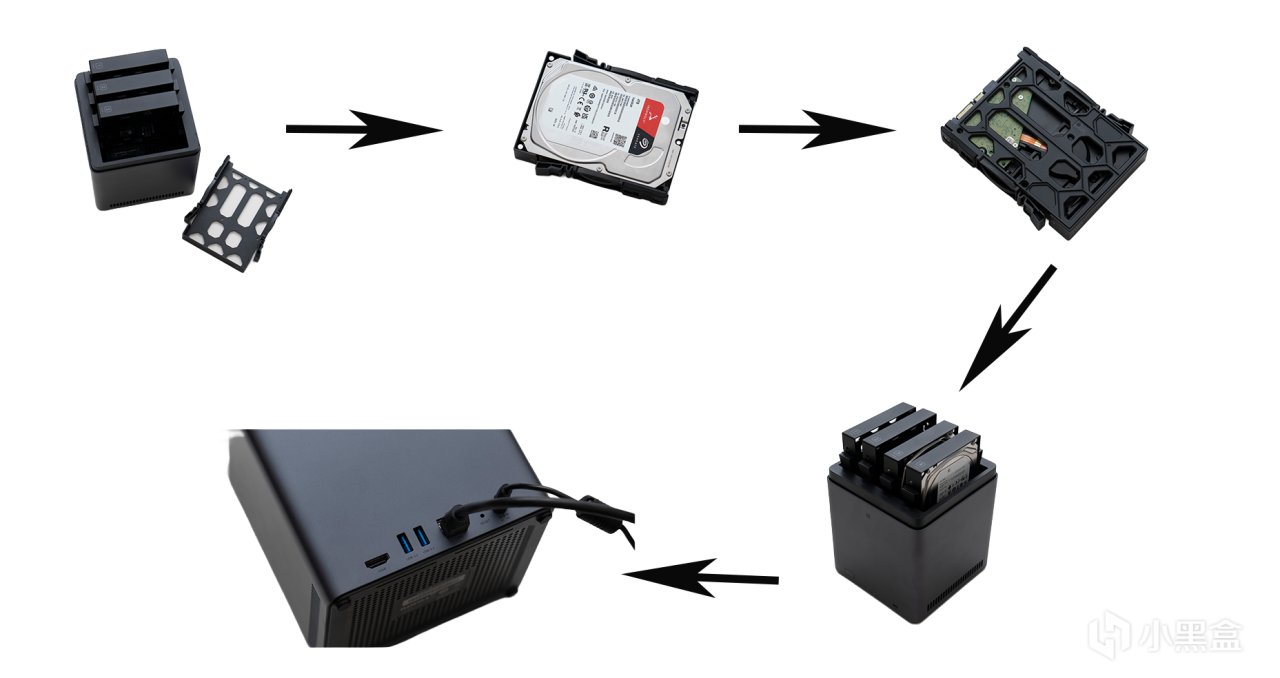
打開磁吸頂蓋,取出硬盤架,固定好硬盤,裝回,蓋上蓋子,插上網線和電源線,開機即可。
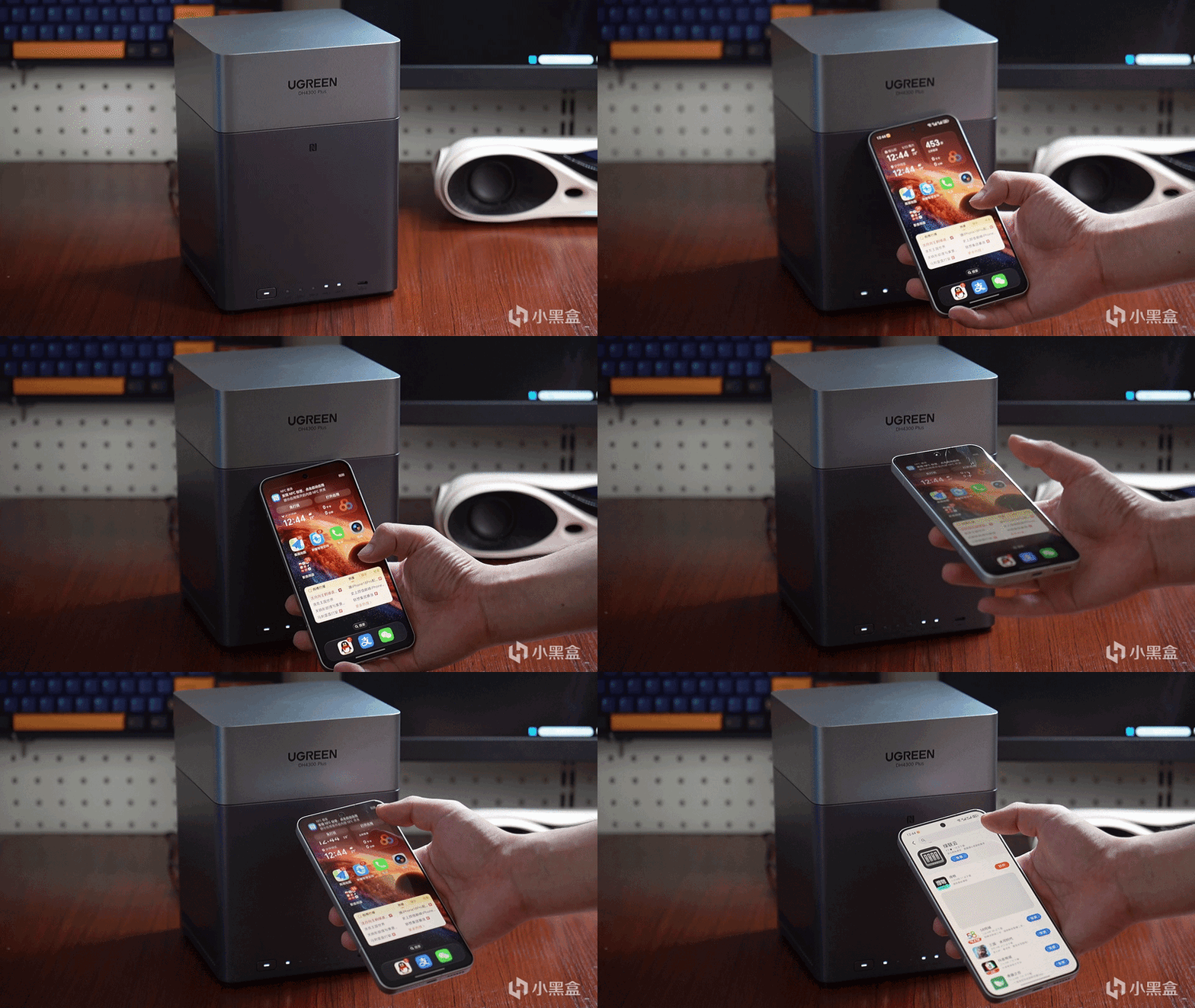
手機端連接直接靠近它正面的NFC區域即可跳出綠聯雲下載
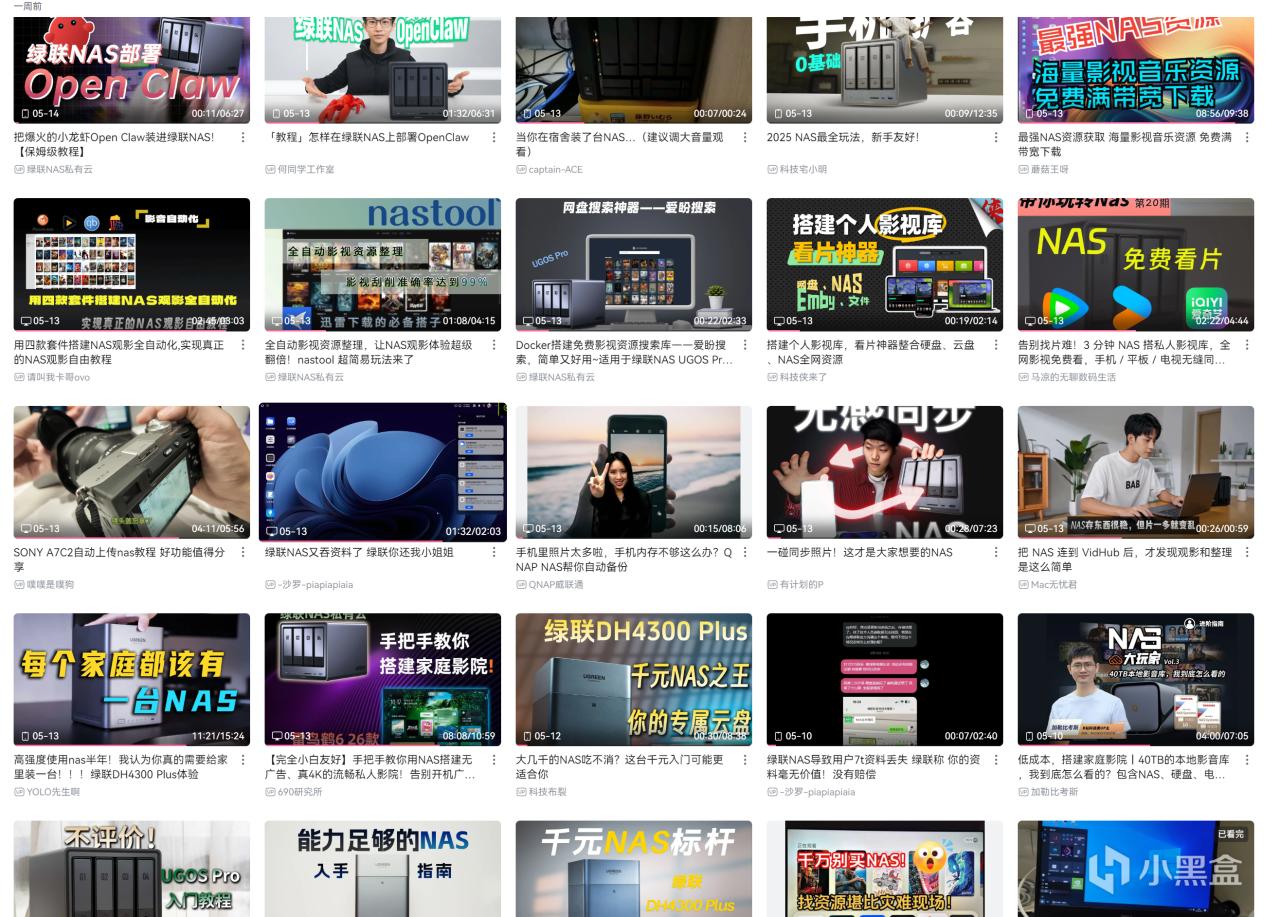
之前我刷到過很多搭建本地家庭影院的帖子,所以我整備完成之後第一時間去看了很多相關教程
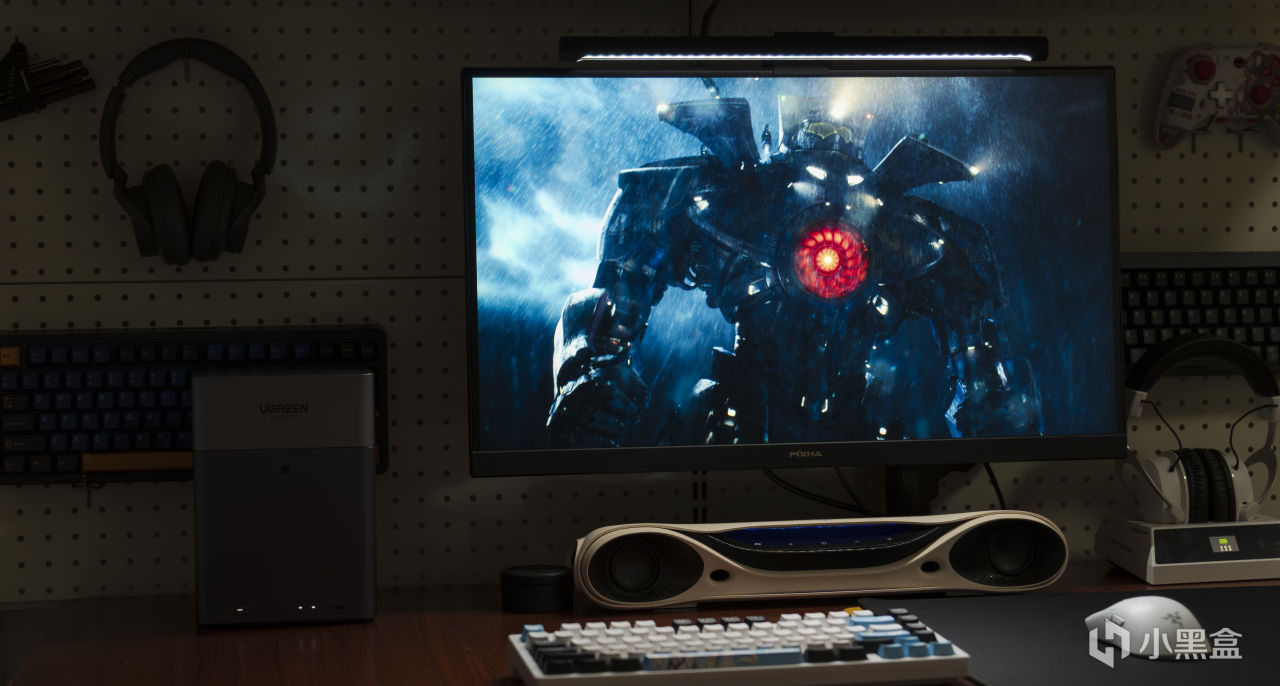
弄好之後確實很爽,我現在就是在下班之前直接在手機上找到自己想看的電影啥的,然後讓nas掛着下載,回家後外賣也到了一邊喫飯一邊看
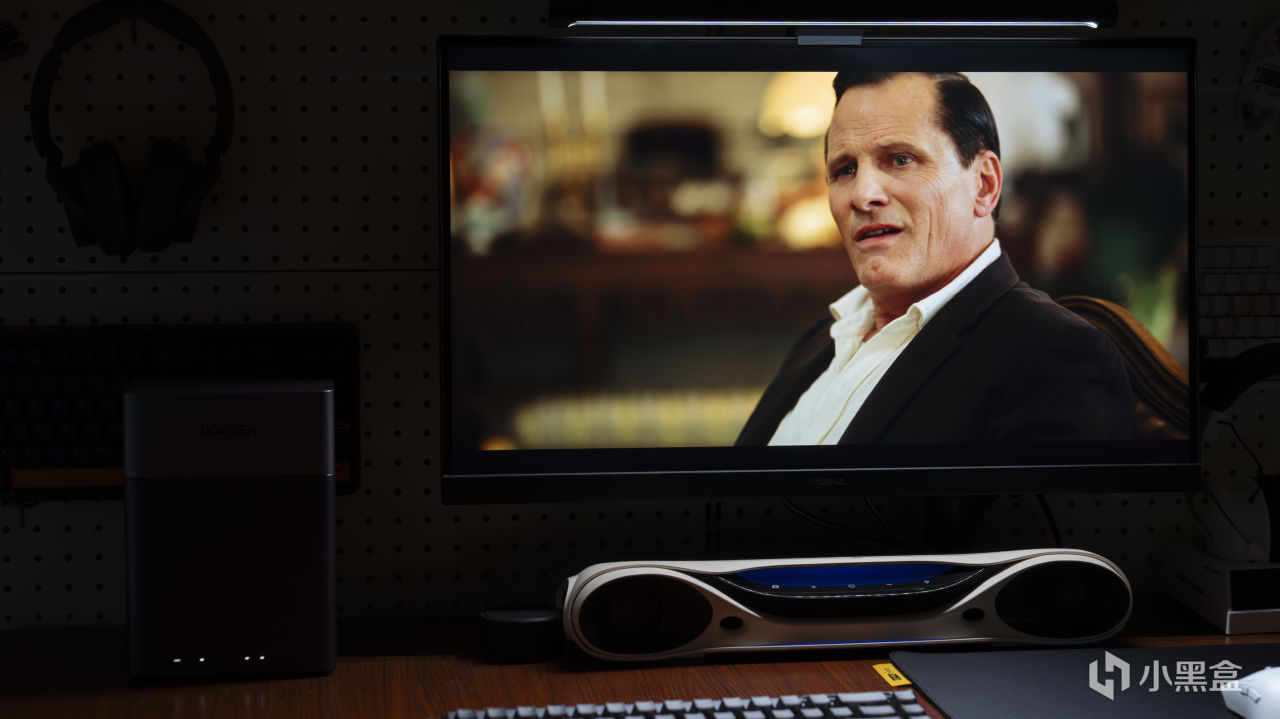
把之前看過的很多經典又重溫了一遍,經過這一段時間的折騰探索,遇到了一些問題,也是積累了不少的經驗,感覺可以分享一下我的解決辦法之類的,讓更多剛入手的兄弟節省一點時間,免得全文到處去找各種教程。
首先就是影院的搭建:
其實這一步反而是比較簡單的,直接按綠聯幫助中心的步驟來就行,主要是建立了幾個文件夾用來放片源
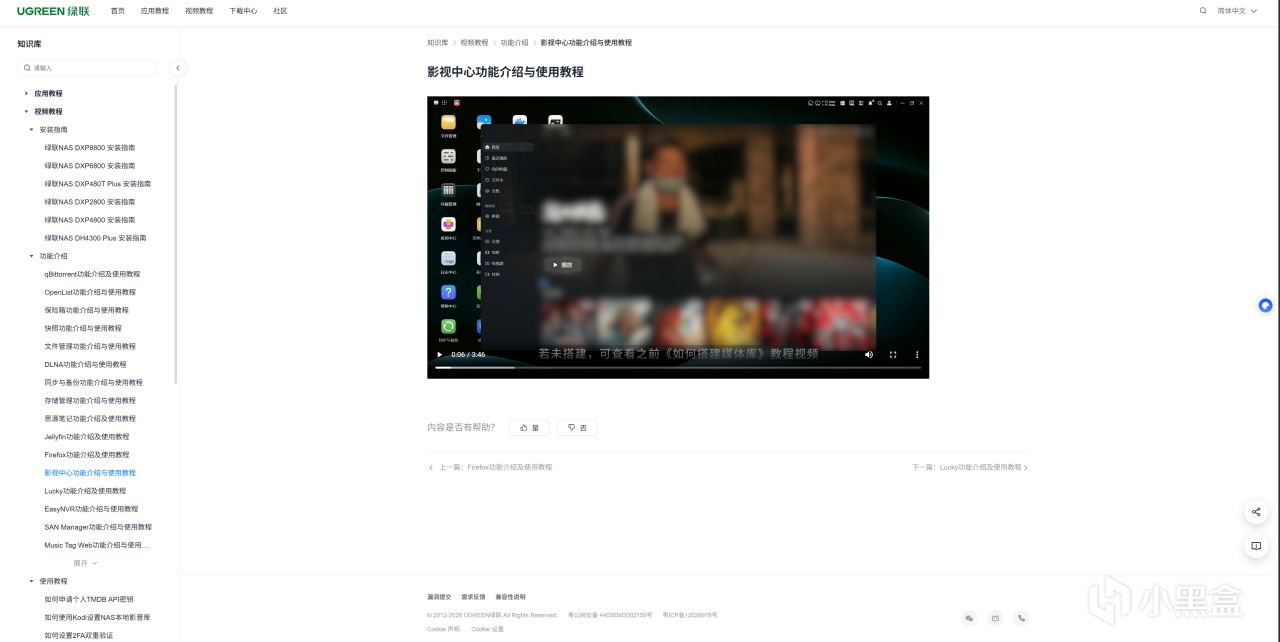
有一說一,綠聯幫助中心的這些教程都還是很詳細到位的,基本跟着做就沒有什麼問題。
等裝好了,望着空白的影視中心你將陷入沉思,資源又去哪裏找呢?
我最開始去BT之家找資源然後通過qb下載,但是一些冷門資源,下的超級慢,去了解說是沒有什麼人做種。

那等一部五六十GB的片子下完要的時間太久了,所以我又換了一種方法。
通過在nas上安裝docker再在其中安裝一個叫盤搜的項目

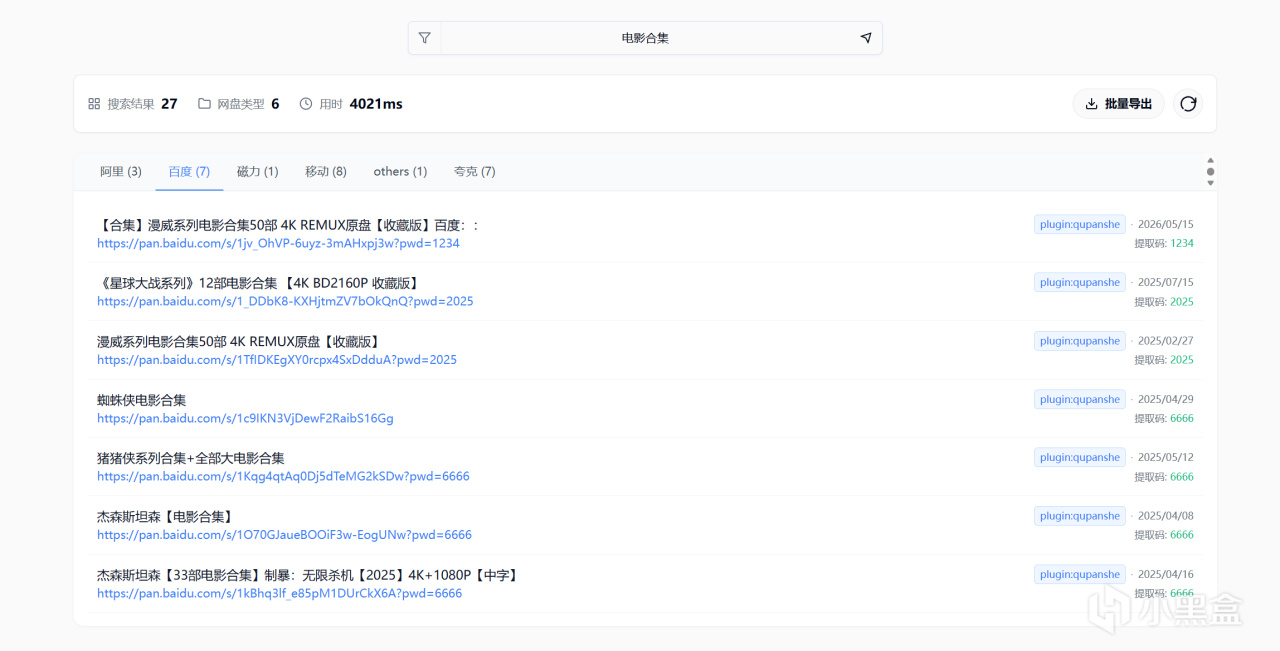
上面基本能搜到我所需要的資源,很容易找到4k藍光原盤之類的高質量。

然後在閒魚花4塊多開一個月的svip,可以轉存6個T的文件。我通過盤搜找到滿意的資源後轉存到夸克中,
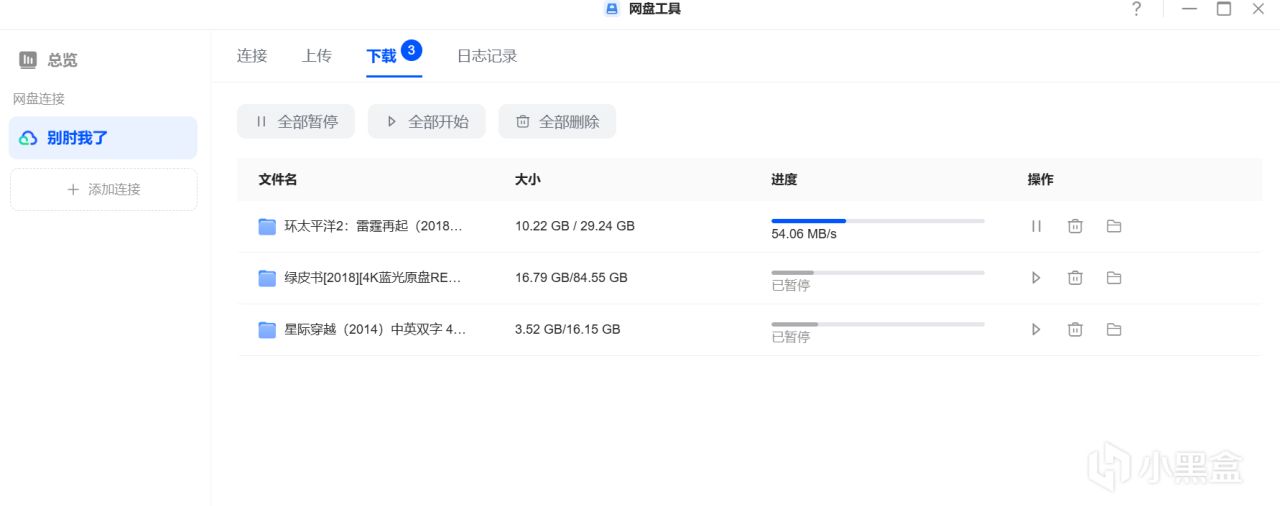
再通過綠聯雲的網盤工具下載到nas上。你甚至可以在這個月內下滿你的nas硬盤,後面夠你看好久好久的。當然你也可以根據你的喜好用其他網盤,但是不要用迅雷,我看好多人罵它是吸血雷。
至於下載速度,有高有低,我是500兆的寬帶,最高能達到50幾MB的下載速度,慢的在十幾MB的速度。
下好之後它的影視中心會通過TMDB以及智能識別雙刮削源自動刮削,什麼是刮削呢,其實簡單的來說就是自動給電影補封面、簡介、演員、分集、評分,讓 NAS 影音庫變得規整好看
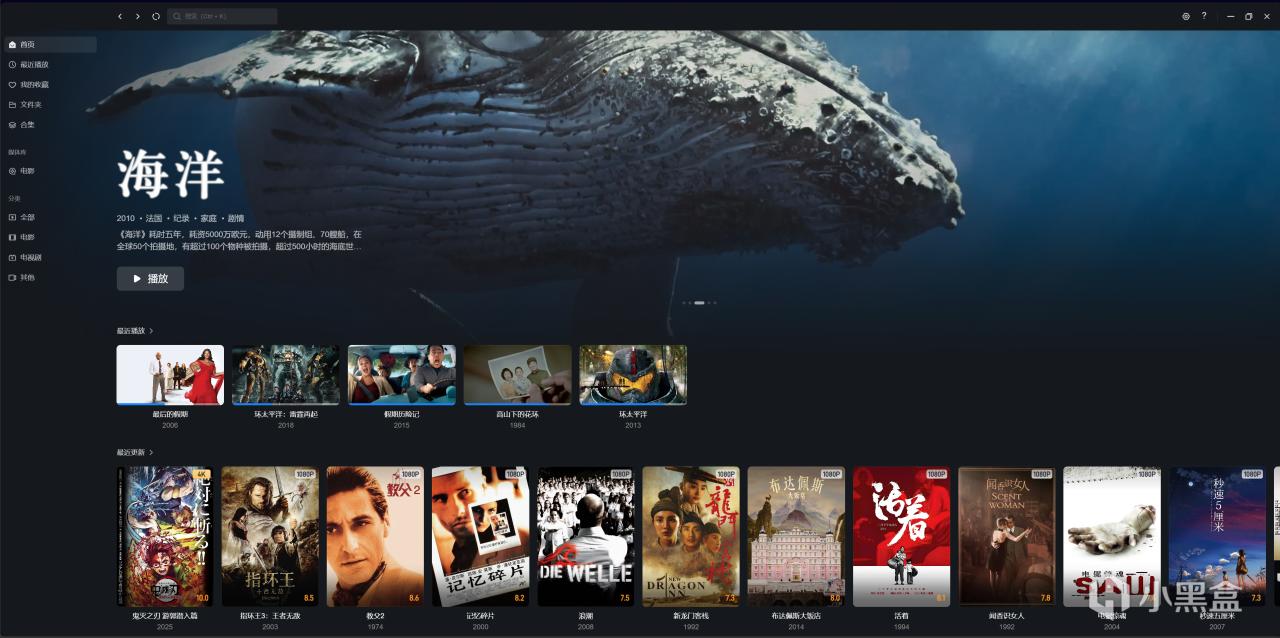

之前我還用了網易爆米花,它也是自動刮削+播放器。但是後面我感覺綠聯這個影視中心已經完全夠用了,刮削也少有遇到錯誤的。
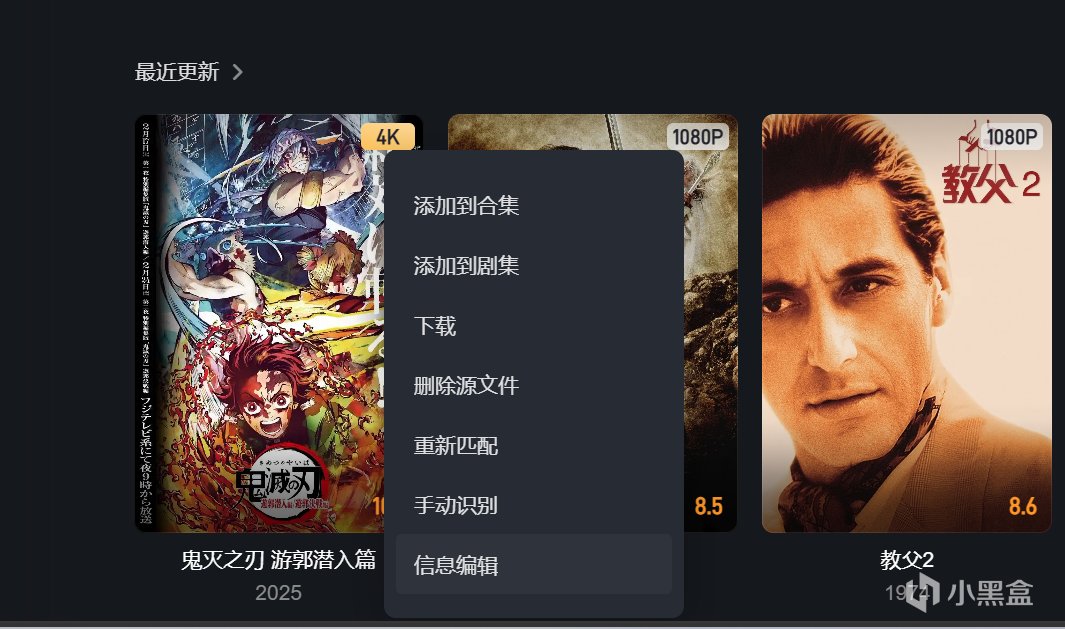
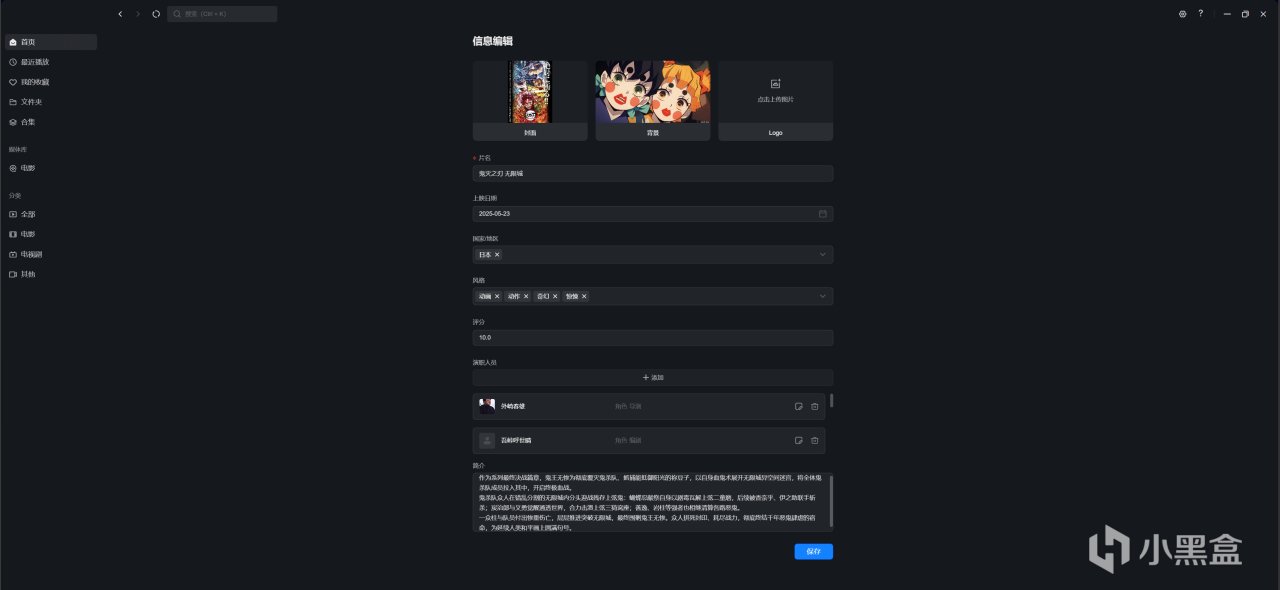
遇到有錯的地方,你也可以右鍵它然後去編輯一下就行。
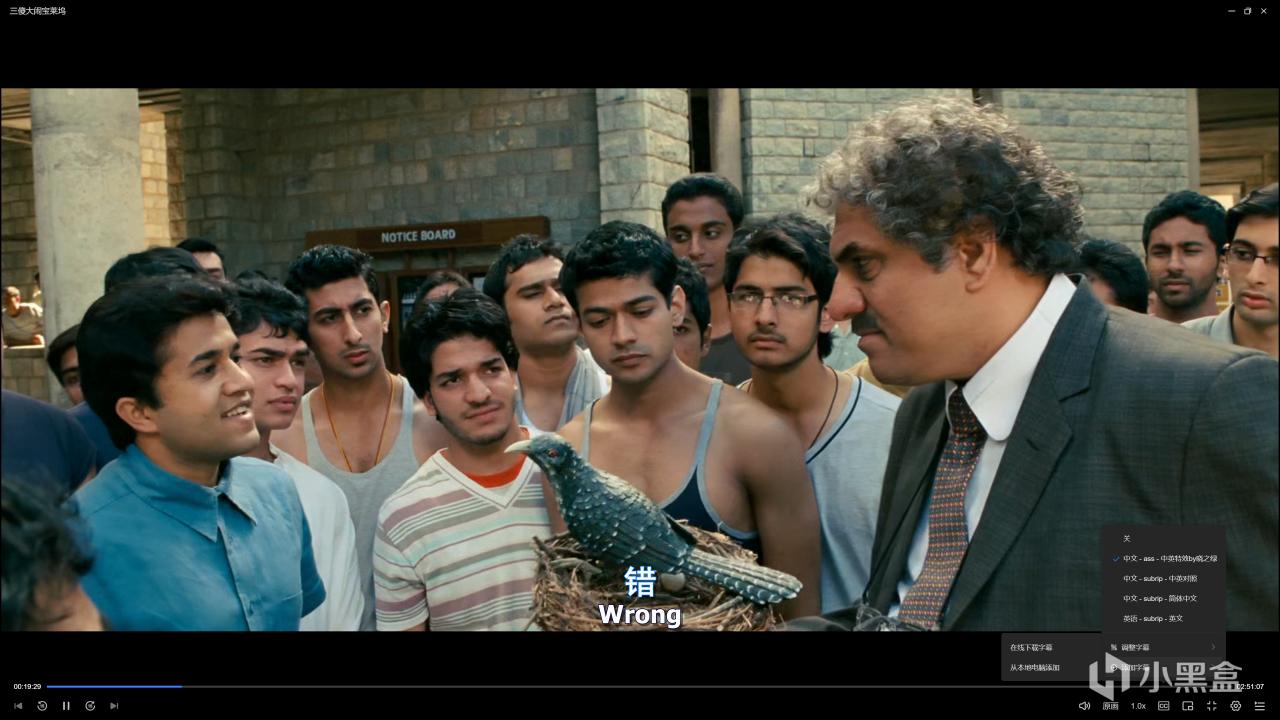
有些資源沒有字幕,它這裏也可以去在線搜索下載不同版本語言的字幕。
看劇也可以跳過片頭片尾,提高觀看體驗。
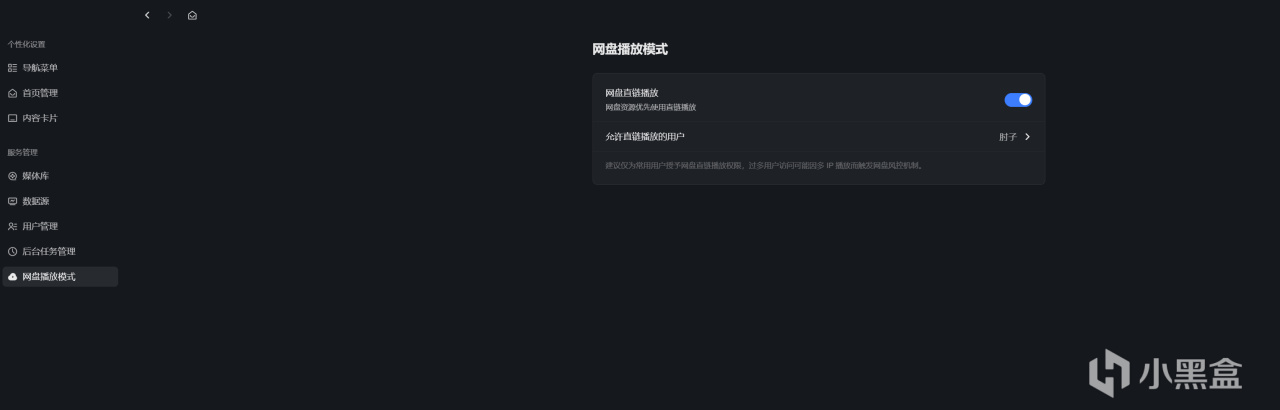
另外有網盤還可以直接通過網盤直連的方式來播放。
遠程連接
你如果想在外面直接訪問家裏的nas的話就需要用到遠程連接。我開始不知道,去搜了很多教程,有什麼公網 IP+DDNS / 端口映射、內網穿透 / 異地組網之類的,感覺有點麻煩啊。
後面客服告訴我綠聯有自帶的遠程連接,可以直接在綠聯雲的控制面板裏開啓。

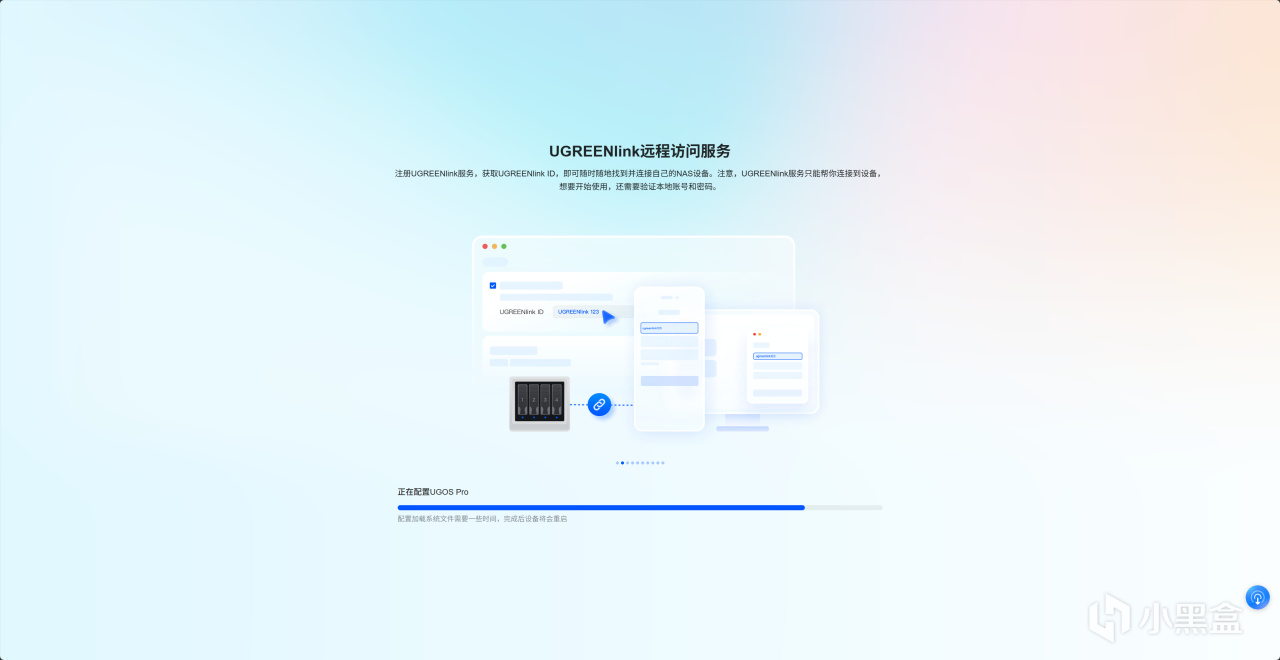
開啓之後,你就可以在公司或者其他地方,提前把想看的影視資源掛到nas上下載
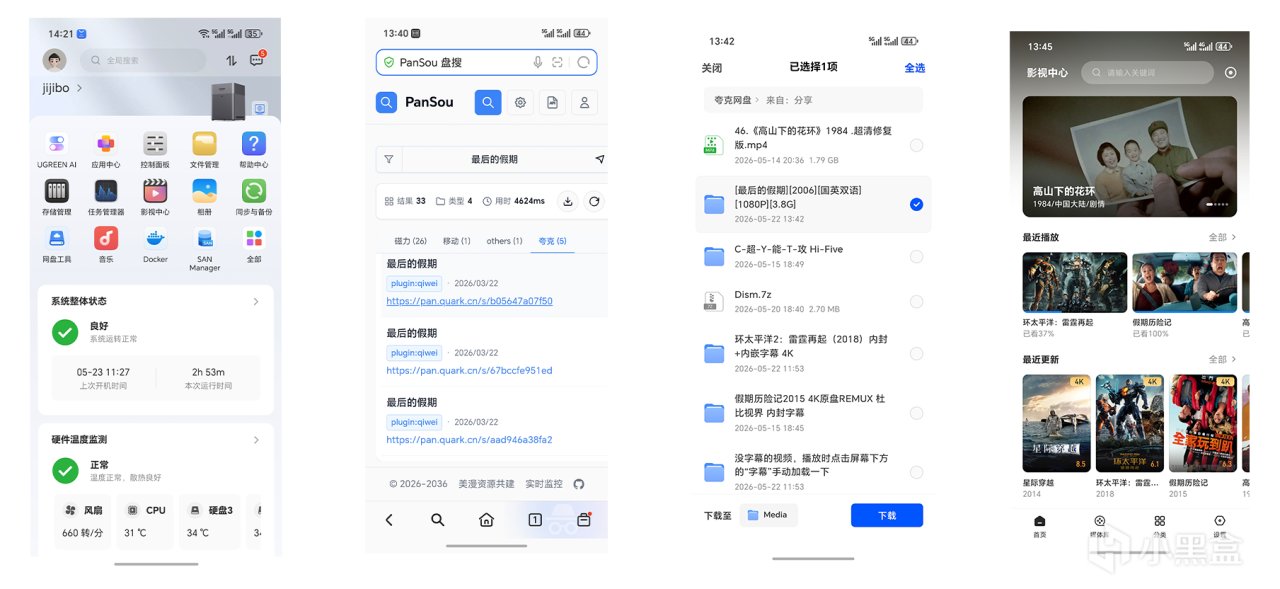
步驟也跟在電腦上是一樣的轉存到網盤再下載即可。等你回到家就可以直接看了,下飯美滋滋。
當然,你也可以用其他設備在其他地方看,而且它還支持斷點續播,不同設備可以無縫銜接播放進度。
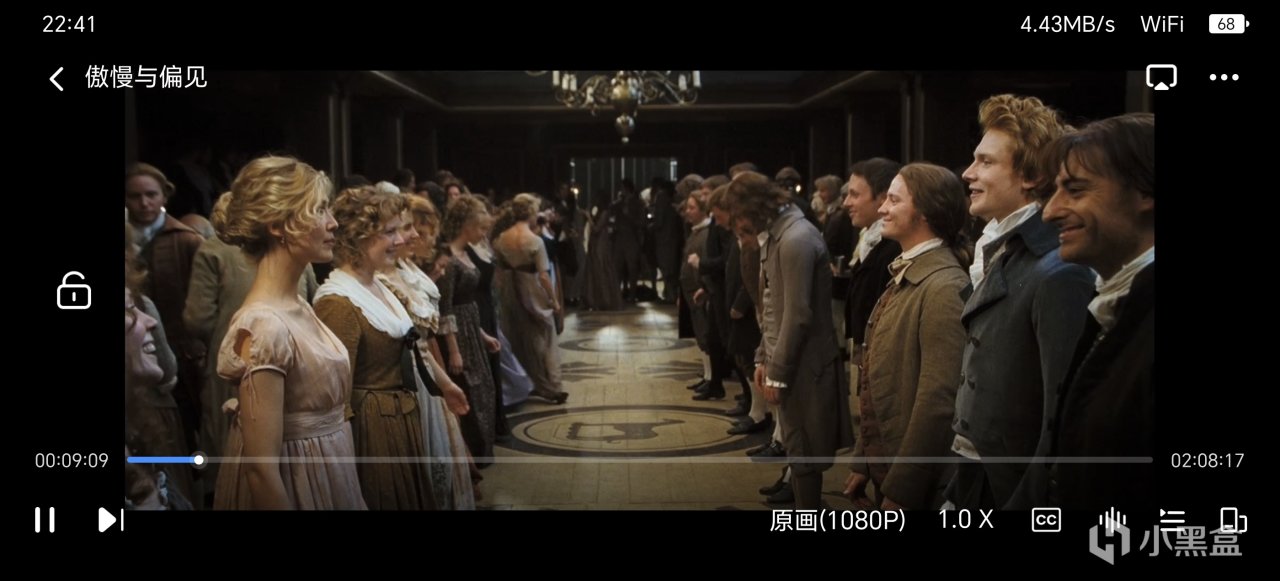
在手機上,看效果也不錯。但是我感覺還是大屏幕更爽,要是你家裏有個投影儀之類的會更爽了。
當然,還有一些進階的玩法,像什麼帶微信推送、豆瓣想看自動下載、自動刮削。感興趣後面可以自己折騰一下呢。
iSCSI 掛載 Steam 遊戲庫
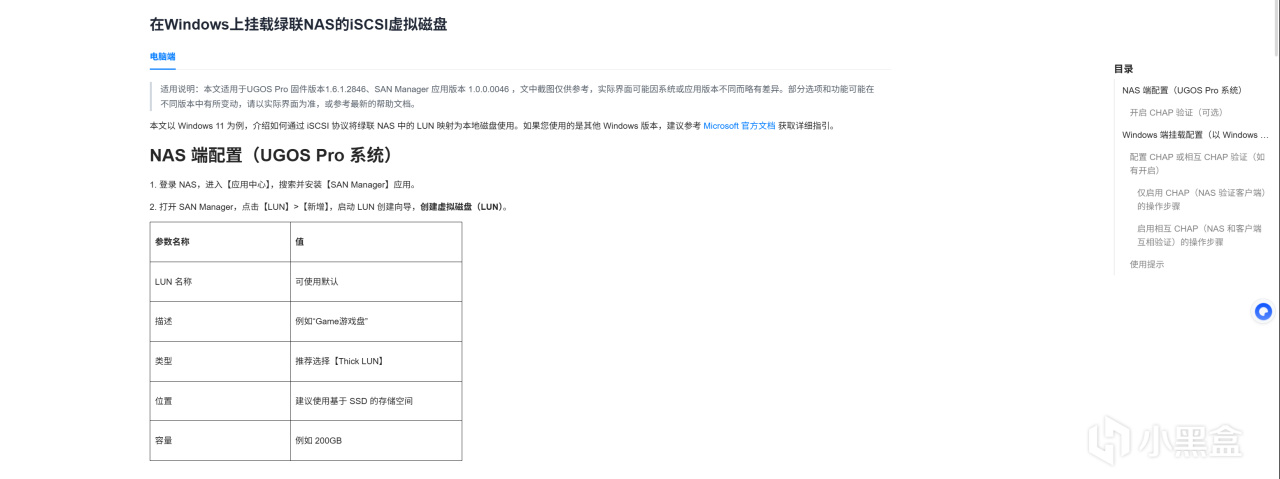
我在幫助中心還找到了一個通過iscsi協議掛載虛擬磁盤的,我尋思那這樣可以從nas中分出一部分當遊戲盤了不是。
我按照綠聯的教程也是成功分了1TB出來

然後去steam裏面添加上了這個磁盤
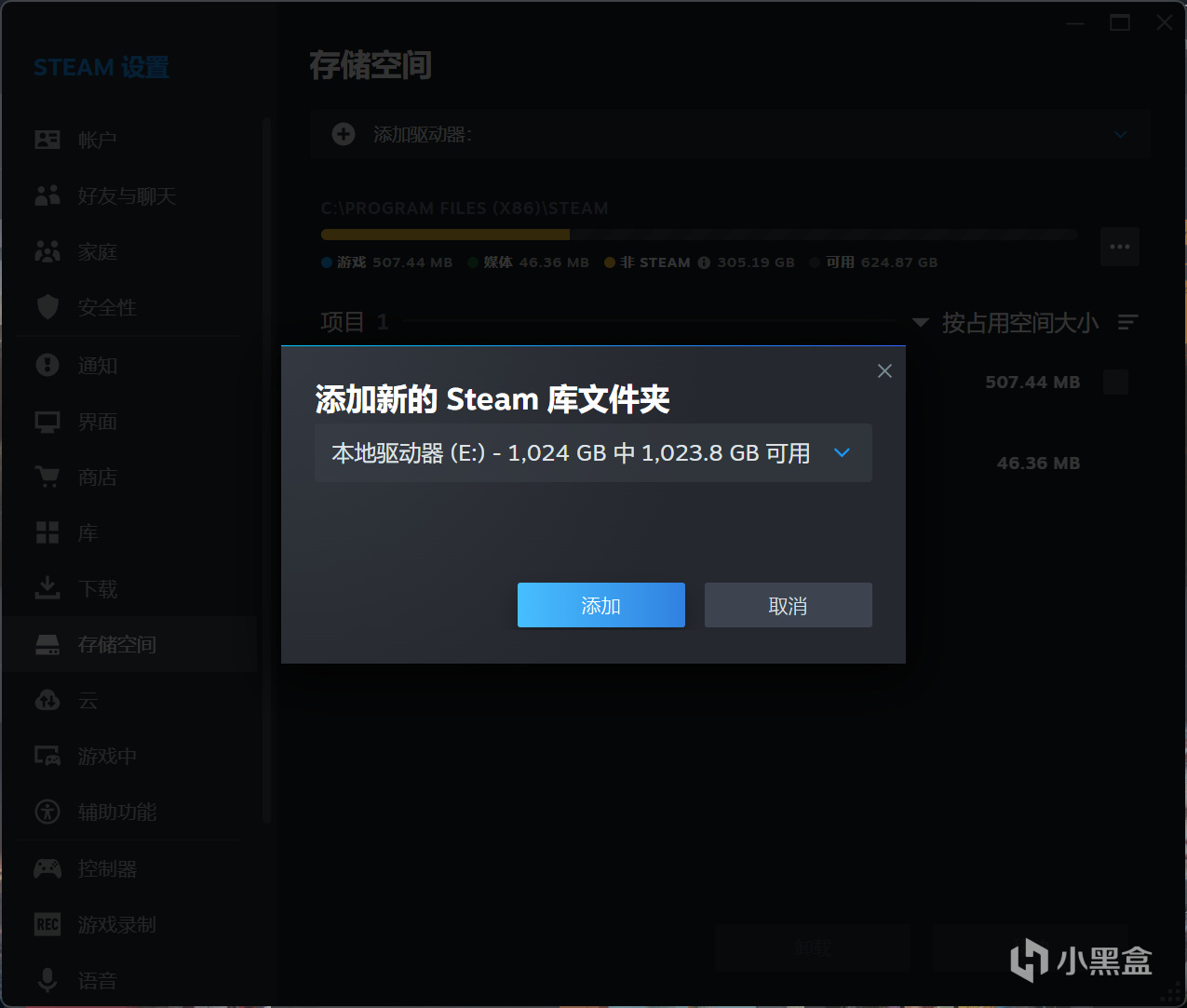
然後下了一個大嫖客
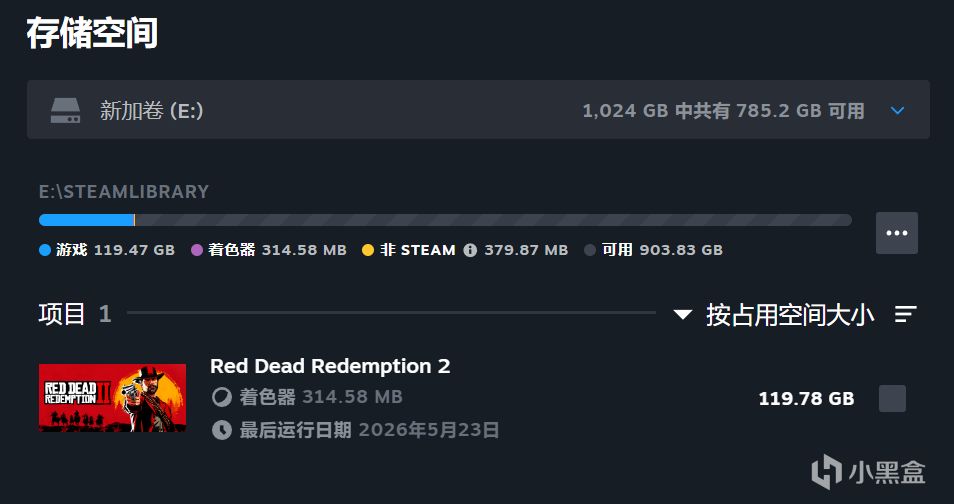
給它扔後臺掛着,下了幾個小時。
下好之後,我嘗試着進入,因爲第一次加載估計會久一些嘛,所以我第三次進入遊戲才計時。
從steam打開遊戲到進入故事模式,一共用了7分鐘。因爲是機械硬盤嘛,如果有條件的兄弟還可以嘗試買帶M.2固態插槽的機器,這樣體驗會更好。雖說在加載用了挺久,但是進入之後遊玩並沒有感覺有什麼異常。所以說用這個玩點3A大作還是沒問題的,但是玩那些fps網遊之類的競技遊戲還是不用考慮了,延遲問題應該會影響操作。
不過用來做家庭影院+私人數據倉庫的情況下還能加個遊戲倉庫還是不錯的,還能進一步節省電腦的本地空間。
相冊
照片,視頻作爲回憶的載體,可謂是相當重要。所以這也是一部分玩家購買nas的原因之一,來備份珍貴的照片,視頻。

而且有部分用戶的照片體量可謂是“恐怖”上萬張都是小意思,但是整理起來就非常麻煩了,如果平常有分類存放的習慣還好,如果沒有那就更麻煩了。但好在它的整理功能也是挺好用的
特別是這個條件相冊,簡直是懶人福音。照片太多了存儲還好說,整理起來就很麻煩。這個可以根據你的具體需要自動整理。
比如我這裏想將我相機裏的照片單獨爲一個相冊,我們只需新建條件相冊是將設備設置成你的相機型號即可,它就會自動在你所有的照片中自動將符合該條件的照片歸入這個相冊中。
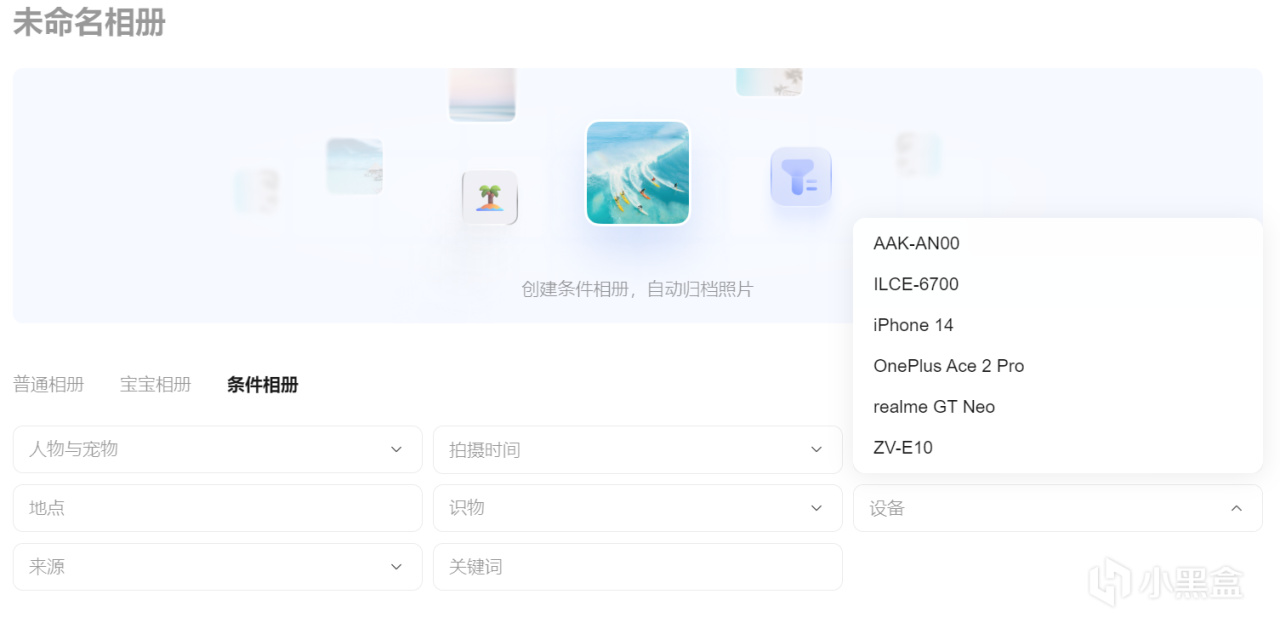

還支持Live圖,我感覺用起來還是挺方便的,除了拍的照片自動上傳備份到nas裏面之外,對個人隱私的保護也很好。
其採用了 "物理統一、視圖隔離" 的架構,確保在統一視圖的同時,不同用戶的隱私數據依然得到嚴格保護。
舉個最常見的家庭場景:一家三口共用一臺NAS,爸爸有自己的工作記錄照片,媽媽有和閨蜜的聚會照片,還有全家一起旅行的共享照片。
在相冊2.0中,爸爸打開相冊,會看到自己的工作照片+全家旅行照片;
媽媽打開相冊,會看到自己的閨蜜聚會照片+全家旅行照片;
孩子打開相冊,則只會看到全家旅行的照片。
你能看到什麼,不能看到什麼,都由權限精確控制,每個人都擁有屬於自己的專屬時間軸。
這個功能很好,每個人都有自己的隱私,家人也不例外。
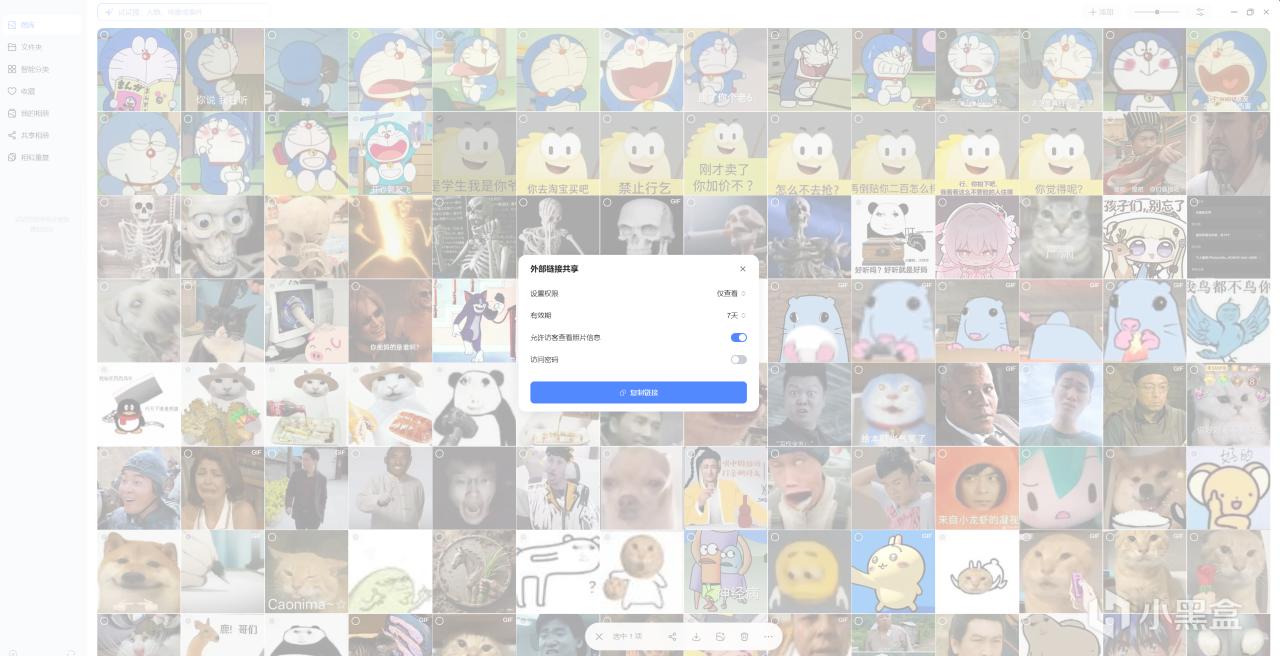
且對外分享的時候,還可以設置密碼,權限,對隱私進一步保護。

這段時間總的體驗下來,我感覺讓人上頭的一個是折騰的過程,還有就是一切都搭建好之後的那種享受與便捷。對於喜歡影音方面的人來說,是親手搭建出來的龐大資源本地影院。想看隨時點開,不用去不同的平臺找,特別是喜歡的很多劇在不同的平臺,想好一點的體驗還得開不同平臺的會員,還有各種廣告,這我確實挺反感。
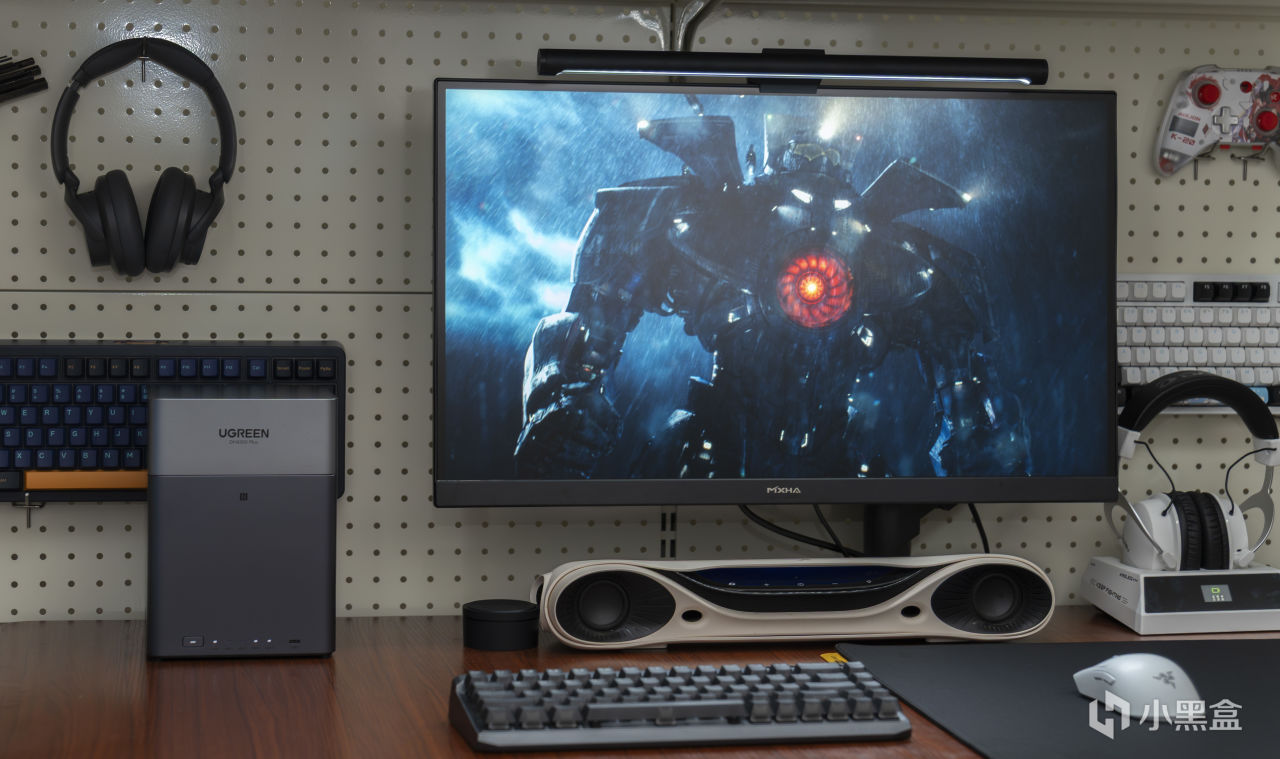

雖然現在硬盤價格上漲,讓大容量一步到位的成本變高了,但 NAS 主機本身趕上 618 優惠,反而是一個可以提前入手的節點。我的建議是,如果你本來就有 NAS 需求,可以先把主機以合適價格入手,硬盤不一定非要一次性拉滿,後面慢慢等好價再補容量也完全可以。
價格:
綠聯DH 4300plus (不含硬盤) 1599元
更多遊戲資訊請關註:電玩幫遊戲資訊專區
電玩幫圖文攻略 www.vgover.com