對於已看過2.0版本的朋友,建議再次查看NVIDIA App及控制面板的調整、遊戲內設置的調整。同時本次遊戲內提供兩套方案,也做了遊戲內全局濾鏡的分享。
—————————————————
通過lz前兩篇建議的反饋來看,陸續又有一些朋友解決了遊戲效果上的部分問題,所以lz仍然決定繼續更新。考慮到3.2版本pc端的設置有所更改,英偉達帶來了全新的DLSS4.5,3.3也即將增加部分PC端設置,lz的文章也得到了其他hy和潮友的指點,所以在個人測試兩週後,帶來了設置建議3.0版本,依然是希望能對主要使用4060,5060等40-50系入門顯卡筆記本的朋友帶來一點啓發。
與2.0版本一樣,部分設置的原因不會做過多解釋,旨在爲大家帶來更加簡潔,更有時效性的建議。
同時因爲舊文章推流效果差,所以我會在後續的所有優化建議裏重複加入部分內容,用於爲新加入這款遊戲、第一次看lz文章的hym一些思考方向上的建議,已經看過的朋友可以跳過。
之後的優化建議,仍然是僅在pc端設置有多個新項目時纔會更新,只有少量更新時lz會在最新優化建議的評論區進行置頂。
然後本人電腦是8940/5060的天選6p,32G雙通道內存。開始之前再做一次免責聲明,本文所有數據基於本人電腦情況,不代表普遍情況,僅供參考。
同時對於和我同樣型號電腦的朋友,如對高壓場景的卡頓延遲敏感,請不要使用本文中游戲內設置的“性能方案”。lz爲測試5060lp的上限可能性,排除8940發熱、雙ccd、激進pbo和奧創中心模式的負面影響,做了降壓定頻等操作。
—————————————————
正確認識電腦配置並設定合理需求目標
在一切開始前,我認爲有必要提出一個個人觀點,就是4060,5060遊戲本,對於遊玩遊戲是完全夠用的。想提升絕對的遊戲體驗,只能通過“爆米”實現,一個殘酷的事實,你花了多少錢,你就只能拿到與那個價位相符的“售後與性能平衡體”,也就是你到手在你面前的電腦。
遊戲優化不是我們消費者能參與的,你只能或者只願花5060遊戲本和那個品牌的錢,那麼就不要執着於擁有桌面5060甚至5090的體驗,你應該專注於如何發揮好你的設備性能,讓你自己擁有配得上自己電腦性能的體驗。
客觀瞭解自己的配置,降低期待需求,才容易知足,專注於遊戲本身帶來的快樂上。
而綜合我個人8940/5060的配置和個人需求
我選擇將我的遊戲體驗需求定在2K 100-120幀,1%low幀在55-75並儘量穩定,平均pc延遲控制在30-60ms,同時光追對於4060、5060而言,個人認爲不是有性價比的選擇,所以我選擇不開。
那麼以下我會基於這個需求,爲大家提供我的設置。對於5060的朋友可以考慮照搬,其他配置可自行調整
—————————————————
PC系統及遊戲外設置
在遊戲之外的設置,主要聚焦於PC本身的電源設置,和與Edge相關的設置。
首先打開Edge瀏覽器,右上角“…”點擊後下方進入“設置”,進入“系統和性能”。
在“系統”選項下,關閉“繼續運行後臺擴展和應用”
在“性能”選項下,下拉至“遊戲”,打開“啓動電腦遊戲加速”
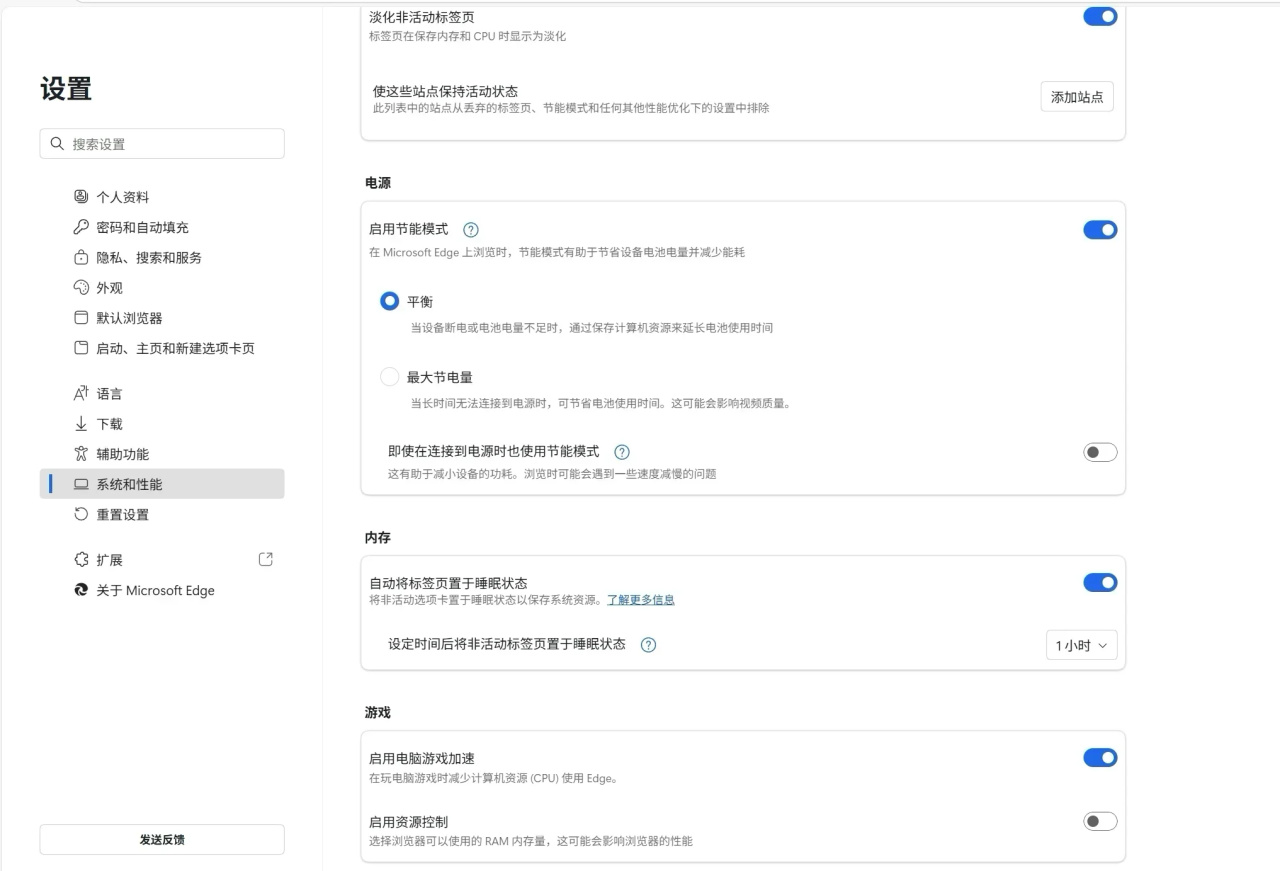
Edge設置
其次檢查電腦是否安裝GameBar,如果已經安裝,Win+G打開,找到“小組件商店”,點擊進入
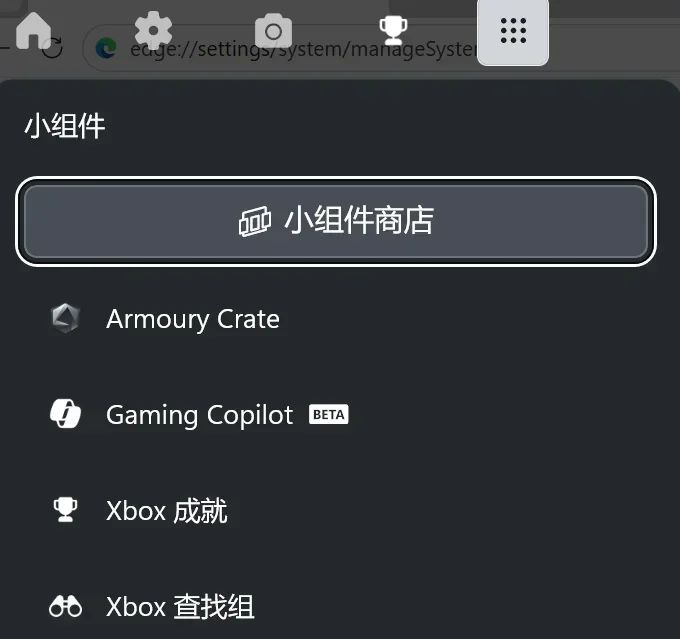
小組件商店
進入後觀察是否有Edge的遊戲助手,如果有請刪除
最後退出Edge和GameBar回到桌面,打開電腦設置,選擇“系統”~“電源和電池”,確保接通電源時爲“最佳性能”(lz因爲8940發熱太離譜而選擇使用了G-helper做了部分調整,如果使用這個會導致電腦一直撞溫度牆,那麼請自己斟酌是否繼續使用或者通過其他途徑優化後繼續使用,條件允許還是最佳性能好)
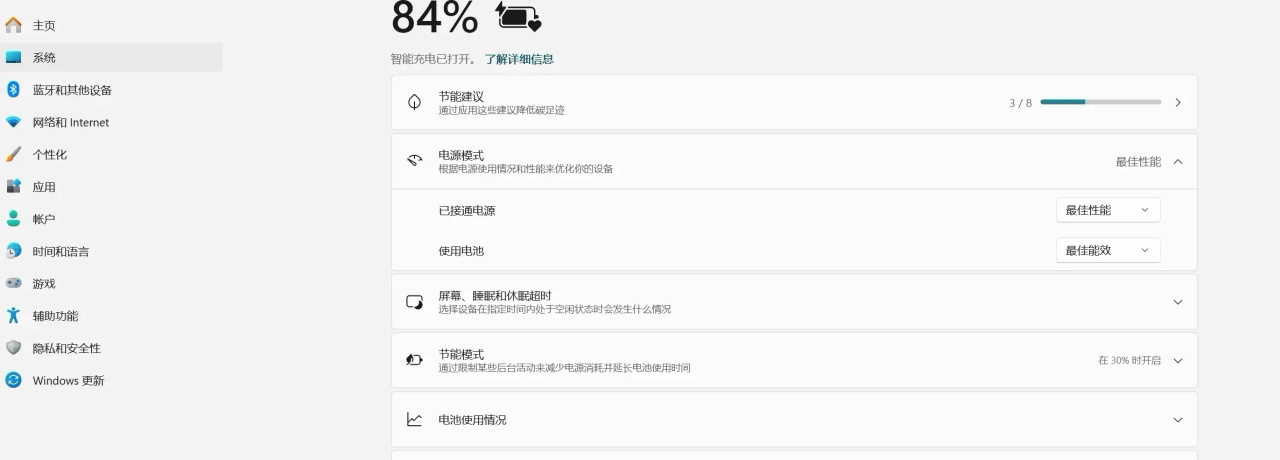
系統的電源設置
同時記得遊玩時啓動電腦“增強”“狂暴”等模式保證性能釋放,並在控制面板內“硬件和聲音”~“電源選項”確認啓動後電源計劃合理。
另外,在遊戲時請務必保證電腦散熱良好,避免過熱降頻影響遊戲性能;使用外接顯示器的朋友,不要完全閉合筆記本電腦屏幕,此舉會導致鍵盤區進氣不足或積熱導致降頻甚至過熱保護,也請確認顯示器、電腦、線材兼容規格統一或合理向下兼容,避免電腦可以運行但是因爲硬件失誤,無法顯示原有效果。
—————————————————
以下內容開始,將涉及本次lz提供的兩套方案
1.保守方案(犧牲部分畫面換來相對絕對的穩定全場景通用。
推薦不跳過過劇情時使用、或不希望折騰的朋友長期使用,演出幀率和遊玩流暢度很棒,591.86驅動即可,但591.86驅動不兼容性能方案)
2.性能方案(對於高壓場景很不穩定,但畫面表現更好,夜晚學院遠鏡頭高速移動在目前優化水平卡頓頻繁。
推薦低強度大世界中低速移動使用,並在過劇情時調回保守方案,剛需596.21驅動,驅動設定兼容兩種方案)
—————————————————
NVIDIA App設置(驅動設置)
做完系統的優化,我們聚焦於NVIDIA App及NVIDIA 控制面板的調教。這兩者均屬於驅動設置,針對同一項目的調教,驅動會優先覆蓋遊戲內的設置,但是如果你要打開某個項目,請務必保證遊戲內將其打開,驅動設置才能覆蓋且生效。
作爲驅動顯卡相關的重要存在以及支持DLSS相關設置的軟件,同時兼具便捷性,我們先從NVIDIA App開始操作。
打開NVIDIA App,左側“驅動程序”,確定爲“Game Ready”類型,驅動版本本人建議591.86,如果沒有動態幀生成、新作優化等需求建議不要更新。而如需使用性能方案或者體驗其他遊戲請更新596.21,不要使用595的任何驅動版本,對於596.21lz截止本文大概使用了一週,暫時沒有出現任何問題,僅供參考。
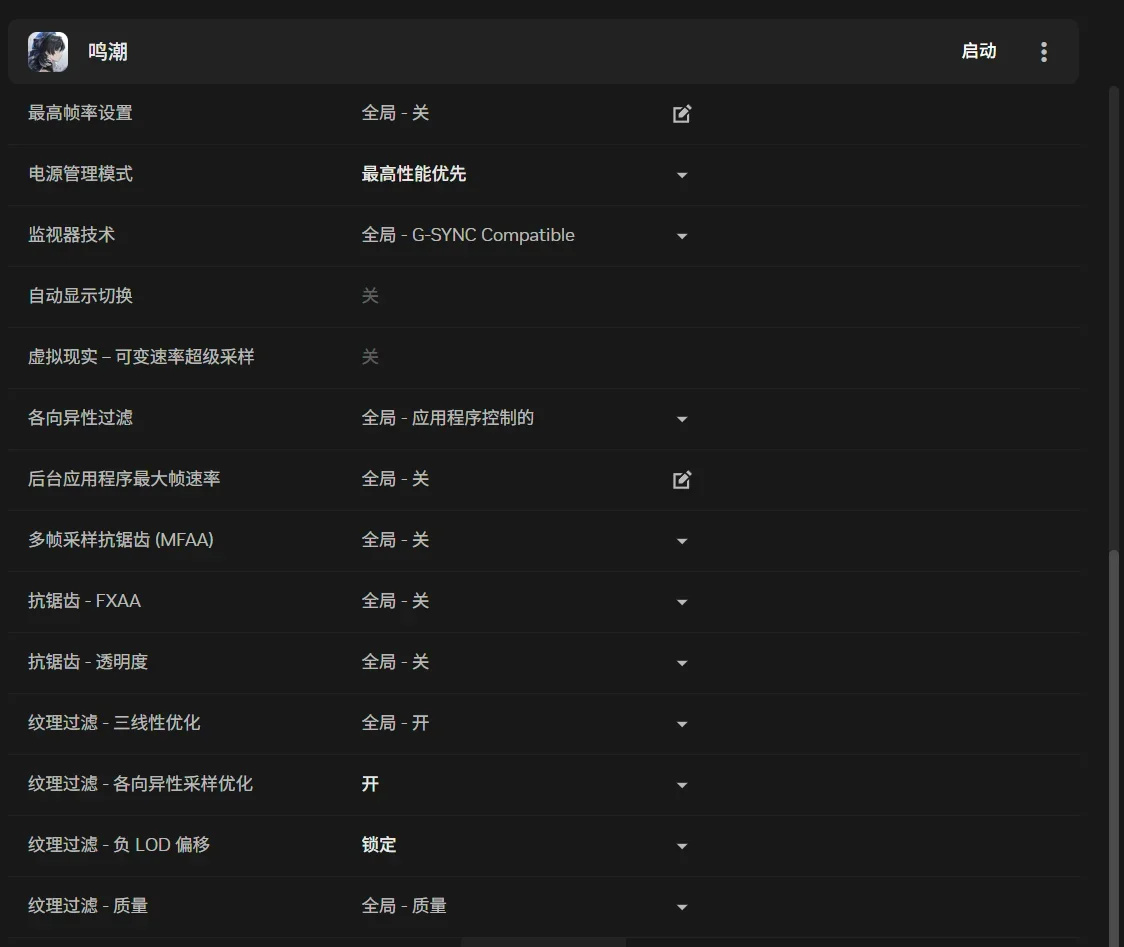
然後左側“圖形”,進行刷新,確保鳴潮出現在左側列表,如果嘗試無效可以添加掃描位置至遊戲根目錄。添加完畢後所有設置按照下方兩圖設置即可,配置低於5060的也可以基本照搬,沒有外接顯示器則可忽略監視器技術,性能差距我們在遊戲內自行調整,配置更高的可以考慮調整DLSS優設檔位。(其中DLSS優設的三項和AI插幀我會在圖片下方作以解釋)
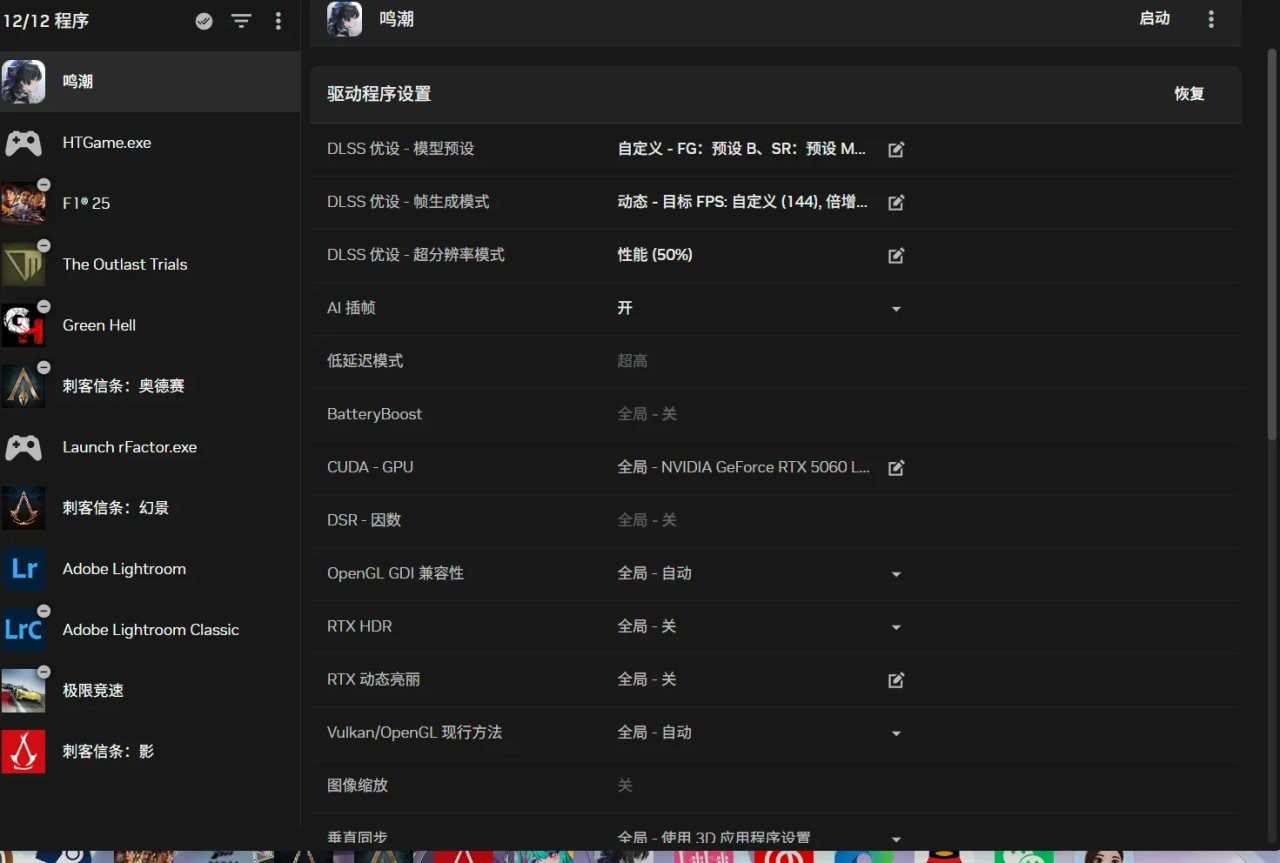
DLSS優設-模型預設:幀生成選擇預設B,超分辨率下面講,光線重建不受支持。(適用596.21驅動,同時適用保守方案、性能方案);幀生成選擇應用程序設置,超分辨率下面講,光線重建不受支持(適用591.86驅動,僅適用保守方案)
DLSS優設-幀生成模式:選擇動態,目標自定義144,因爲自定義120會導致部分高壓場景幀率和low有點低,具體多少看自己。倍增器最多可達3×!不要想當然直接6×。(適用596.21驅動,同時適用保守方案、性能方案);選擇應用程序設置(適用591.86驅動,僅適用保守方案)
DLSS優設-超分辨率模式:兼容兩種方案,我們都選擇性能檔-預設M,對於其他與我配置不同的設備,可以使用超級性能-預設L,或其他檔位-預設K,具體參考下圖
各向異性過濾改成全局,驅動16×畫面會變綠,這裏通過全局設置權限交給遊戲內管理,由3.3新增的遊戲內“各向異性採集”設置。同時我們因爲未來要打開這個選項,紋理過濾-負LOD偏移需關閉
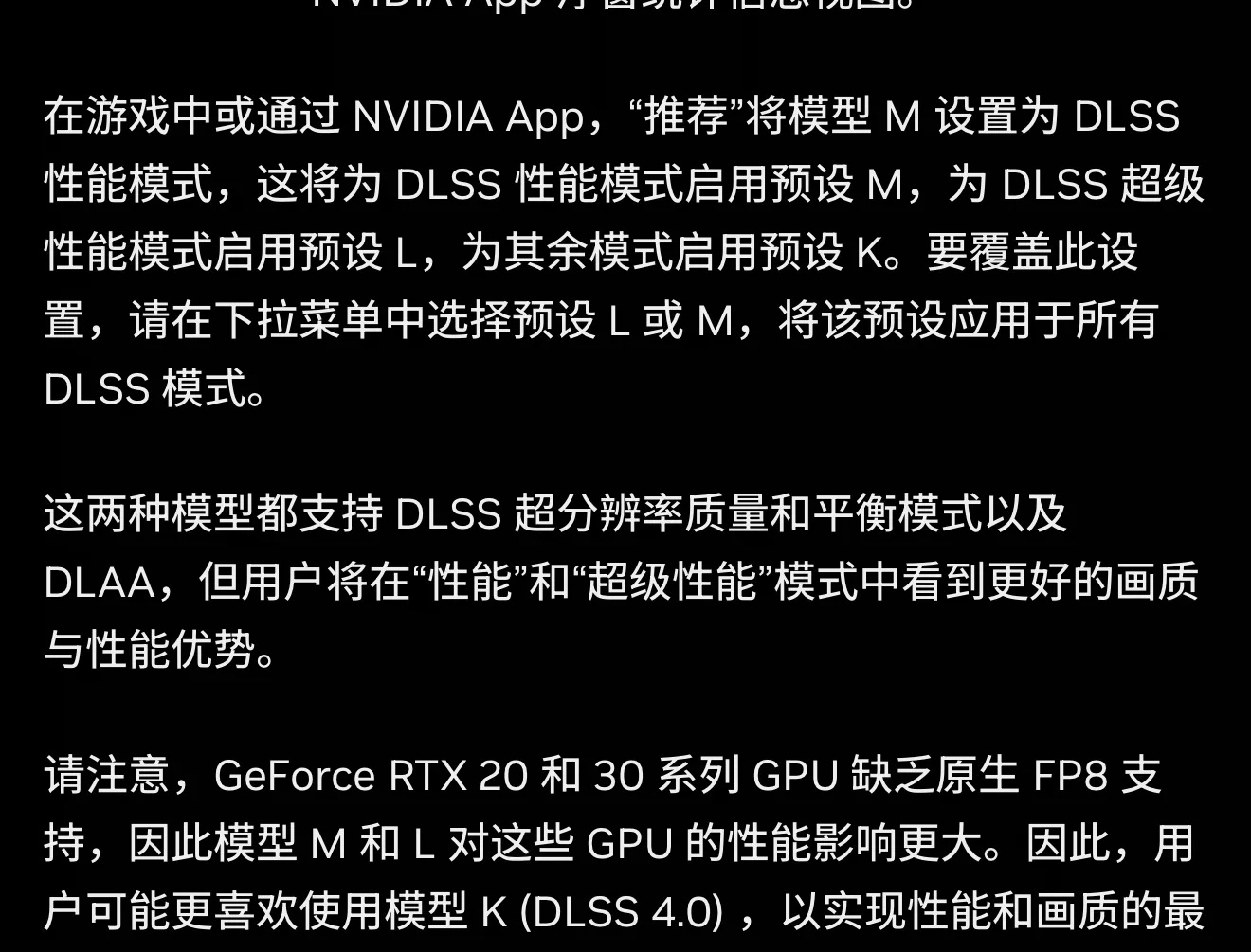
NVIDIA 官方的DLSS4.5描述
然後這裏非常重要的一點,對於保守方案這裏打開AI插幀(僅限40和50系),遊戲內插幀需要關閉,低延遲模式默認超高;對於性能方案,這裏需要關閉AI插幀,遊戲內的插幀需要開啓。使用AI插幀時不要打開RTSS!!!
因爲AI插幀爲全局插幀,包含所有UI和劇情演出等,對全局操作的流暢度和幀率穩定非常友好,但是顯存佔用不少,因而在低設置下原始幀率穩定的環境下穩定性相當優秀;而對於更高的畫質,5060的性能和8G顯存帶來的限制很大,尤其學院夜晚的複雜場景壓力其大,我們需要更低的遊戲外顯存佔用並完全利用顯卡性能,將low幀也拉高,同時也要兼顧延遲,所以我們引入動態幀生成,並僅以144,3×爲目標上限。(具體需求各位自行摸索,lz僅爲小白提供建議,不要作無意義的爭吵)
結束後,打開NVIDIA控制面板,管理3D設置~程序設置,點擊“添加”,在列表中找到鳴潮(務必是Wuthering Waves不是中文,文件爲Client-win64-Shipping.exe)。
首選處理器選擇獨立顯卡,部分朋友沒有這個選項,可能是因爲使用了獨顯直連,可以忽略本步驟。(如果使用獨顯直連顯存佔用喫緊,完全可以使用混合輸出,本人測試延遲沒什麼變化,溫度表現也很香)。其餘不需要過多更改
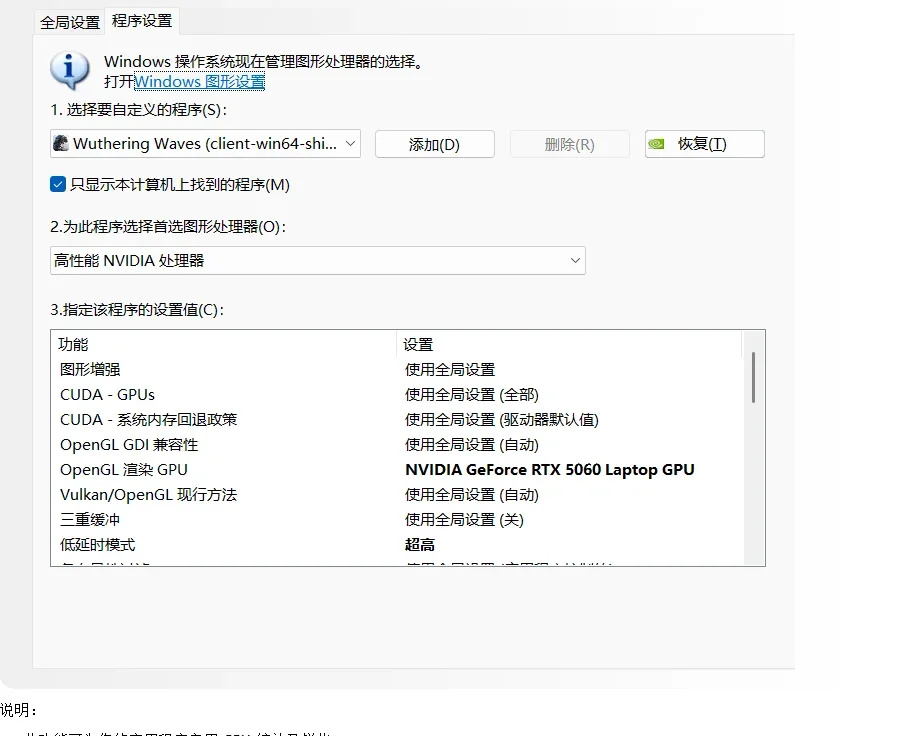
如果更改後右下角有“應用”,請點擊後確認屏幕有幾次閃爍後選項消失,此時說明設置完成,退出之前打開的Edge、NVIDIA App以及其控制面板。
—————————————————
鳴潮遊戲內設置
遊戲內的設置是決定我們畫面、特效、分辨率等具體細節的項目,與以上提到的優化設置僅DLSS檔位可以因人而異不同,其中大量選項都需要嚴格符合個人設備實情和需求。在本次文章中,我將分別提供保守方案和性能方案兩版建議。
提前說明,在測試本次兩版方案時重新測試過光追,無論哪種方案都無法完美運行“低光追,僅光追陰影”,所以我選擇關閉,追求其他設置檔位更高。
—————————————————————————
對於3.3即將上線的各項異性採集能開就開,最好開滿。DLAA則和本篇面向的主要人羣完全無關,直接忽視。
後續所有設置,都是基於“圖形質量預設”選項的檔位進行的,我們需要先設置這一選項,才能做其他設置。鳴潮的圖形質量預設並非單純的選項設置方案,而是具有對應的隱性設置模版。在顯示爲“自定義”時,即使所有可見項目設置完全一致,先選擇“均衡”與先選擇“畫質優先”也有完全不同的性能壓力需求,若選擇“性能優先”環境互動將失效。
————————保守方案————————
首先在NVIDIA App內確認AI插幀已打開(本方案即lz在之前兩篇文章中的方案,添加了AO低,更改了DLSS檔位,若體驗不好可以關閉AO,將DLSS改爲超級性能檔-預設L,即恢復之前lz提供的方案)
A.首先我們在圖形質量預設先選擇“均衡”
完成後分辨率選擇2K,圖形顯示模式根據個人喜好設置
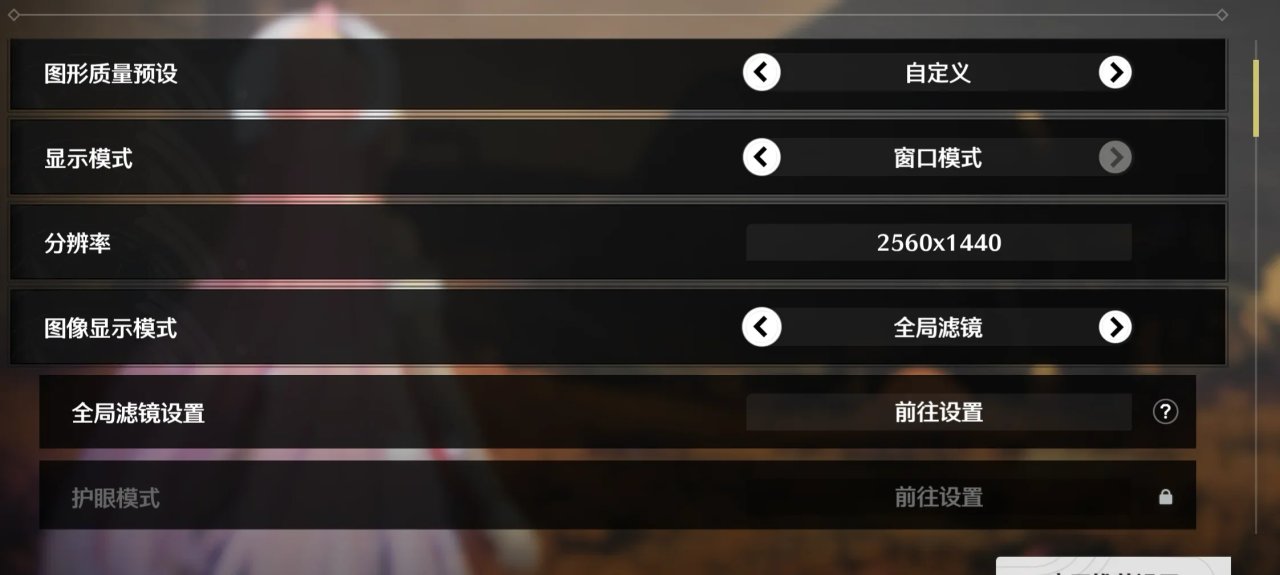
A
B.然後我們的目標幀率是120幀,在AI插幀(SM)下我們的原始幀選擇60即可。垂直同步關閉,特效質量、陰影質量很喫性能所以選擇中,而畫面細節對於2K分辨率我希望更高一點。AO使用低,如果在使用本方案時有卡頓直接關閉即可。
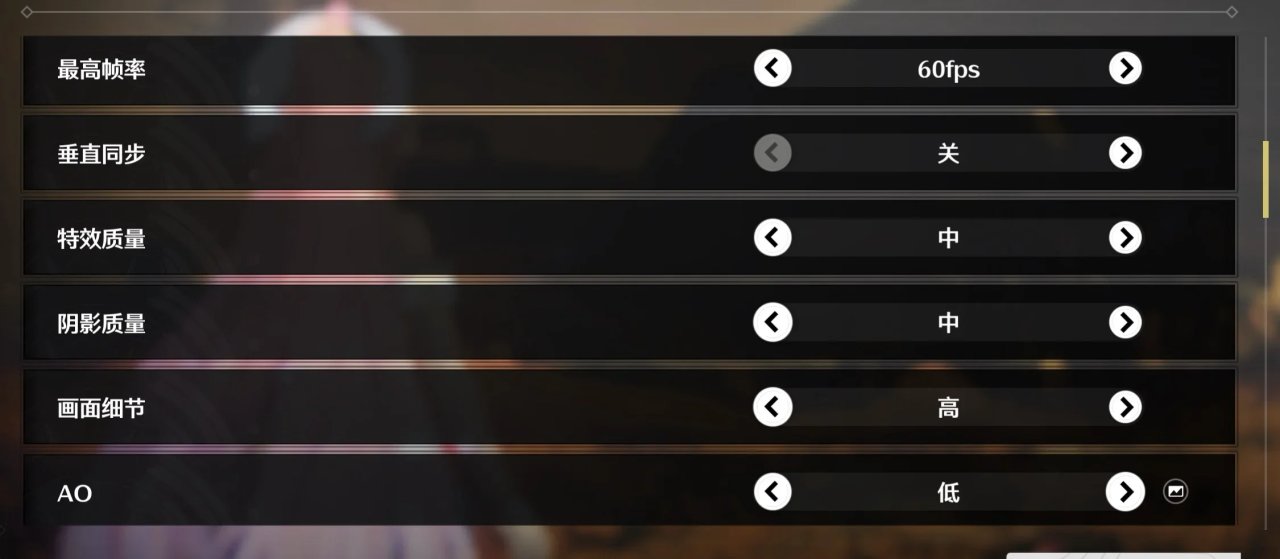
B
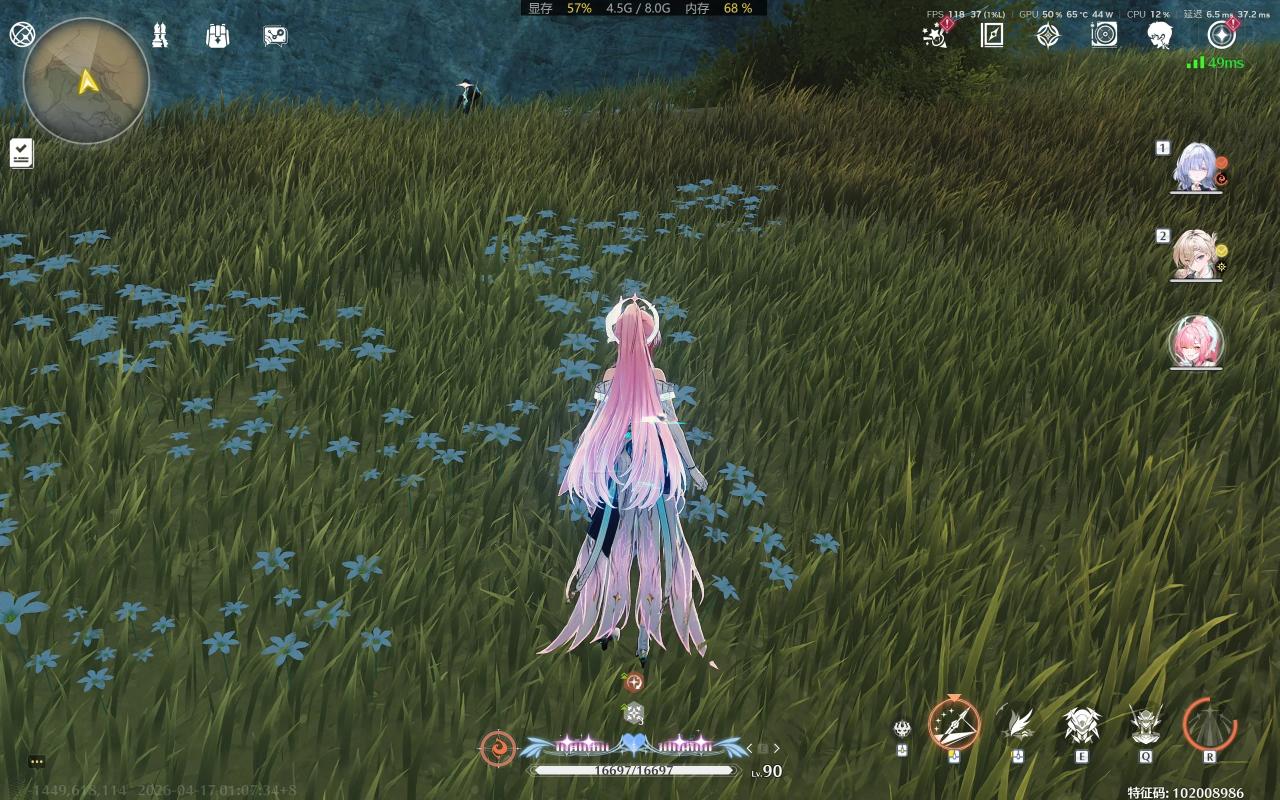
AO-關
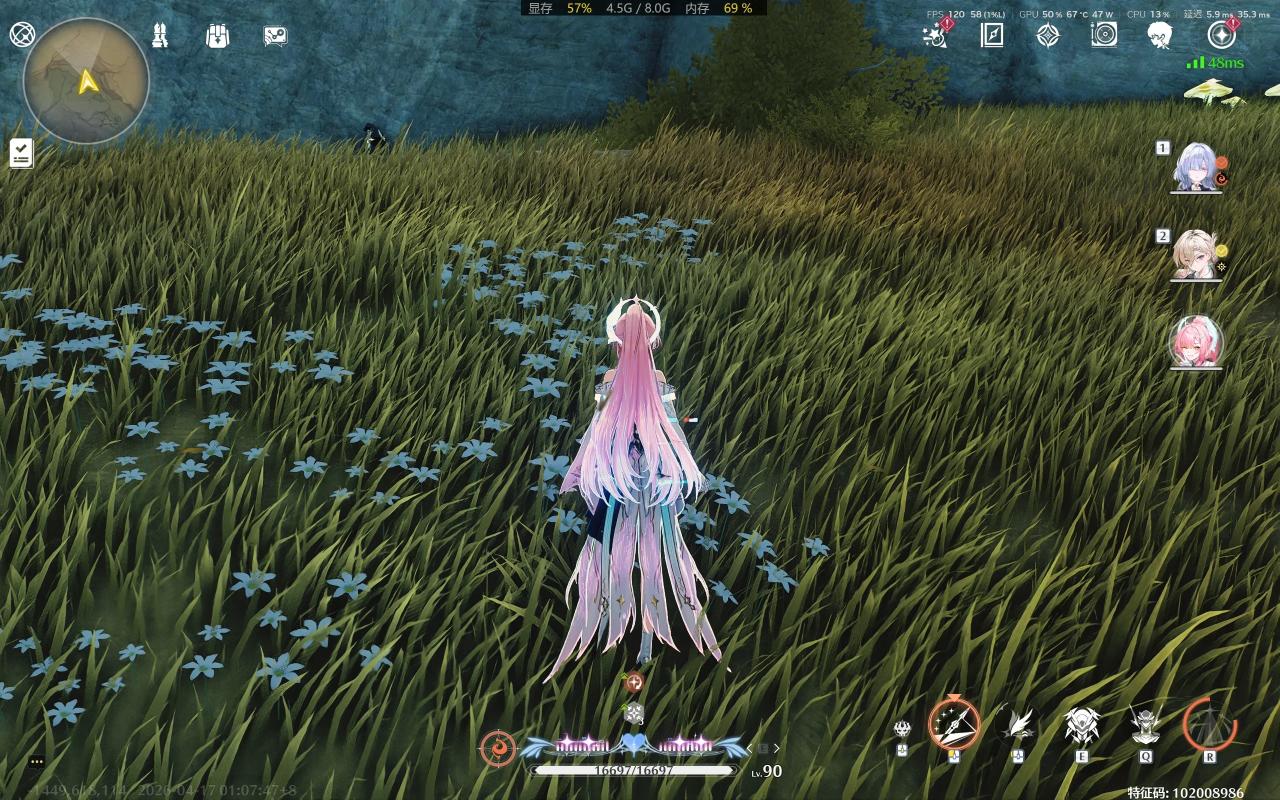
AO-低
C.體積霧和體積光非常喫性能的,全關實際體驗完全沒有影響。運動模糊看個人,只有關和開對性能有影響,如需開啓選擇舒服的檔位即可。抗鋸齒爲了保證遊戲穩定選擇關閉,不會有體驗的影響。人羣密度和之後的植被密度也喫性能但完全看個人,我爲了幀率穩定選擇一高一中,我喜歡城市和場景熱鬧點,植被可以少一些。
同時參考個人玩鳴潮和刺客信條影的體驗,在大量植被前性能壓力奇大無比,所以我還是選擇了中植被。
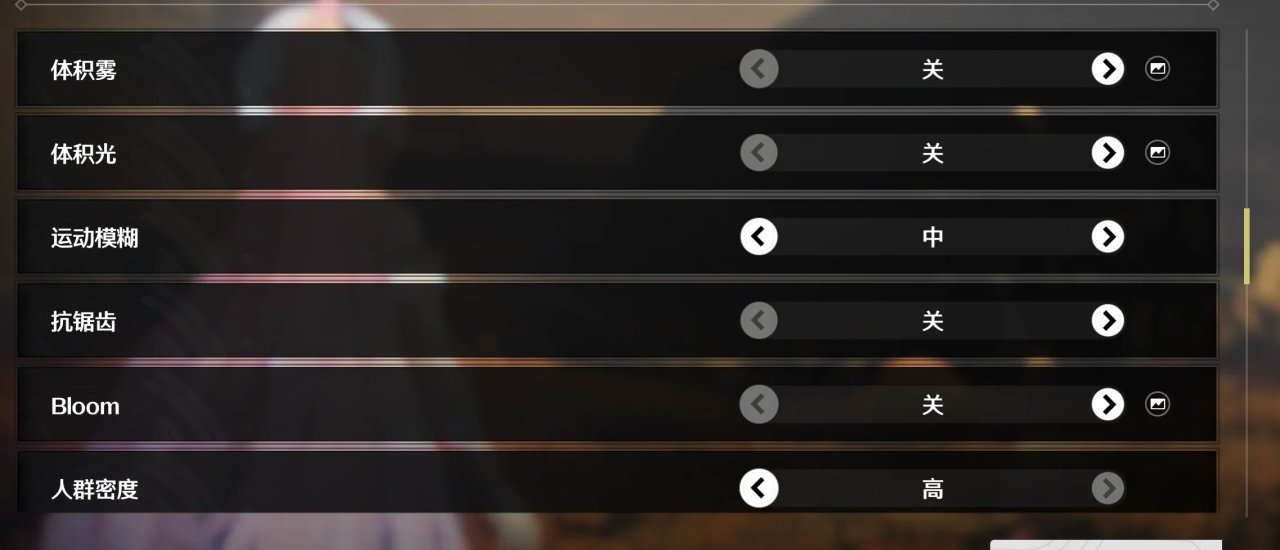
C
D.自動調節關閉,打開完全沒有用,而且存在挺大的造成卡頓等不良體驗的嫌疑,關閉也完全不會有任何負面影響。渲染距離就默認就好,對於5060,4060沒必要壓力自己顯卡,其餘看自己就好
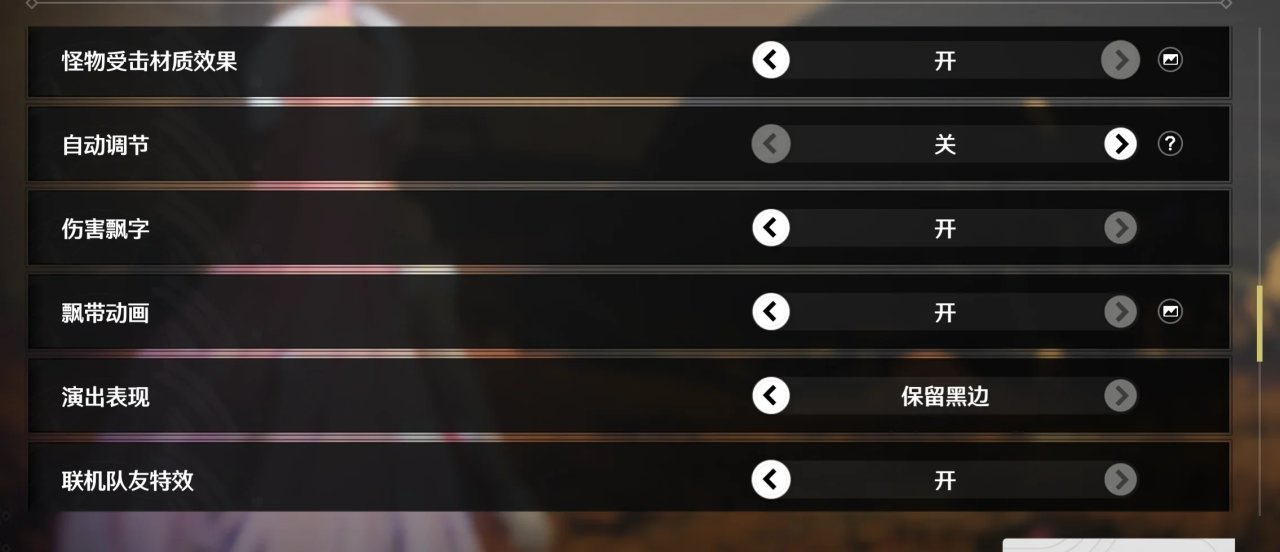
D
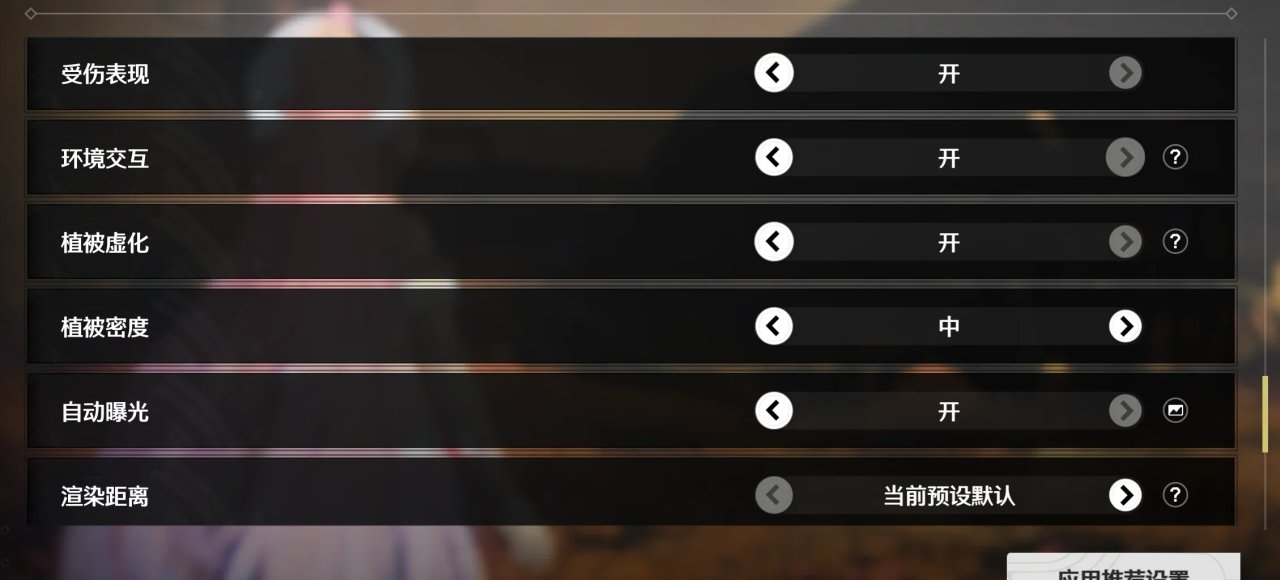
D
E.DLSS請務必開啓,插幀因爲我們已經打開了AI插幀,請務必關閉,超級分辨率和驅動保持一致即可。銳化看個人。光追對於本文主要受衆,我不建議開,但是如果真的要用,那麼還請自行摸索。
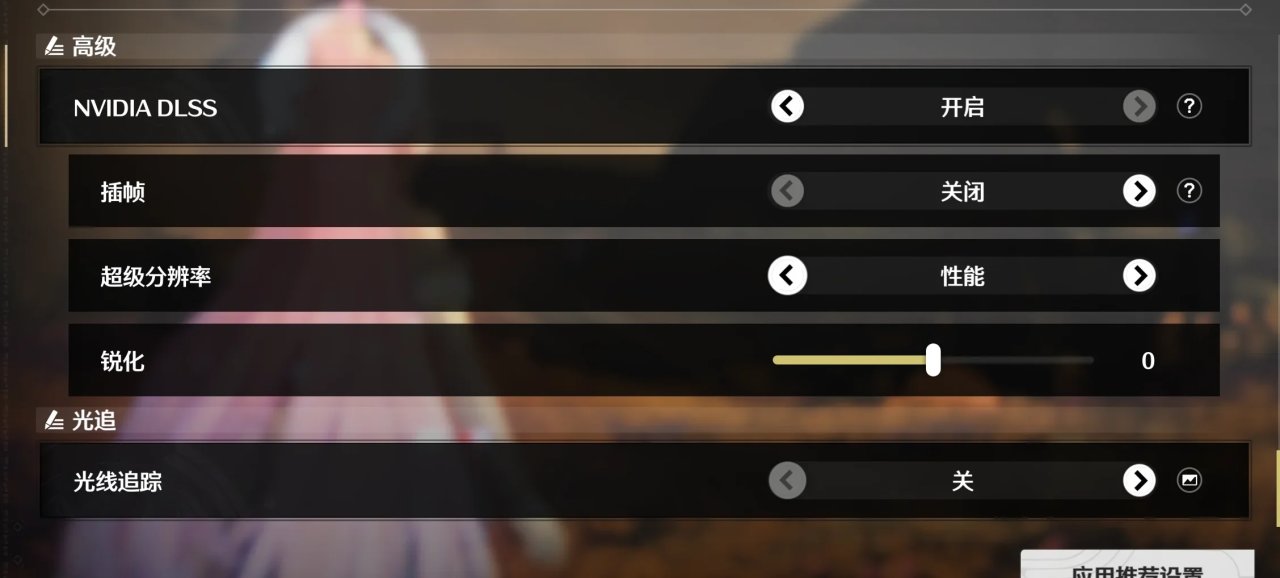
E
——————————性能方案——————————
請保證驅動AI插幀關閉,低延遲模式保持超高。(如果需要同時使用兩種方案,只需要更改NVIDIA App中AI插幀與遊戲內設置,即可切換)
A.在性能方案中,我們圖形質量預設選擇“畫質優先”
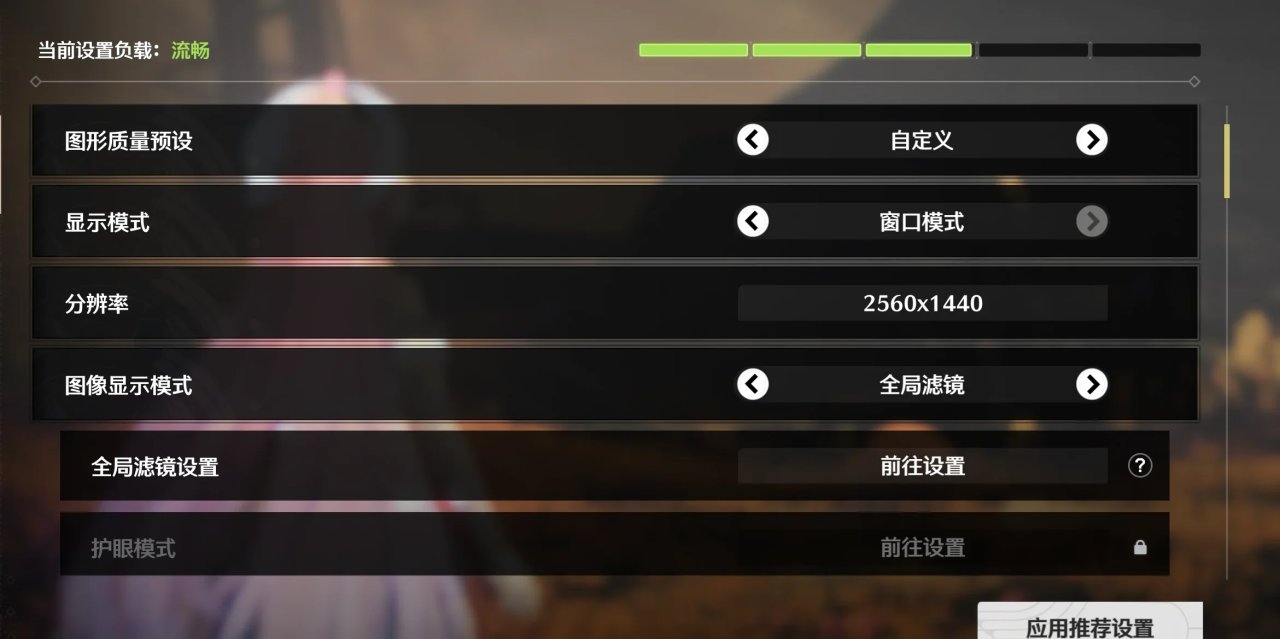
A
B.將特效質量、陰影質量均改爲“高”,同時將AO直接打開至“低”
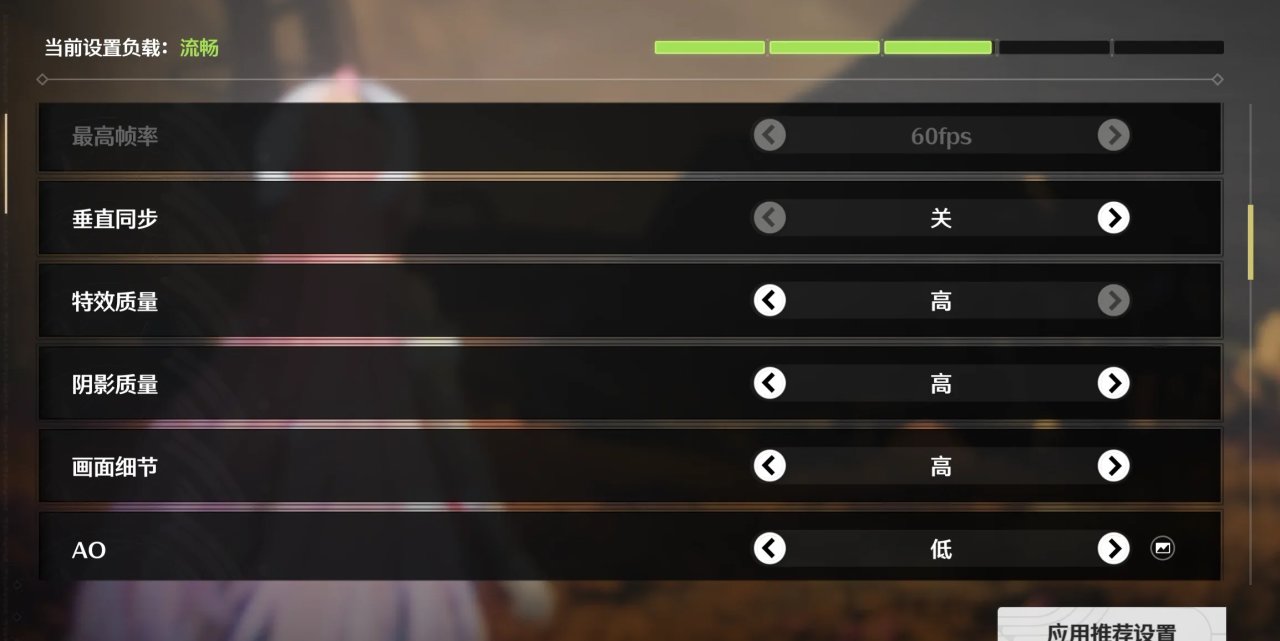
B
C.體積霧改爲“低”,Bloom改爲“開”,人羣密度這裏lz爲了自己的CPU表現,下降爲“中”,自動調節保持關。
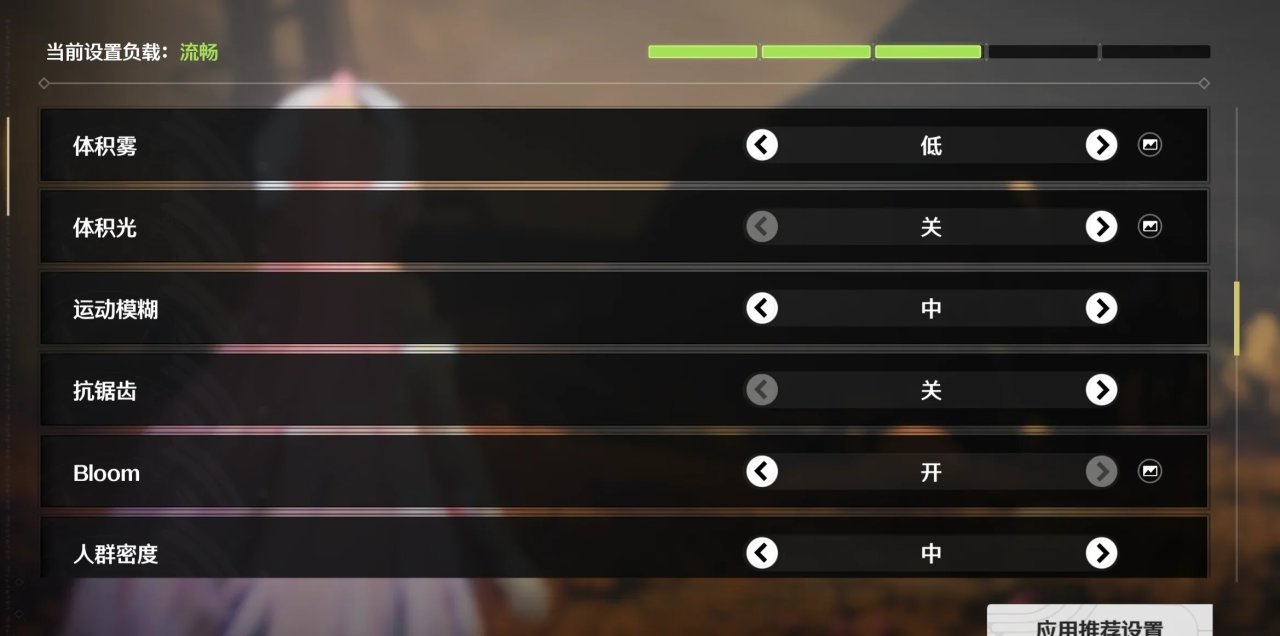
C
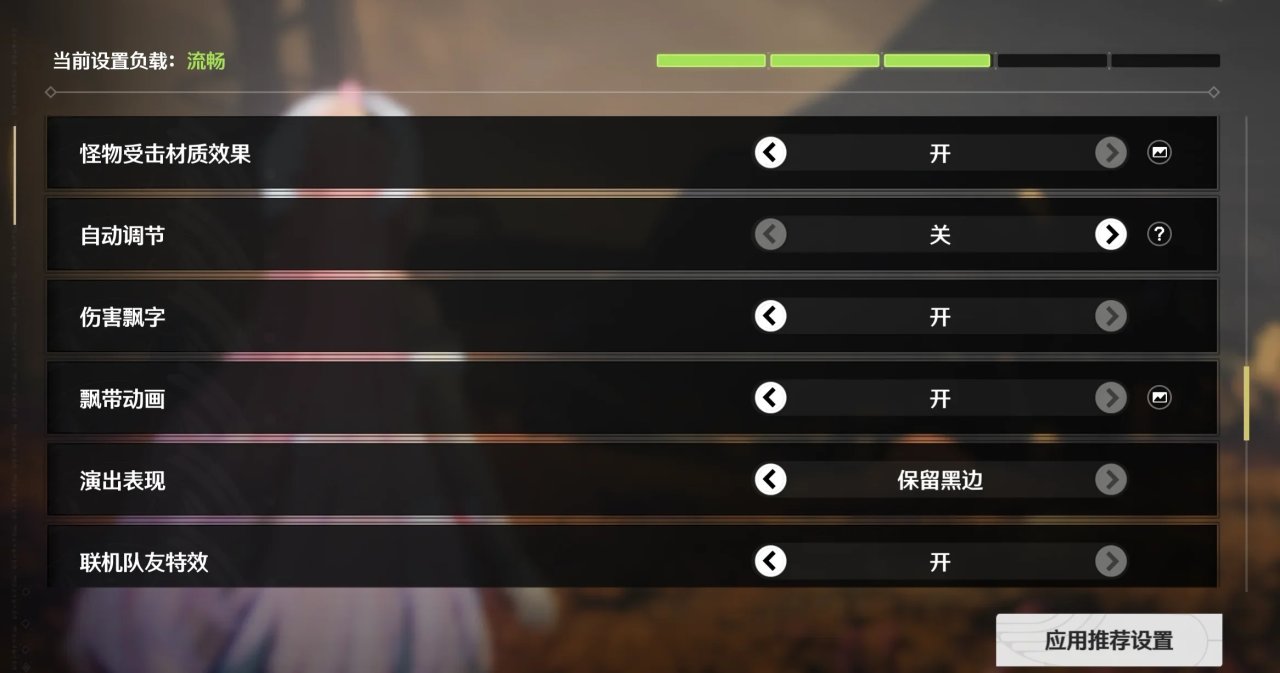
C
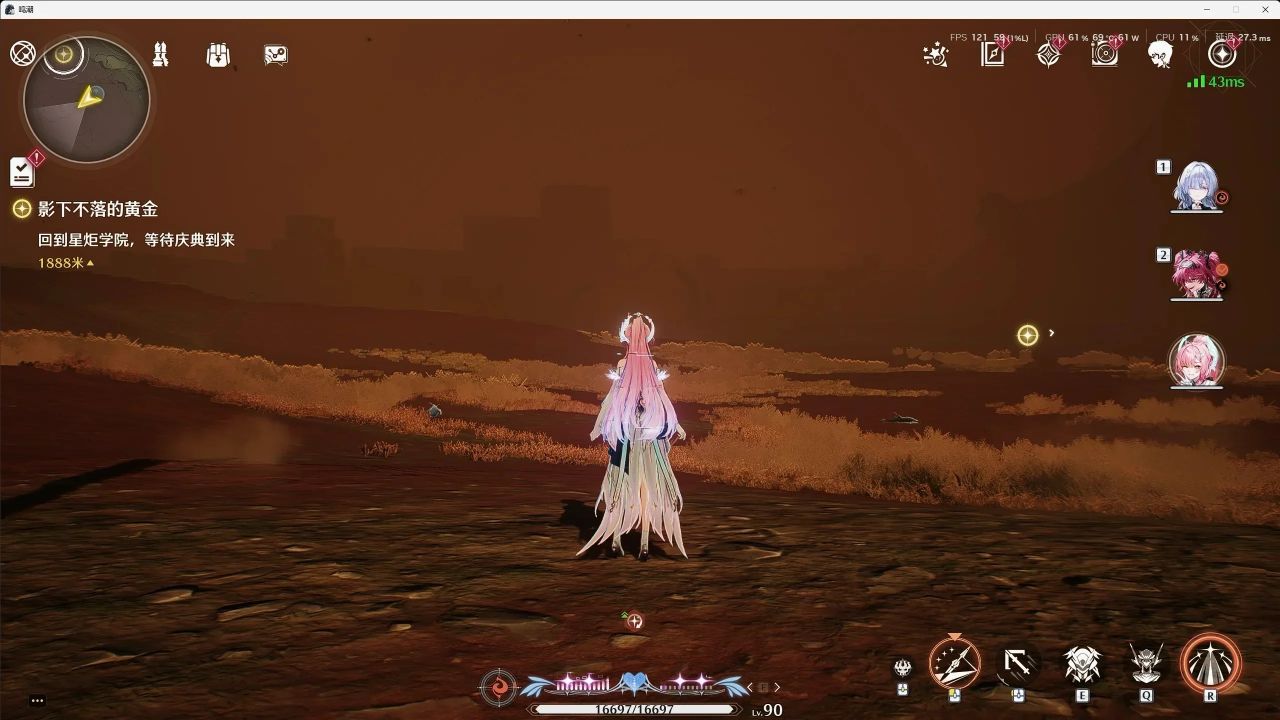
體積霧-關
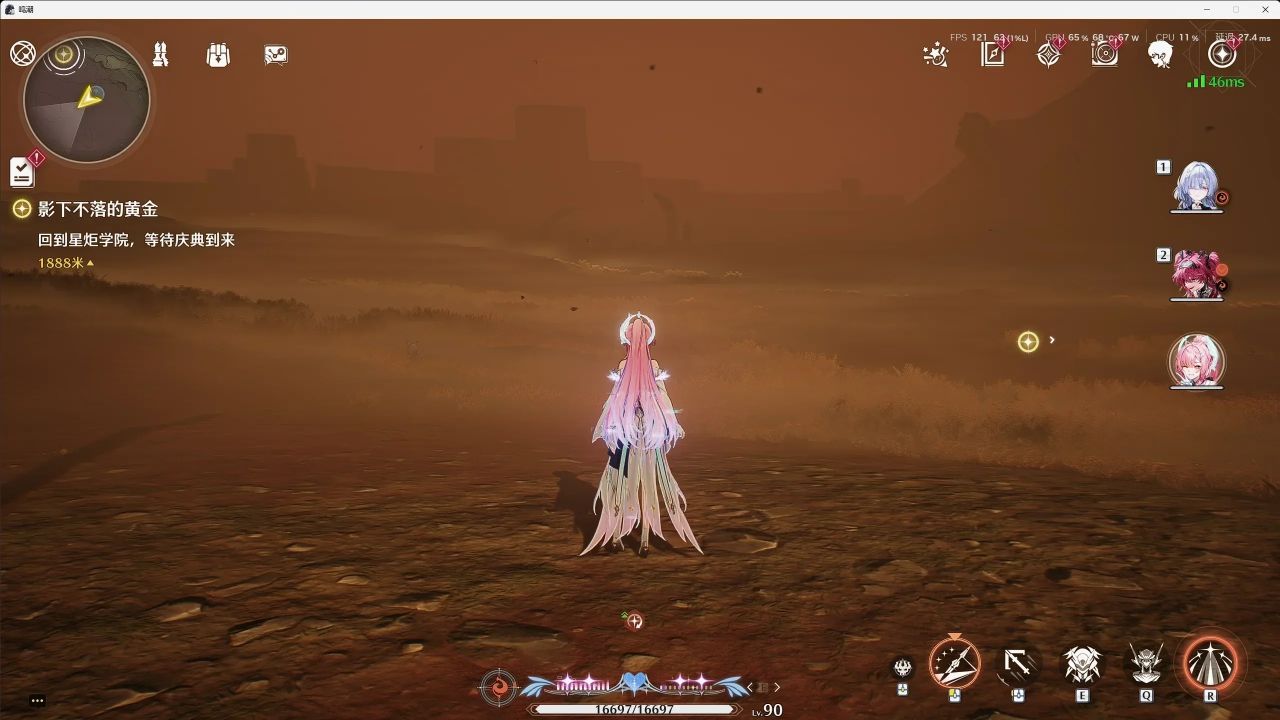
體積霧-低
D.植被保持中其他看自己,DLSS保持打開,檔位依然是性能,插幀這裏需要開啓,只要開了就行因爲驅動動態幀生成會覆蓋遊戲內設置
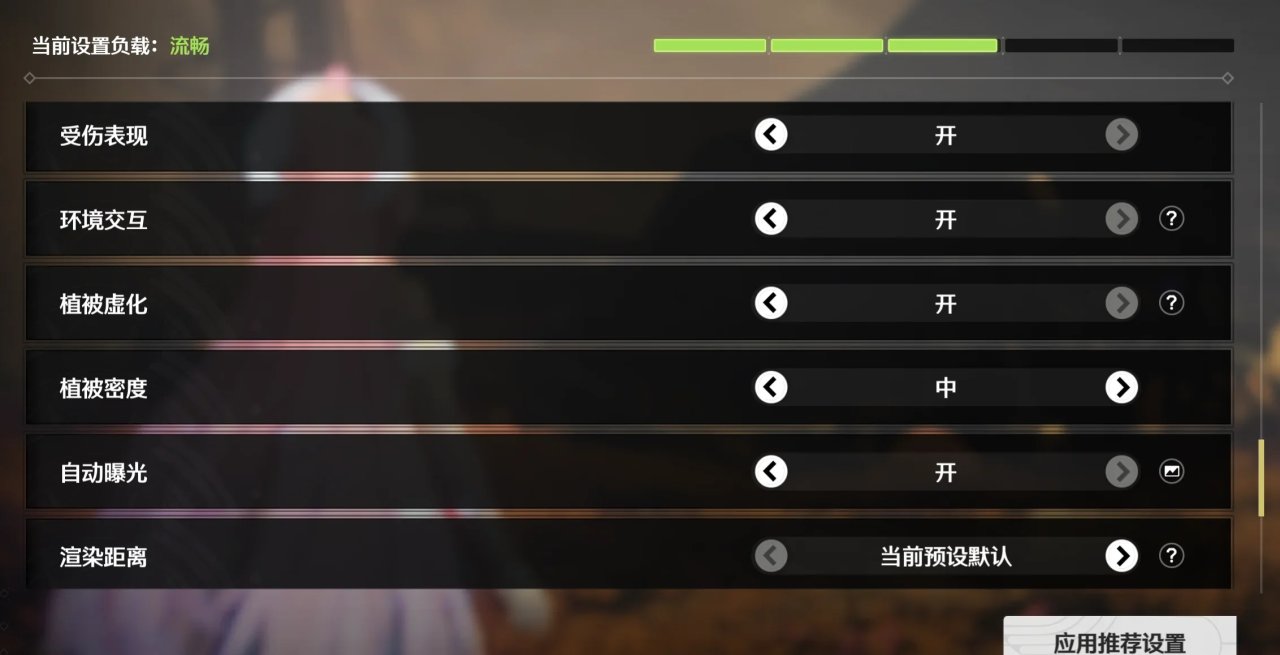
D
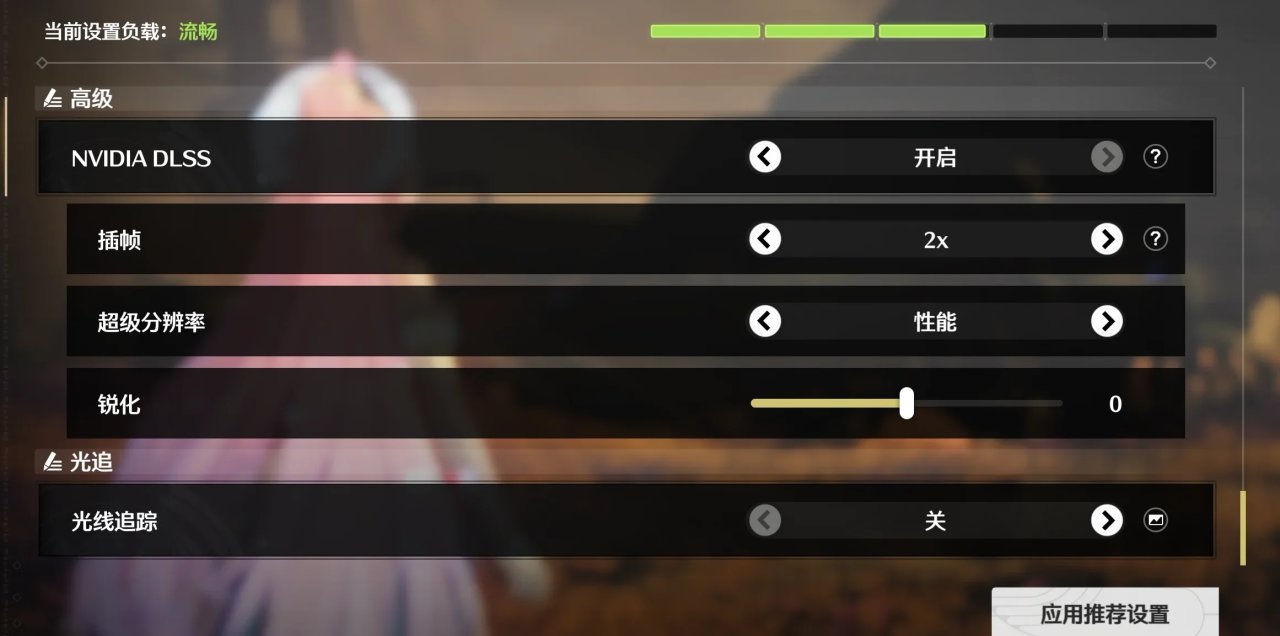
D
—————————————————————————
以下爲性能測試結果(3分鐘夜晚星炬學院角色奔跑跑圖+3分鐘夜晚拉海洛摩托加速模式公路跑圖),海墟不做測試,任何方案均無半點壓力。
同時這次不再使用遊戲加加,因爲對於新驅動其數據完全錯誤,lz這裏使用N卡數據統計日誌,經Excel出圖
數據包含FPS,1%low,兩者平均值,渲染延遲和平均PC延遲
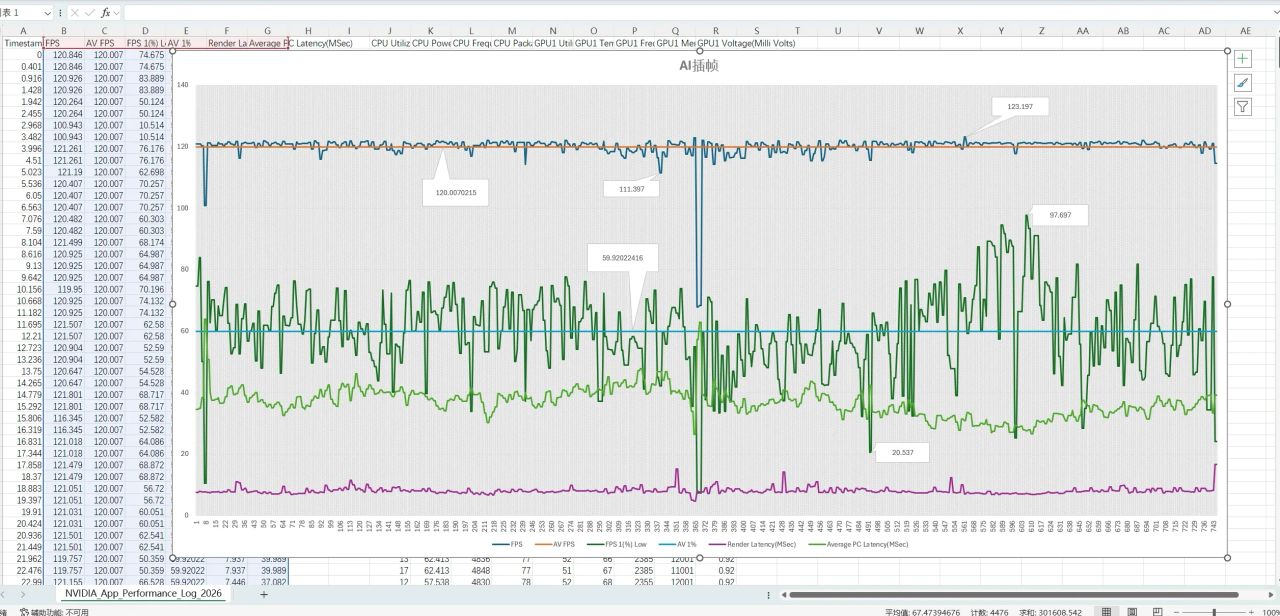
保守方案
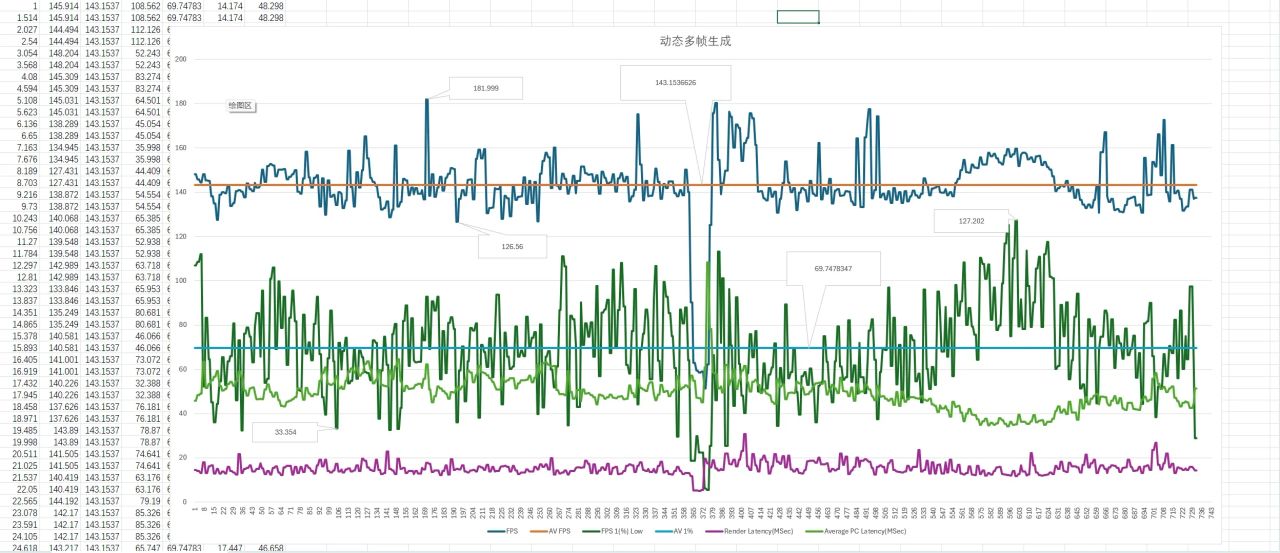
性能方案
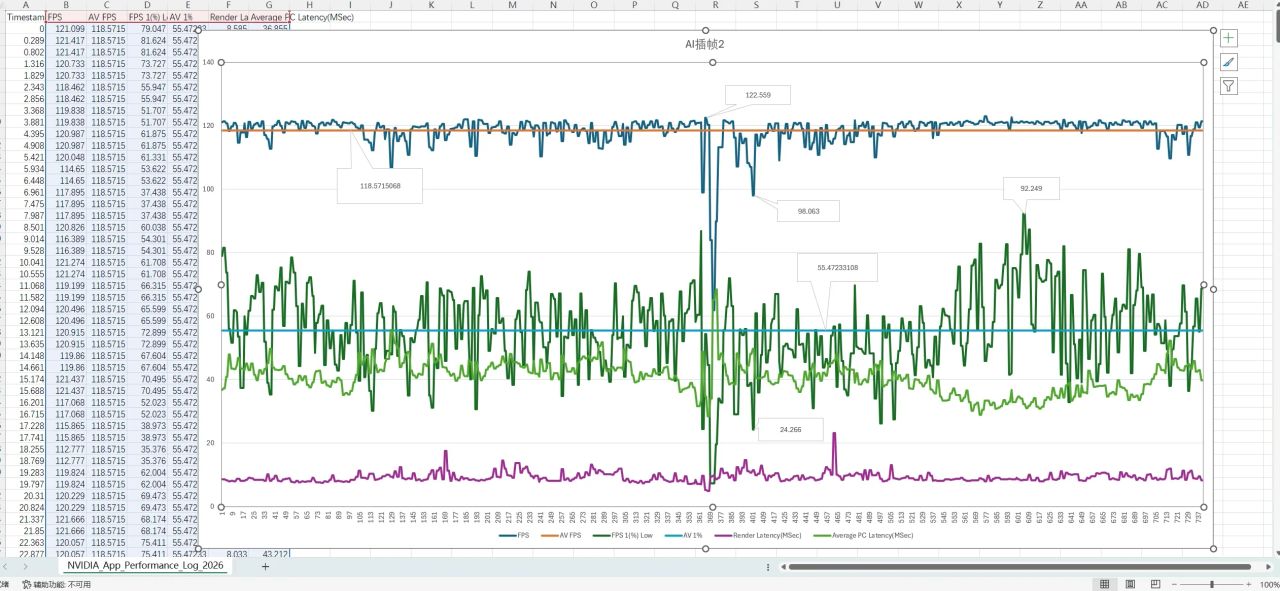
性能方案,但是用AI插幀
這裏我們可以看出來
1.保守方案擁有最極致的穩定性和延遲控制能力,並且對學院夜晚騎摩托、小愛起飛、啥子玩輪滑這種高壓場景高壓操作擁有更好的容錯能力,大世界常駐20-35的延遲,高壓場景不是很容易超過55-60。過劇情時對流程和演出的連接更加連貫幀率也更高,唯獨的缺點在1%low完全喫原始幀,在學院這種特殊場景幀率數據可能不太好看
2.性能方案擁有最好的畫質、最高的幀率和1%low,但是也能很明顯看出來他的穩定性相當差,延遲也是最高的。與保守方案在面臨學院夜晚高速跑圖的卡頓不同,性能方案能在這種場景依然保持很不錯的幀率和1%low數據,但是體感仍然卡頓,而且延遲很輕鬆超過60。在UI、輪盤等界面,均會出現圖片中中央那種時間較長、表現明顯的幀率爆跌與恢復時的卡頓。在肉鴿中,每次選擇buff時也會出現暴跌卡頓,與視角鏡頭飛走。在需要流暢體驗的場景,lz非常不推薦本方案
3.對於性能方案使用AI插幀,lz完全不建議,繼承了保守方案的低上限和畫面以及性能方案的不穩定、延遲高,對高壓場景更是將兩者的劣勢同時體現出來
—————————————————
濾鏡推薦和分享
我的濾鏡在之前的文章中推薦的是B站一位up的方案【【鳴潮】你的畫質也能這麼震撼!鳴潮N卡濾鏡教程-嗶哩嗶哩】 https://b23.tv/O1JYrIH ,歡迎各位去支持這位up的分享。
但考慮到本次性能方案的遊玩表現,lz在個人的顯示器基礎上覆刻了一個遊戲內全局濾鏡版本,個人感覺比較還原,具體表現需要按個人顯示器色彩表現微調。
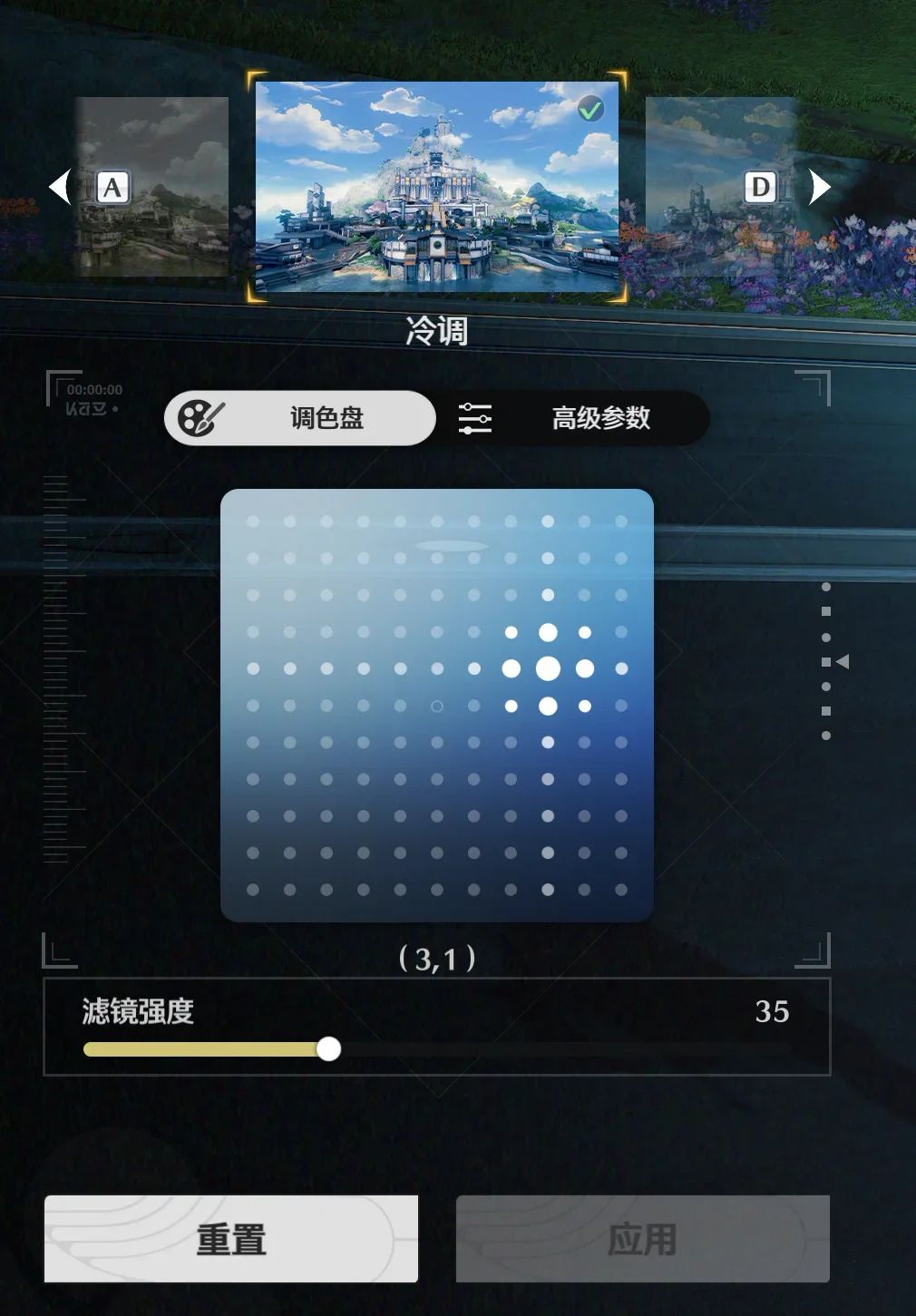
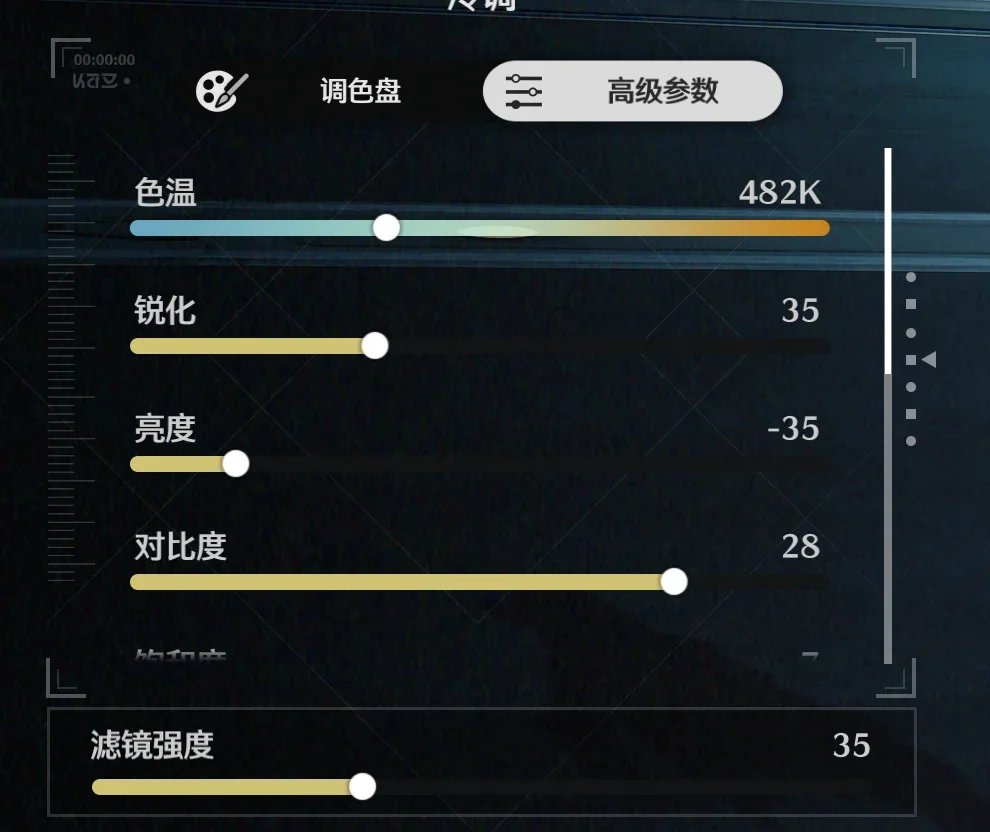
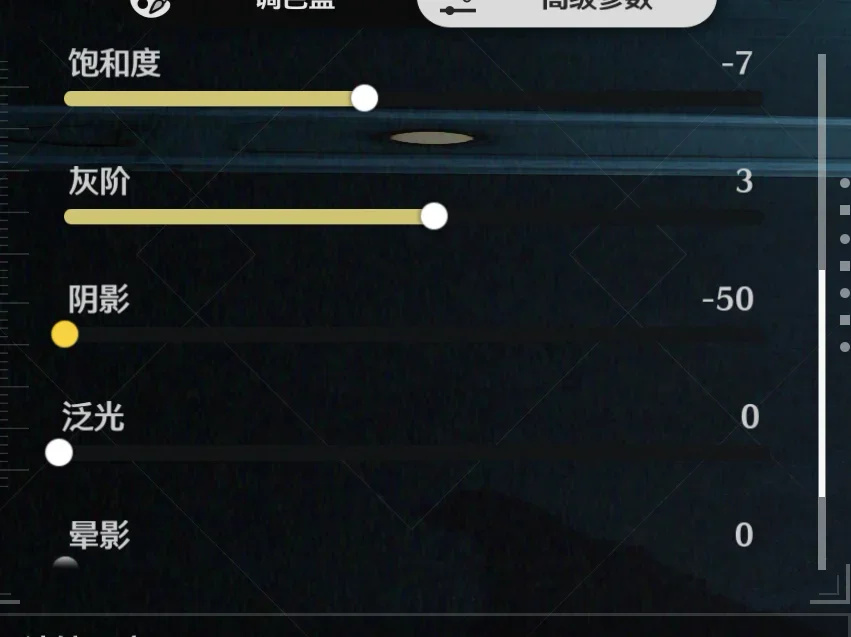
最後選項“顆粒”那個也爲0
—————————————————
其他優化建議
對於這款遊戲每次版本更新後初期的遊戲體驗大多都不是很好,對於這一點lz看到了部分朋友提及是着色器和遊戲引擎的問題,把這些配置文件和緩存刪了重新生成就好,所以在這裏總結一下方法以便讓更多朋友看見。
有沒有用我也不清楚,因爲這些天我也沒玩,大家可以自行嘗試;但操作完能不能進遊戲,我幫各位試了沒有問題,這些文件確實重新生成了。
1.刪除N卡全局着色器緩存
System(C:)/用戶/AppData/Local/NVIDIA/DXCache
以上是路徑,文件夾中的文件便是需要刪除的緩存內容,我是全選刪了,正在運行的跳過。如果操作有誤麻煩各位評論區糾正。
這個全局緩存需不需要每次更新都刪,大家自行抉擇吧,遊戲相關的最好每次更新刪一下最好。
2.刪除遊戲PSO緩存
Wuthering Waves/Wuthering Waves Game/Client/Saved/PSO/D3D12
其中RTOff爲不開光追的,RTOn是開光追的,不過兩個一起刪了就行,只有一個就刪那一個。
3.刪除遊戲引擎配置
Wuthering Waves/Wuthering Waves Game/Client/Saved/Config/WindowsNoEditor/Engine.ini
以上游戲內的刪除完成後重啓遊戲就行,如果刪了全局的建議重啓電腦。初次進入遊戲後,建議等待5-15分鐘最好,等待着色器重新編譯完成並且緩存穩定後,再進行遊玩。
—————————————————
考慮到不同朋友的設備不同,在這裏爲大家提供個人的優先級。對於配置與我差距較大的朋友,建議優先調整“均衡”至“性能優先”或“畫質優先”,其餘接近的朋友,考慮陰影質量和人物植被密度,AO和體積霧體積光。
光追在沒有實力輕鬆開到“中”之前,我個人認爲不明顯,優先開更好的濾鏡獲得更好的全局體驗,如果選擇開啓,那麼優先打開陰影追蹤或者全局光照,根據個人喜好二選一。
然後多提一嘴,對於lz的電腦在做不同搭配測試時發現,對於本人電腦光追在打開全局光照“低/中”後畫面噪點嚴重,僅“高”時表現完美,如有類似問題可供參考。
最後感謝各位的支持,如果對各位有用,還麻煩各位幫忙電一電或者幫忙分享給其他需要幫助的朋友,也非常歡迎各位在評論區分享自己的建議、濾鏡,包括對遊戲優化的建議o(^▽^)o祝大家週年快樂,抽卡順利
更多遊戲資訊請關註:電玩幫遊戲資訊專區
電玩幫圖文攻略 www.vgover.com





![既然通宵,那就看看秋促有沒有臨時工/好價出現吧[cube_鱷魚]](https://imgheybox1.max-c.com/web/bbs/2026/10/01/b5779d3ba089d1a145bea427ce8e2bfe.png?imageMogr2/auto-orient/ignore-error/1/format/jpg/thumbnail/398x679%3E)