大家好,我是極客漫遊
不知各位盒友有沒有跟我一樣,很煩Win11的右鍵菜單?
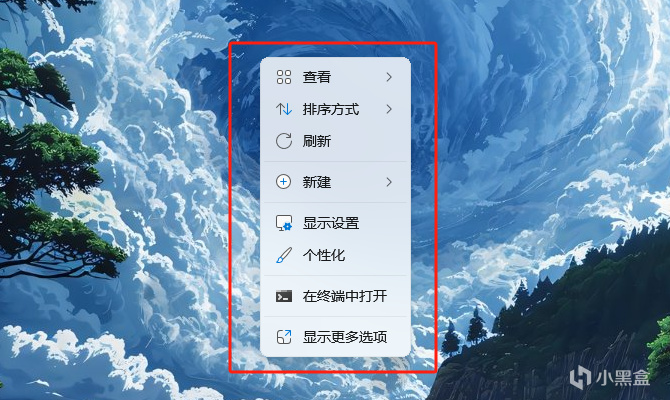
本來Win10的右鍵菜單好好的,結果升級Win11之後,必須先點一下 顯示更多選項,才能找到自己要的操作。
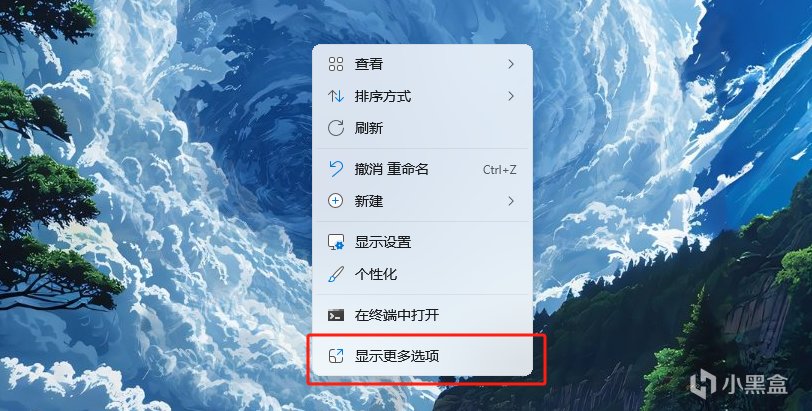
屬於是反向優化了
今天就給大家分享兩個辦法,解決這個問題👇

方法一:
適合只偶爾需要用Win10的右鍵菜單,不想麻煩改設置的
只要按住鍵盤上的 Shift 鍵,然後再點擊鼠標右鍵:
此時彈出來的,就是我們熟悉的Win10經典右鍵菜單了。
不過這個辦法還是有點費事。
方法二:
一勞永逸,永久改回Win10右鍵菜單
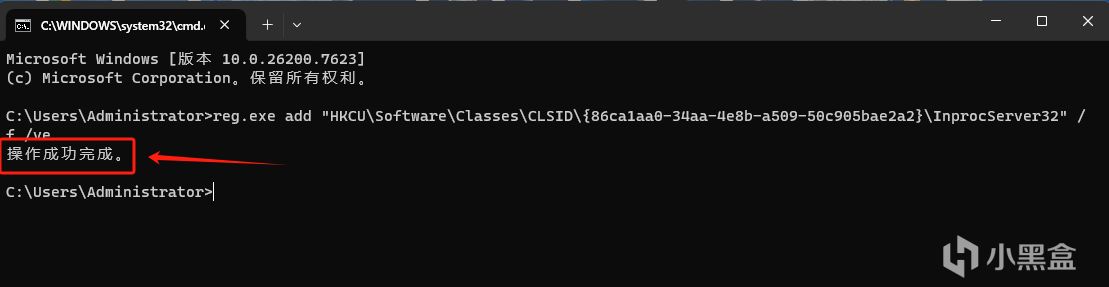
1、按住 Win+R 輸入 cmd 然後按回車鍵。
2、把這串代碼複製粘貼進去:
win11右鍵菜單修改代碼:reg.exe add "HKCU\Software\Classes\CLSID\{86ca1aa0-34aa-4e8b-a509-50c905bae2a2}\InprocServer32" /f /ve
輸入完之後按下回車顯示操作成功:
3、同時按下 Ctrl+Alt+Delete,打開任務管理器,找到 資源管理器 ,右鍵選擇 重新啓動 。
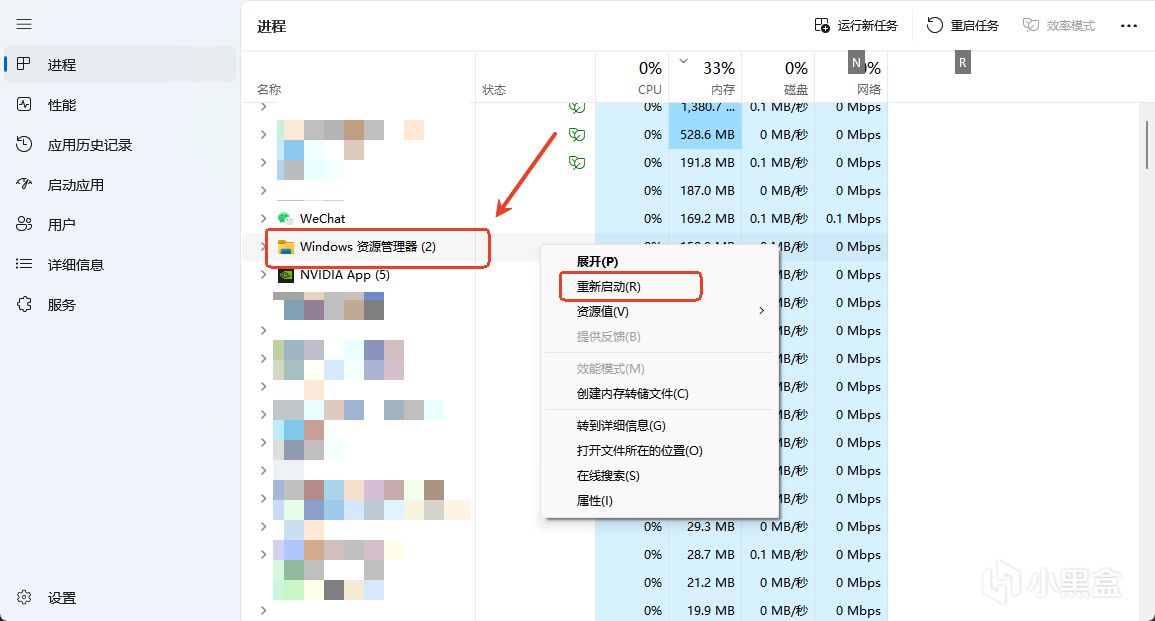
這樣再回到桌面,會發現右鍵菜單就變成Win10版本了
要是覺得打開任務管理器麻煩,也可以直接重啓電腦,效果是一樣的。

改回Win11右鍵菜單:
操作跟上面一樣,只需要換一串代碼
恢復代碼:reg.exe delete "HKCU\Software\Classes\CLSID\{86ca1aa0-34aa-4e8b-a509-50c905bae2a2}\InprocServer32" /va /f
這樣就回來了:
以上就是本期全部內容
留個關注不迷路~下期再分享更多幹貨~
更多遊戲資訊請關註:電玩幫遊戲資訊專區
電玩幫圖文攻略 www.vgover.com