虚拟机这个东西大家肯定不陌生了,就是在你的电脑上再安装一个或多个其他的系统,有很多用途。

比如很多老游戏现在的win11都玩不了,这种时候就轮到虚拟机登场了。
I社游戏性的巅峰之作
本文章介绍的VMware是全网使用最多的虚拟机软件,目前已经免费了,安装的话包括下载差不多10分钟就能搞定。
一、下载安装VMware
众所周知现在VMware免费了,不过需要注册博通账号,还是挺麻烦的。去年刚更新25H2,别问我为什么中文没了。
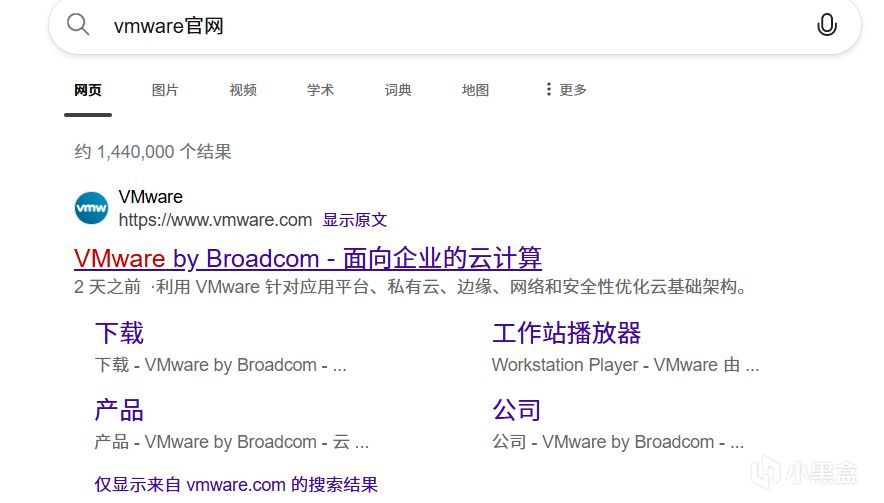
首先搜索VMware官网 点进去
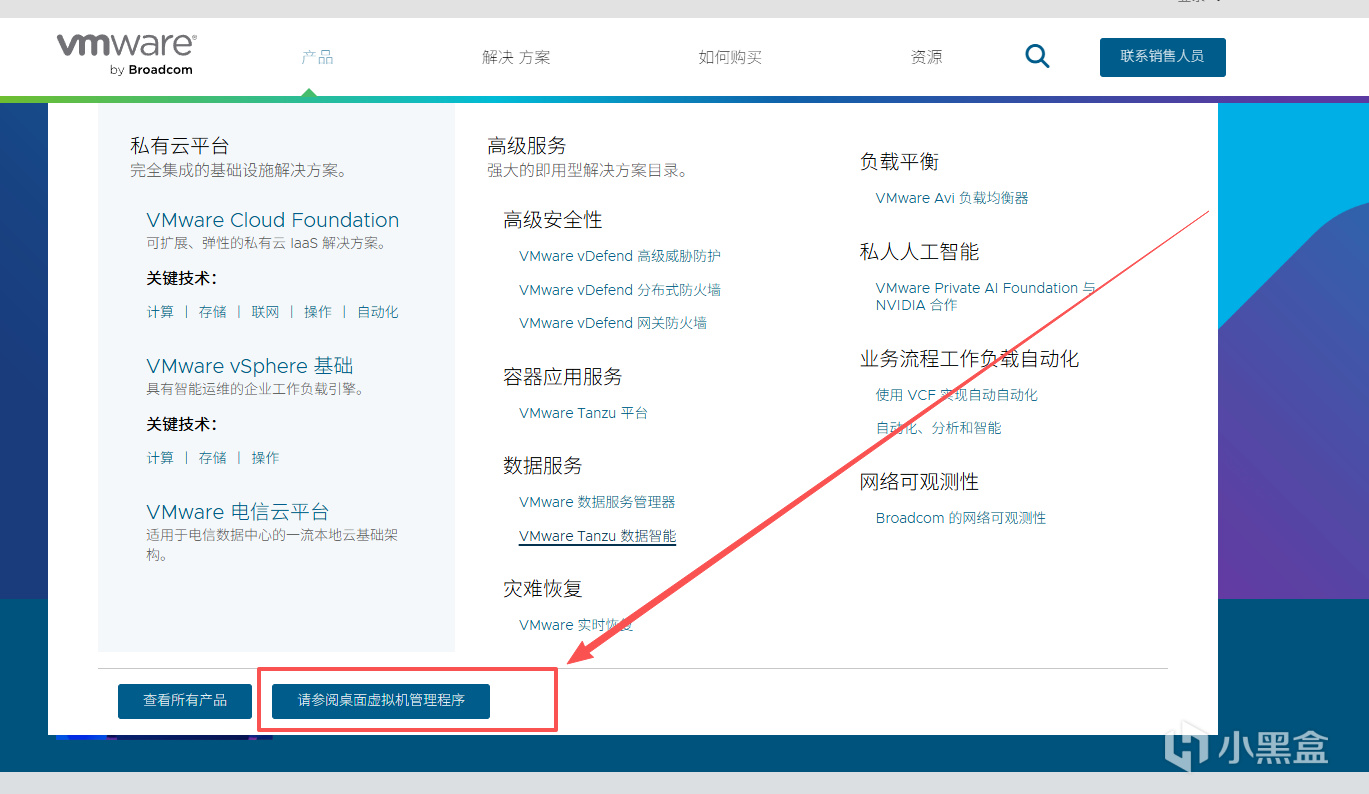
1.点击产品
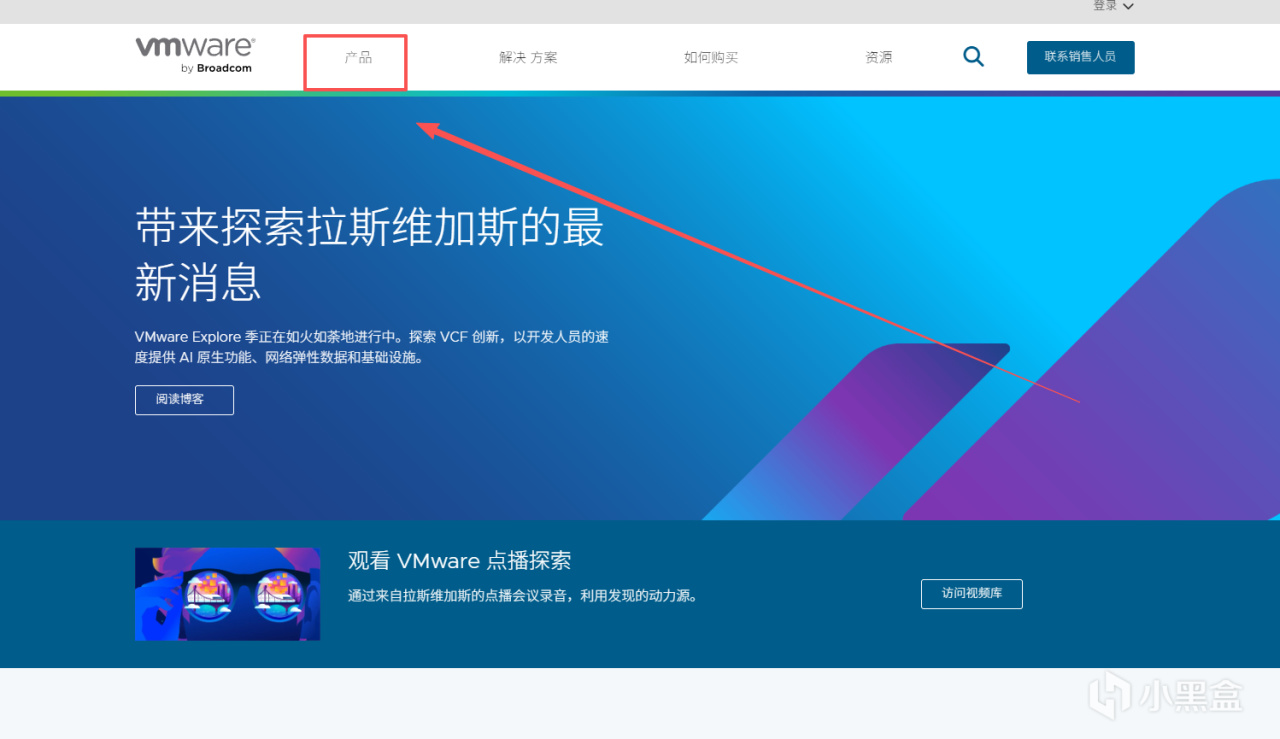
2.点击如图所示位置
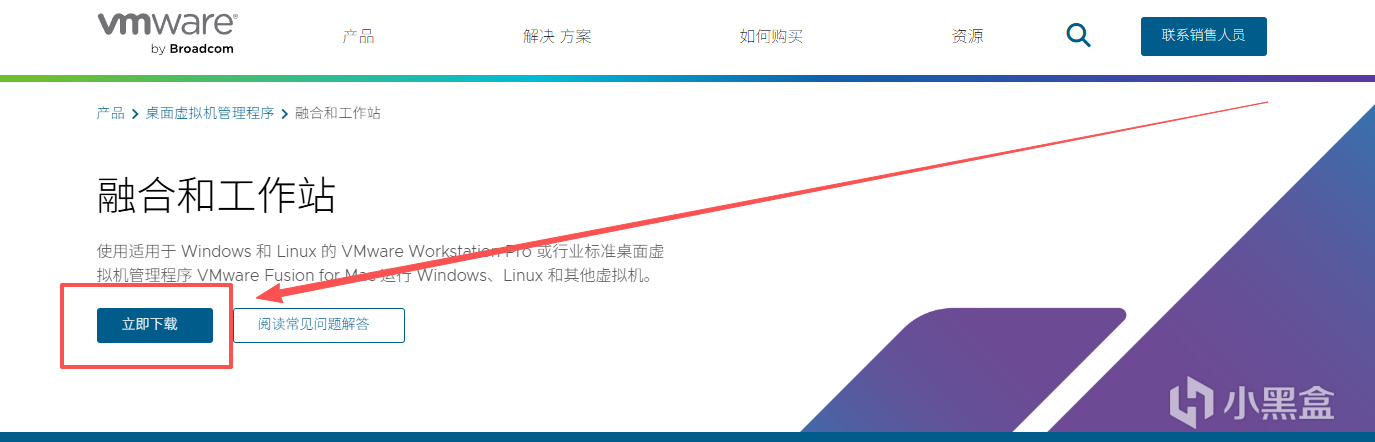
3.点击下载
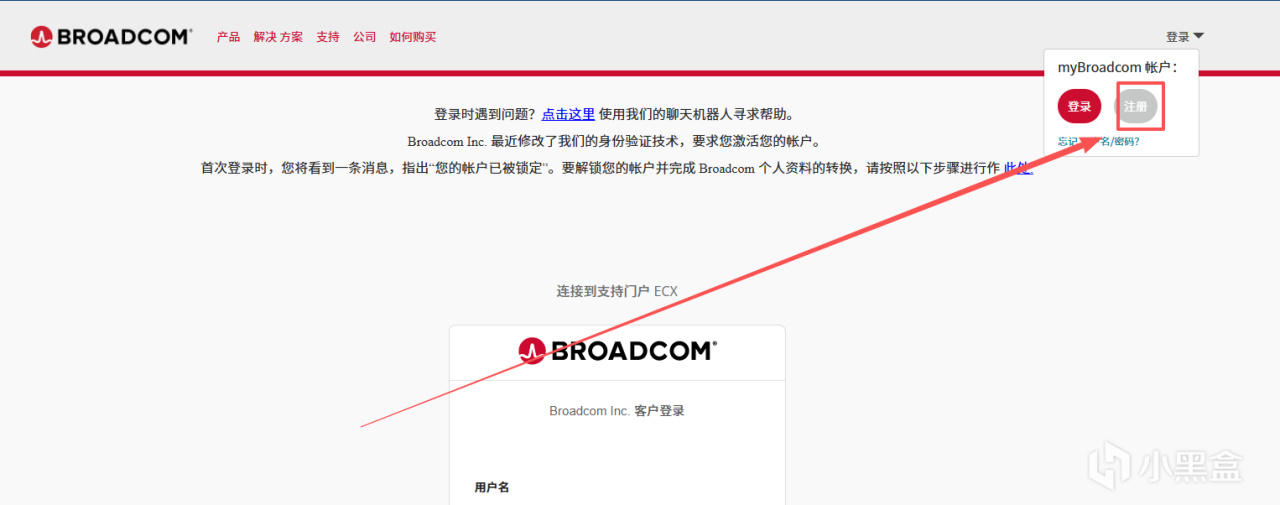
4.在这个新界面点击注册
5.注册完成后需要重新登录
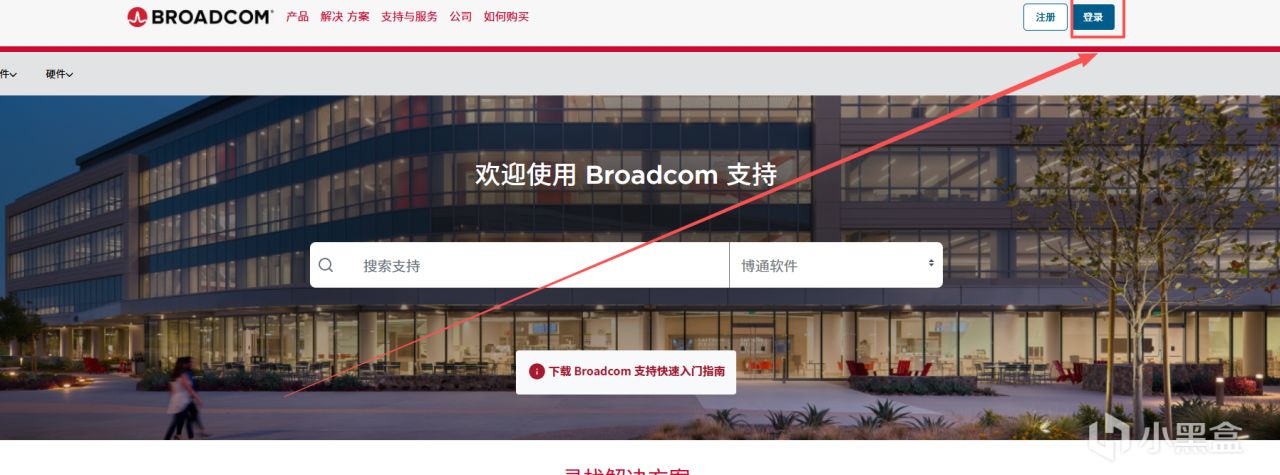
6.登录完成自动跳到这个界面选择下载
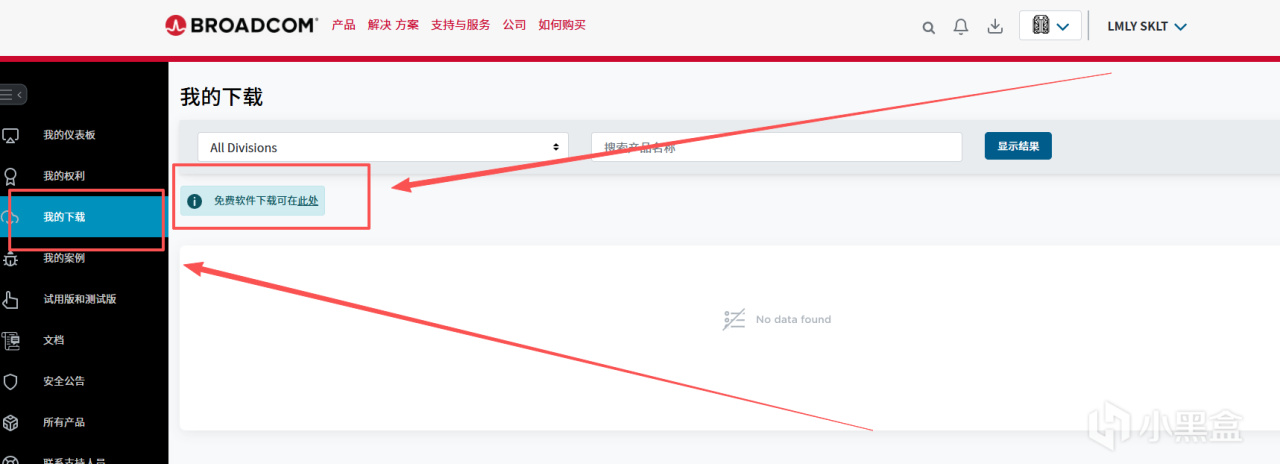
7.输入VMware work
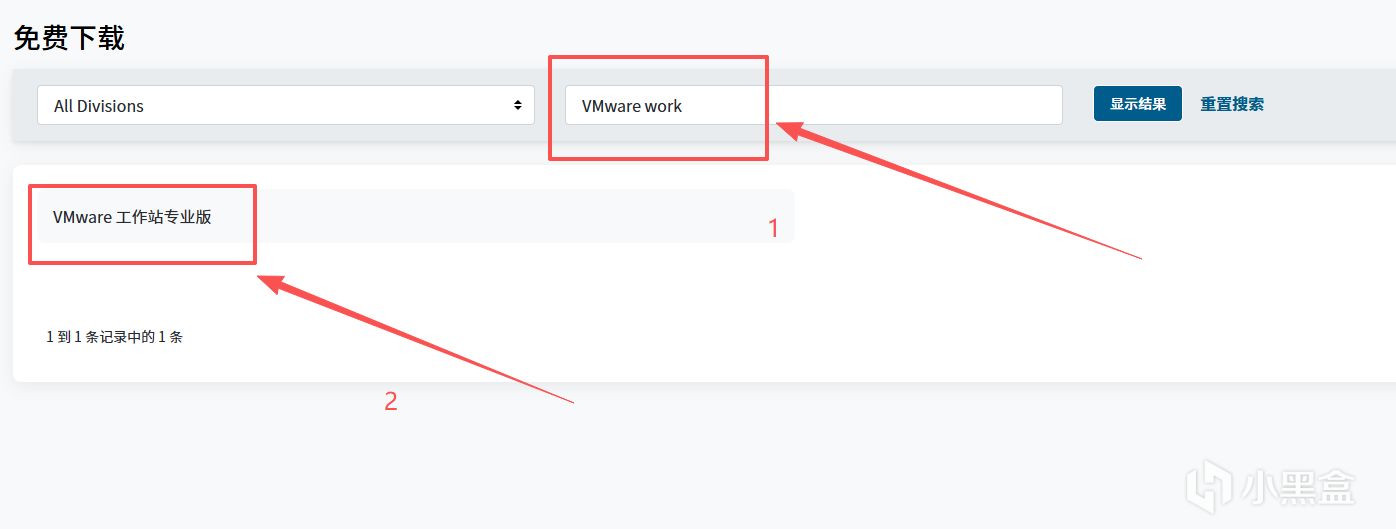
8.点进去选择win系统
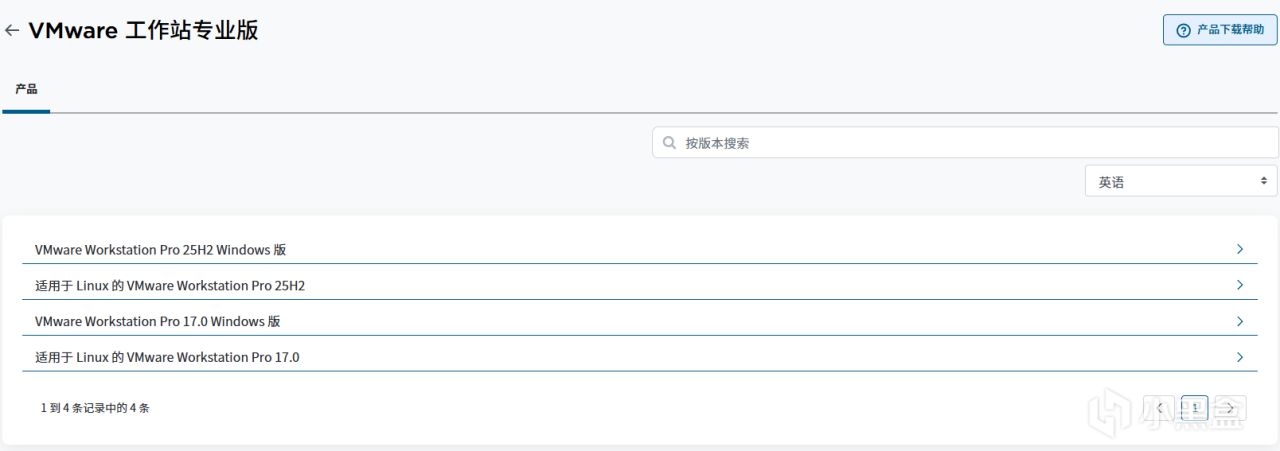
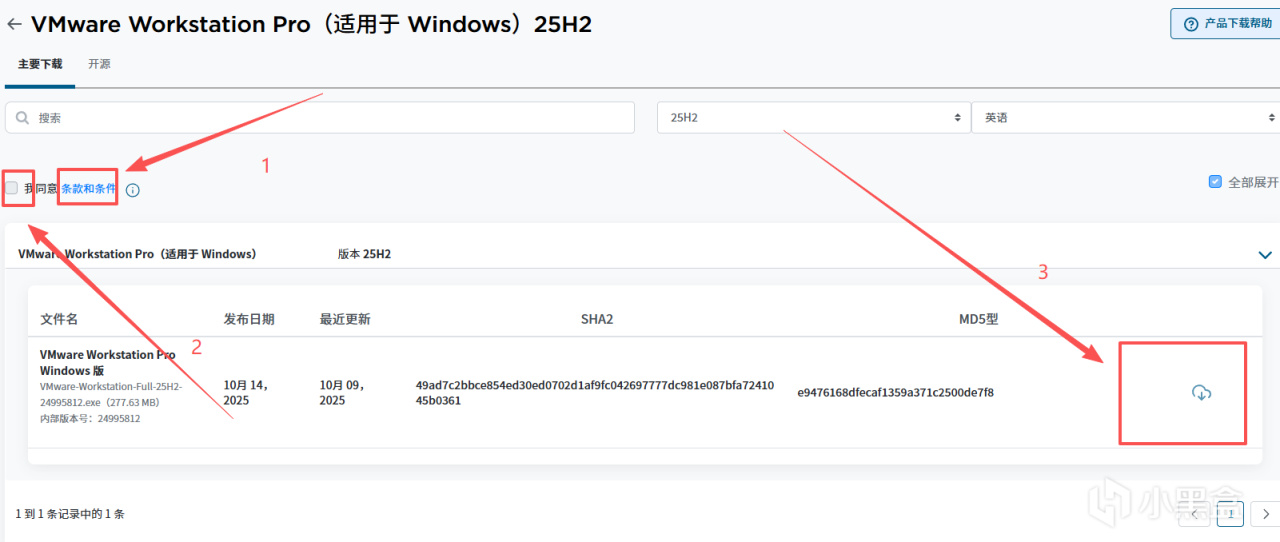
9.来到这个界面,发现下载和我同意都点不了
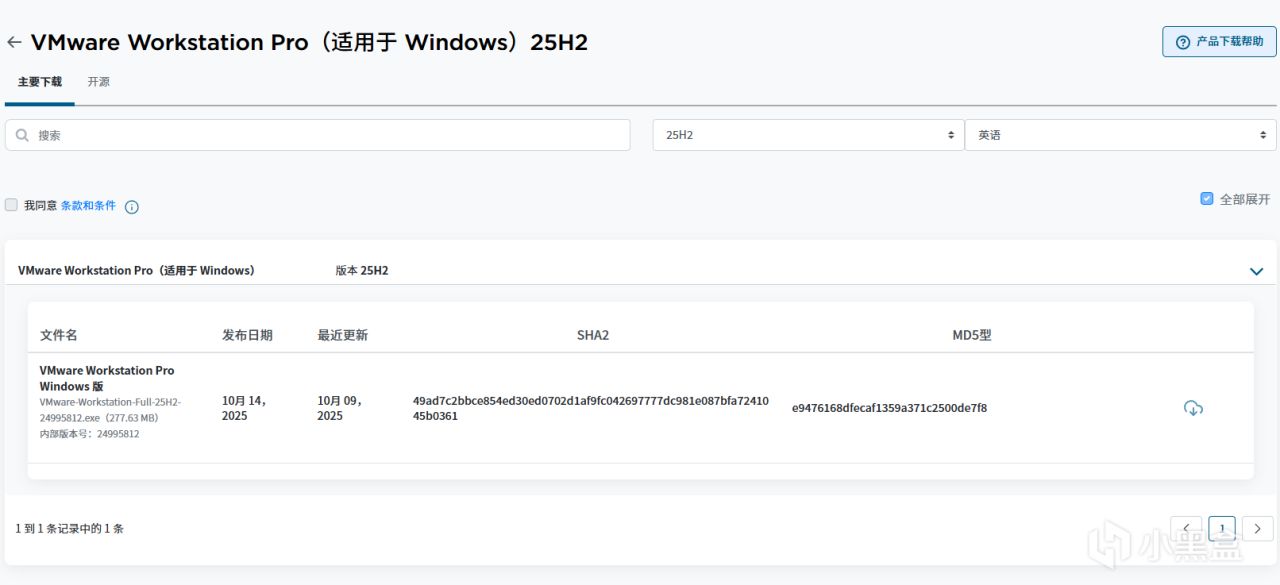
10.需要先点协议再点我同意,最后点下载
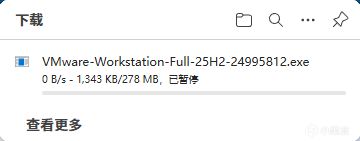
11.等待下载
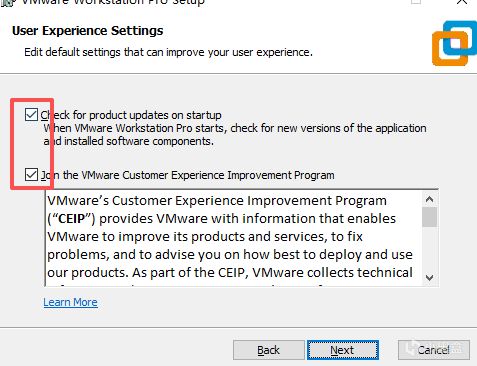
12.直接安装,这里两个可以不勾
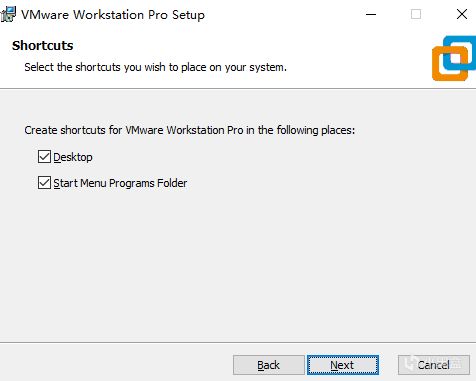
13.这两个一个快捷一个菜单,看自己需要
二、安装系统
完成后我们就可以用这个软件去安装任何系统了。我们来装个当年传说的win8吧,因为我第一台电脑就是这个系统,挺怀念的。
如果你要装win10就把下面所有步骤改成win10即可。
1.首先搜索msdn

2.选择你想要的系统,想要win10就下win10
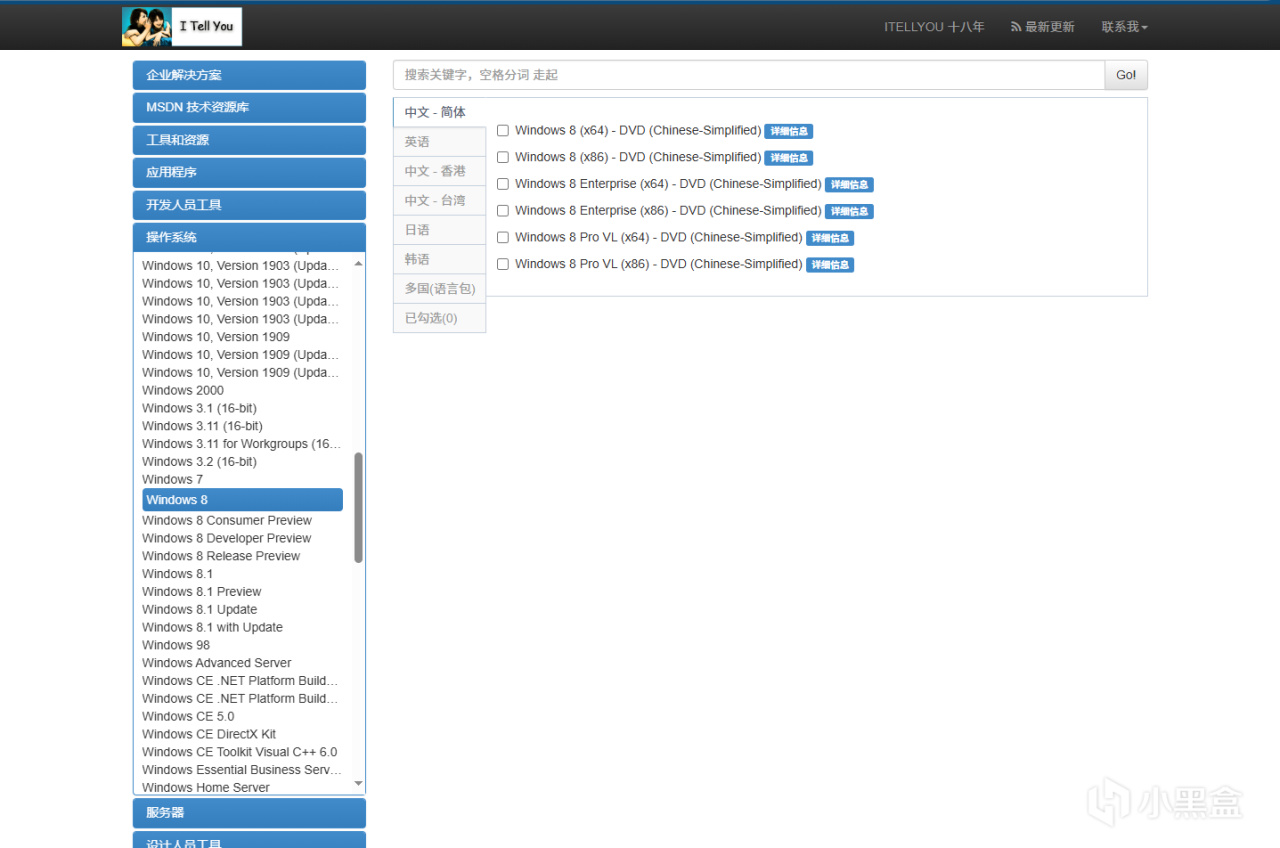
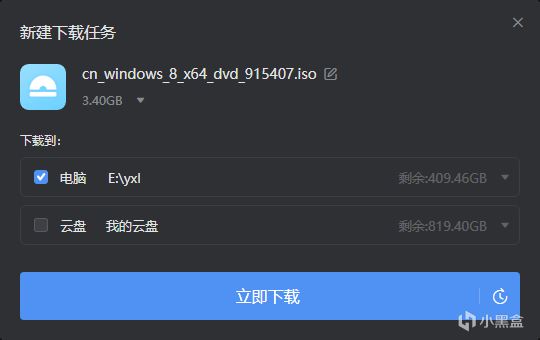
3.等待下载
4.点击VMware首页的“+”开始安装,以下步骤图里妹有的就直接下一步
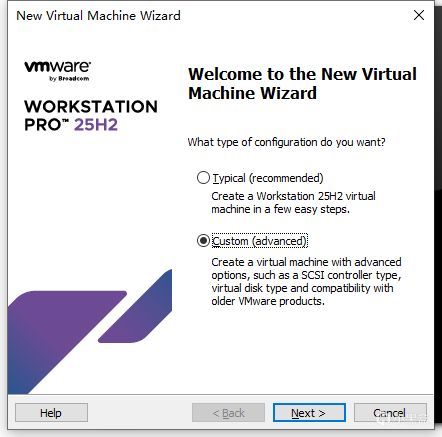
5.选择自定义安装
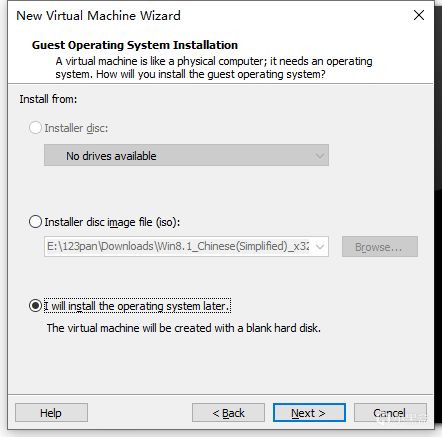
6.下拉选择系统,win10就选win10
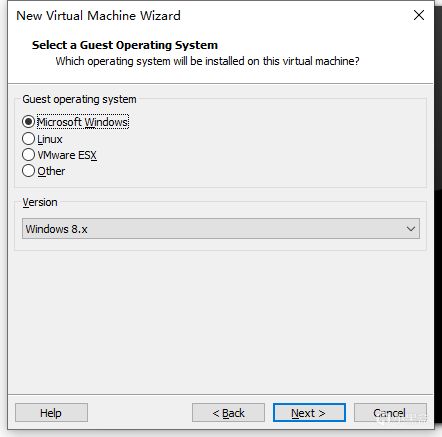
7.如图
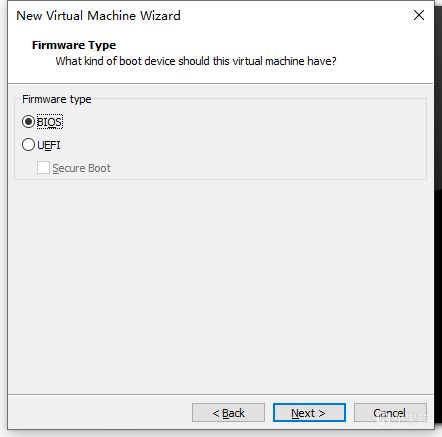
如图
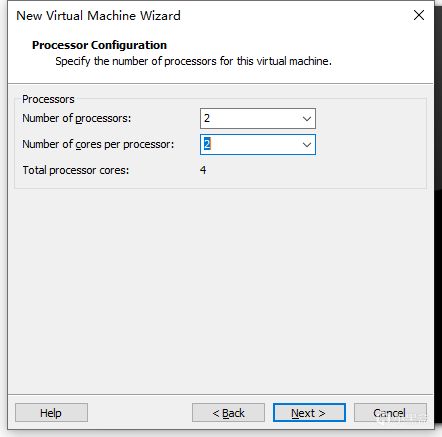
8.处理器和内核,看自己电脑性能,一般是2乘2够用
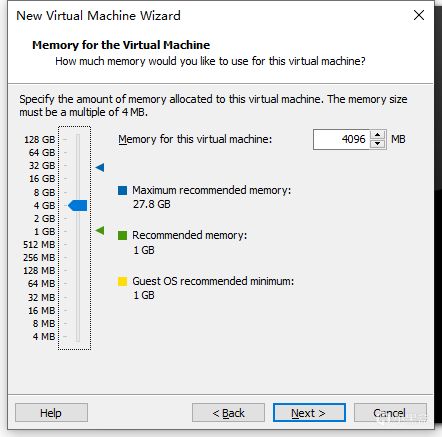
9.内存,也是看自己电脑。我电脑内存32g就分4g给它
10.如图
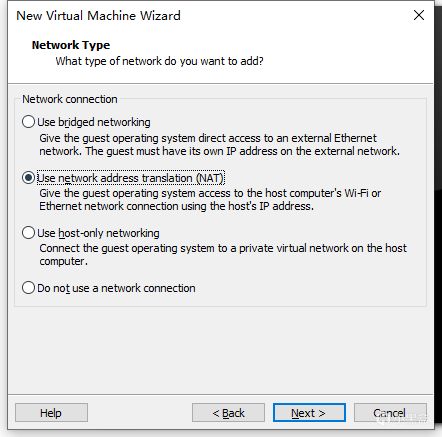
11.如图
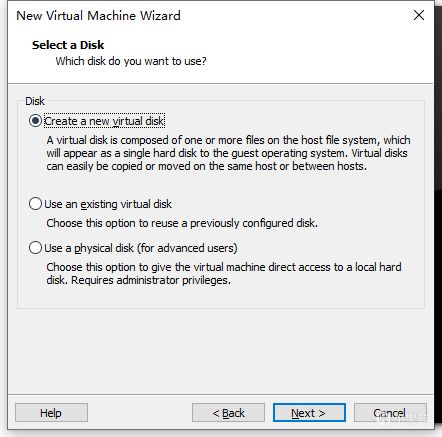
12.如图
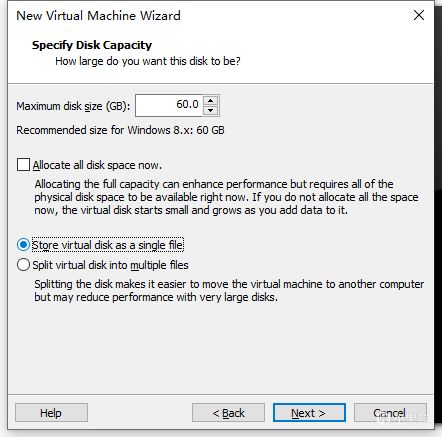
13.如图,点击
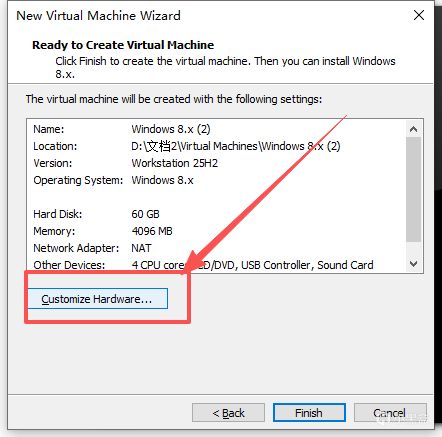
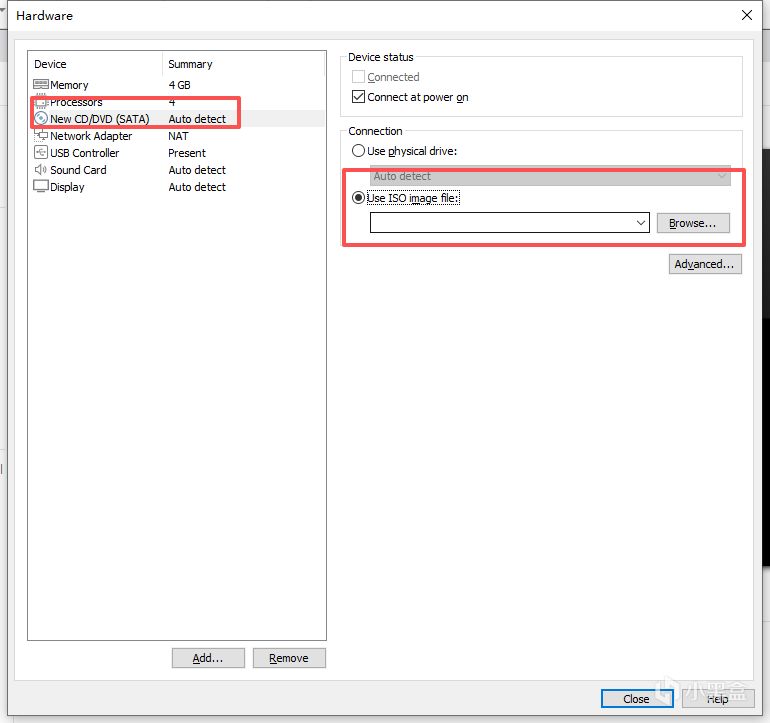
14.点击第三个,然后在左边选择下载的镜像
15.完成安装后来到这个界面
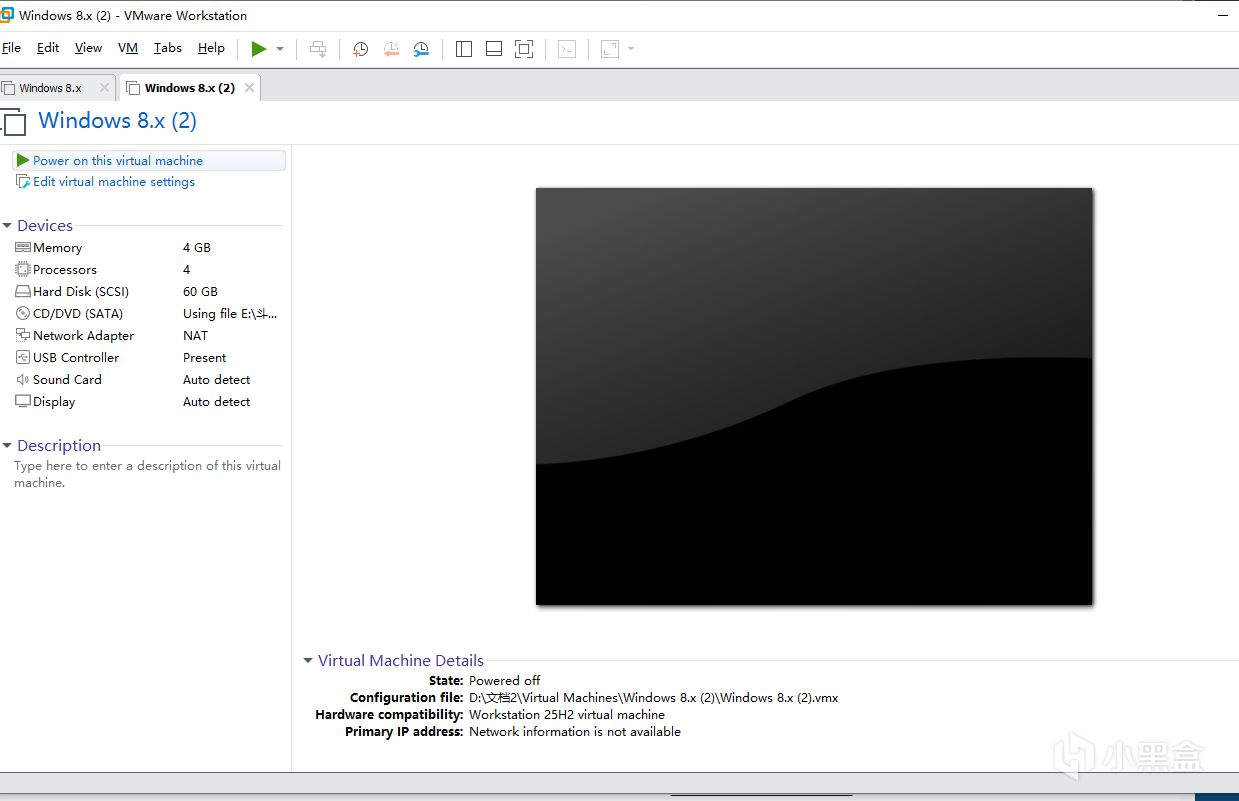
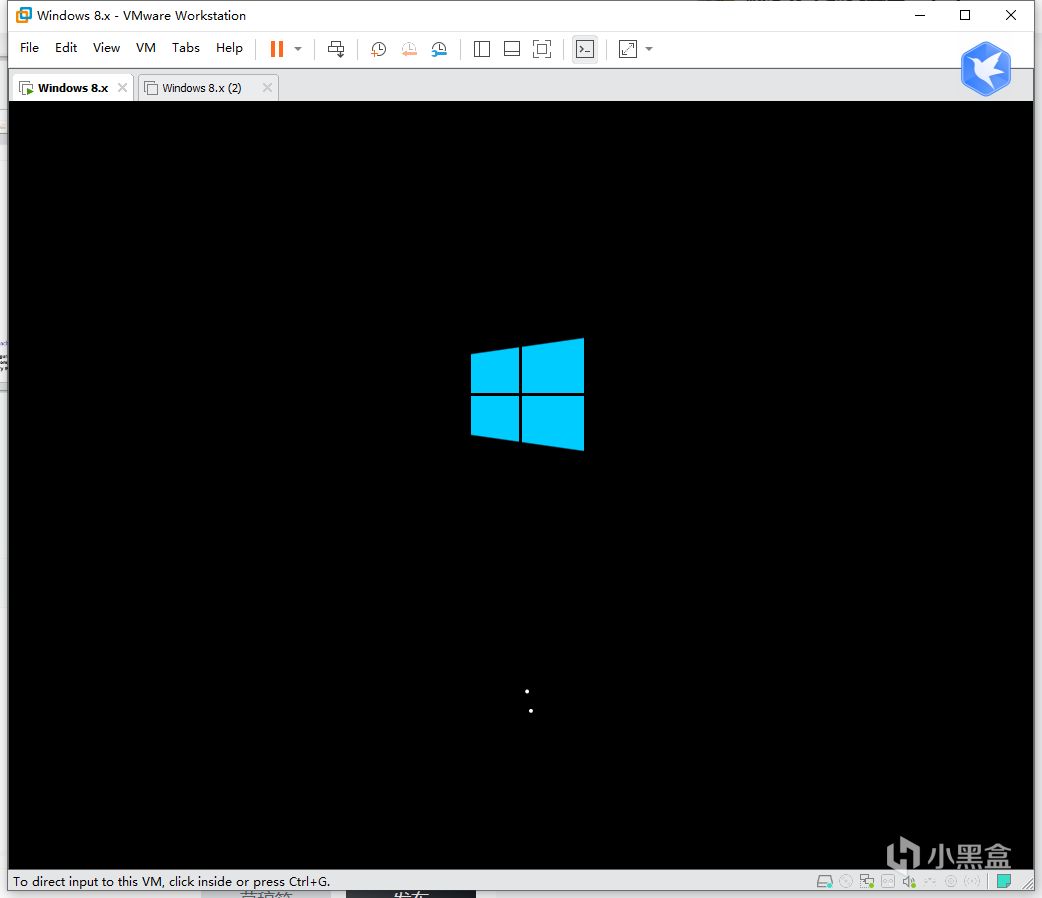
16.点击左边的开始即可,然后就是开机配置,直接跳过了
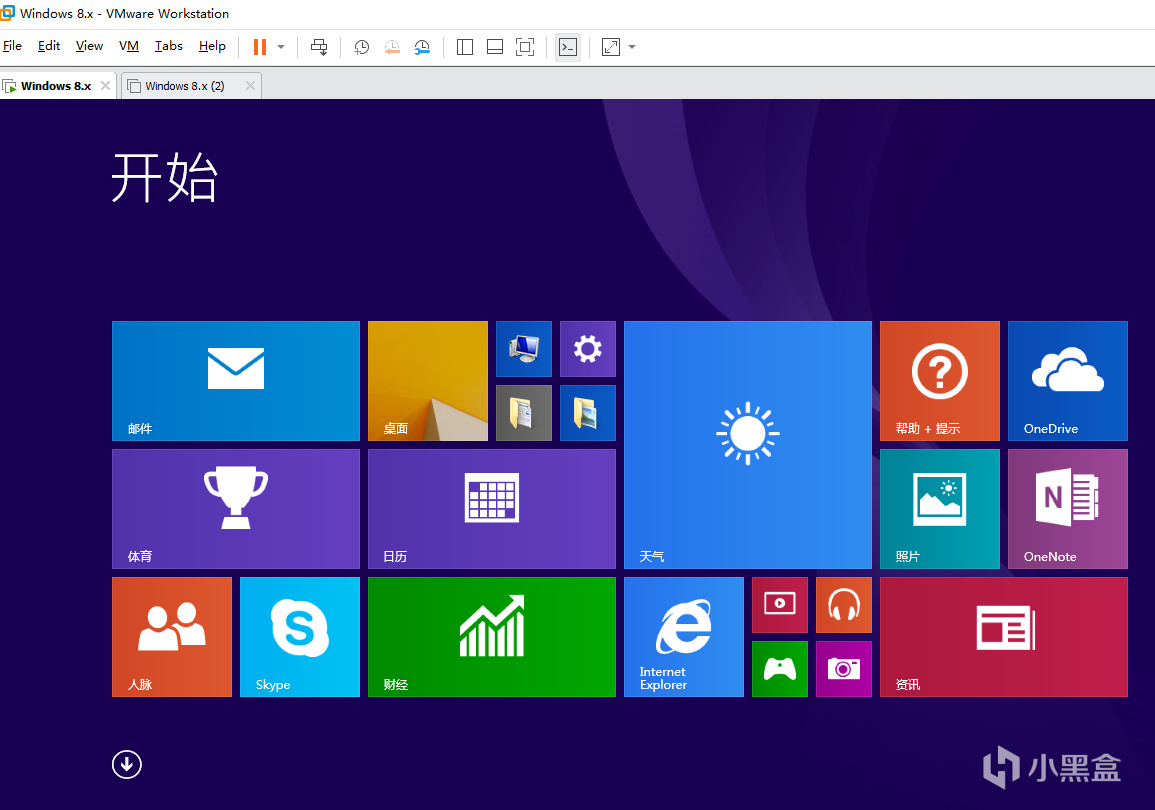
17.结束
更多游戏资讯请关注:电玩帮游戏资讯专区
电玩帮图文攻略 www.vgover.com



![小黑盒分享到🐧🐧企鹅和绿泡泡后,无法再直接跳转了[cube_时间旅者]!!](https://imgheybox1.max-c.com/web/bbs/2026/07/08/acfd2a7cba66379b91318eddfaf047e2.png?imageMogr2/auto-orient/ignore-error/1/format/jpg/thumbnail/398x679%3E)