
2026年蘋果商店換地區教程分享貼,兩種方案手把手教你在蘋果商店切換地區,隨意切換美區,日區商店下載遊戲和APP,以及遇到付款方式選不了【無】及各種疑難雜症解決。
PS:核心說明:該方法屬於賬戶級變更,可能會影響 App Store、Apple Music、iCloud 蘋果服務,需謹慎。
切換前必做準備
清空 Apple ID 賬戶餘額:賬戶餘額必須爲 0 元,哪怕剩餘 0.01 元都無法更改地區,可通過購買低價項目花完,或聯繫蘋果官方客服清空餘額。取消所有訂閱服務:關閉 iCloud+、Apple Music、視頻會員等所有自動續費訂閱,且必須等待訂閱週期完全到期,未到期無法操作。
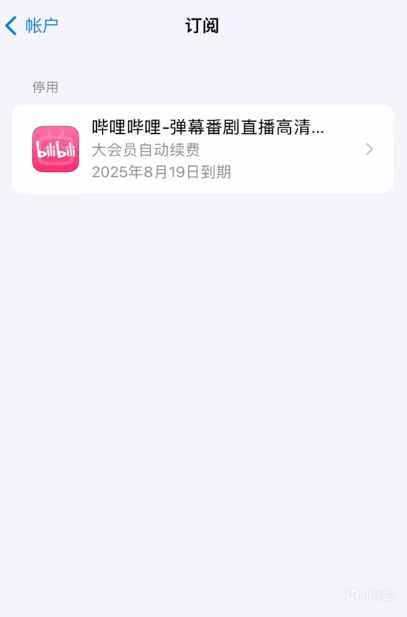
3.退出該 ID 登錄的其他設備(可選,改地區建議執行):避免多設備同步異常,降低賬號風控風險。
3.提前準備一個【******】,用來把網絡切換到該地區(評論區👆頂)
方案一:修改現有 Apple ID 的國家 / 地區
注意:【無】付款方式設置技巧
支持【無 / None】付款方式的主流地區:美國、日本、韓國、中國香港、中國臺灣、新加坡等,中國大陸區不支持,使用【*****】,用來把網絡切換到該地區,,之後就能加載出【無 / None】付款方式。
找不到【無】選項的解決方法:先退出當前賬號,然後使用【*****】把網絡切換至目標地區,然後重新進入
即使選擇【無】,也必須填寫合規的賬單地址和聯繫電話,否則無法提交。
地區切換操作步驟:
步驟 1 打開 App Store,點擊右上角的用戶頭像,進入賬戶頁面,在賬戶設置頁面,向下滑動找到【國家 / 地區】選項,點擊進入後,再點擊【更改國家或地區】按鈕。
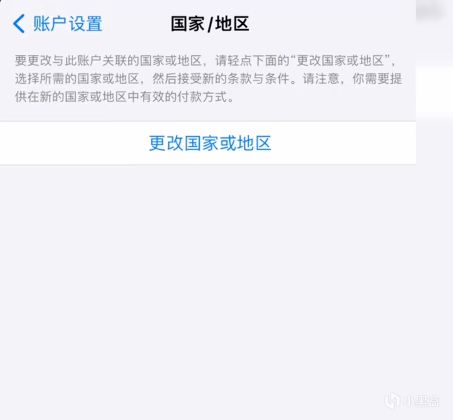
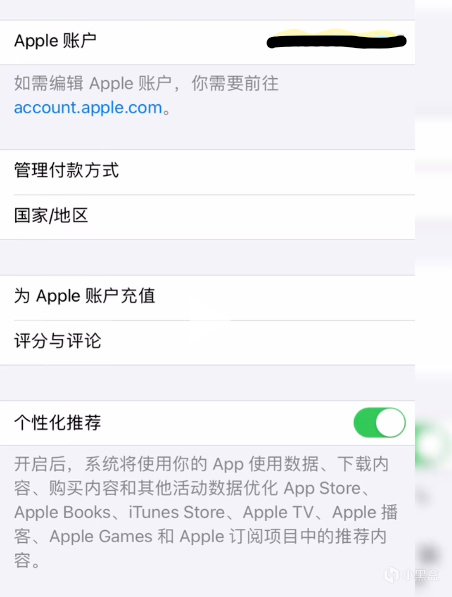
步驟 3 選擇目標國家 / 地區
在彈出的地區列表中,選擇你想要切換的目標國家 / 地區(如美國、英國等)。
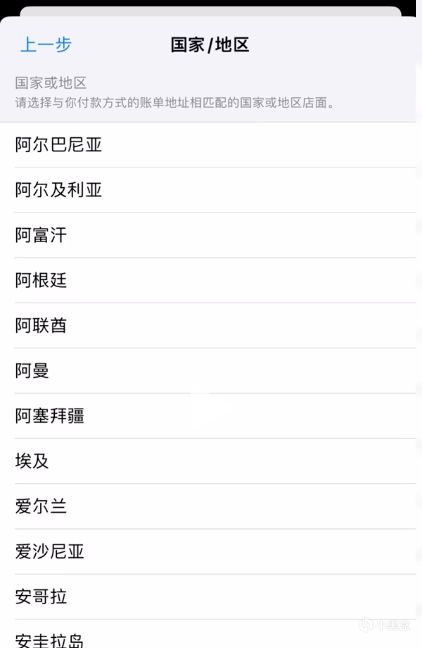
步驟 4 同意服務條款
選擇完成後,系統會彈出對應地區的《Apple 媒體服務條款與條件》,點擊右上角的【同意】,在二次確認彈窗中再次點擊【同意】。
步驟 5 填寫付款方式與賬單地址
進入信息填寫頁面,按要求選擇付款方式(美區、港區、日區等多數地區支持選擇【無 / None】),並填寫符合目標地區規範的賬單地址、郵編、聯繫電話,可以使用AI生成。
地址填寫技巧:可使用對應地區的地址生成器獲取合規地址,確保郵編、城市、州 / 省格式匹配,否則無法提交。
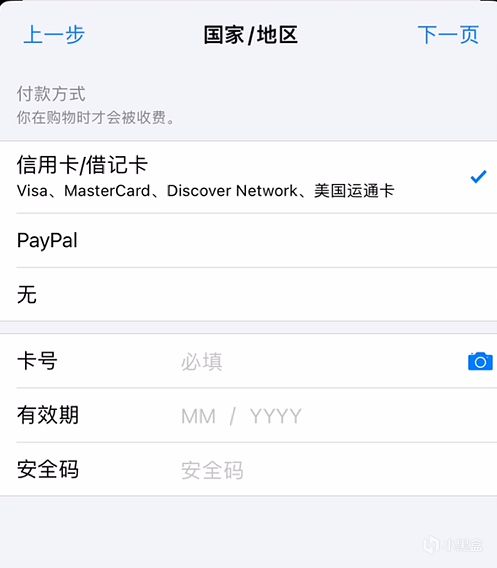
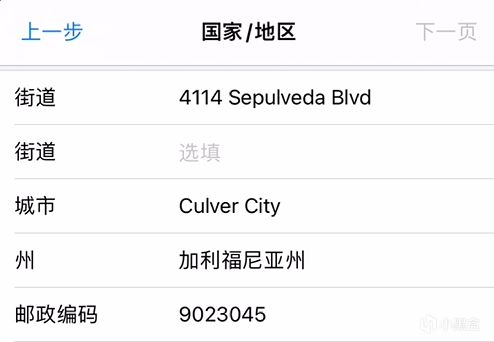
步驟 6 完成同步,驗證生效
信息填寫無誤後,點擊右上角【下一步 / 完成】,等待系統同步賬戶信息,同步完成後打開 App Store,會自動刷新爲目標地區的商店界面,改區操作完成。
方案二:新手首選 切換 App Store 賬號(不影響 iCloud 數據)
無需修改原有賬號信息,不影響 iCloud 數據同步,但需要外區 ios ID
步驟 1 進入賬號管理核心入口
解鎖 iPhone/iPad,打開系統自帶的【設置】App,點擊頁面最頂部顯示你頭像和姓名的【Apple ID】欄,進入賬號總覽頁面。

步驟 2 找到媒體與購買項目
在 Apple ID 頁面,向下滑動屏幕,找到【媒體與購買項目】選項,點擊進入該頁面。
找不到該選項:打開 App Store,隨便點擊一個免費應用,按提示完成購買權限開通(無需付費),返回設置即可顯示。
步驟 3 退出當前賬號
進入【媒體與購買項目】後,點擊彈出菜單最下方的【退出登錄】,按提示驗證面容 ID / 觸控 ID / 賬號密碼,完成當前賬號的退出。
步驟 4 登錄目標地區 Apple ID
退出成功後,再次點擊【媒體與購買項目】,在彈出的菜單中選擇【登錄】,輸入你提前準備好的目標地區 Apple ID 賬號 + 密碼,完成雙重驗證,登錄成功。
步驟 5 完成切換,驗證生效
直接打開手機上的 App Store,等待 3-5 秒,頁面會自動刷新爲目標地區的商店界面(語言、推薦內容均會變更),此時即可下載該地區的獨佔應用,切換完成。
更多遊戲資訊請關註:電玩幫遊戲資訊專區
電玩幫圖文攻略 www.vgover.com











![🔥鼠標不會選看看[cube_抱拳]ZywOo和donk怎麼選🔥](https://imgheybox1.max-c.com/bbs/2026/10/27/4a4edb635539c2e113402b6bbd7ac469.webp?imageMogr2/auto-orient/ignore-error/1/format/jpg/thumbnail/398x679%3E)