盒友们晚上好~前天发布了一篇显示器的选购指南,受到了hym的喜欢,表示看懂了显示器的参数,还有一部分hy打算以后换新的显示器,那么就涉及到一个新的问题,新显示器到手之后到底应该怎么调?
说真的,很多盒友花大价钱入手了显示器,开机直接用默认设置,性能都浪费了!还有盒友使用后要么色彩不合适,要么玩游戏有拖影、看久了眼睛也不舒服
今天这篇显示器精华设置指南,专门给打算买显示器或者已有显示器的盒友讲一下最新、最全面的设置教学,直接抄作业就ok
对上期感兴趣的盒友看这里https://api.xiaoheihe.cn/v3/bbs/app/api/web/share?h_camp=link&h_src=YXBwX3NoYXJl&link_id=0f86717ea5c1
看完记得点赞收藏到时候直接翻出来用!
本期目录:
前期准备
1.分辨率
2.刷新率
3.调整颜色深度
4.缩放比例
5.显示器文字不清晰
6.osd菜单
7.避坑问题集合

前期先做这2步,先避坑,再设置
1. 先“重置”显示器,清空厂商套路
有些厂商为了在商场脱颖而出,会把饱和度、对比度拉满,看着虽然惊艳,但是长期使用又伤眼又失真。绝大多数品牌都适用。
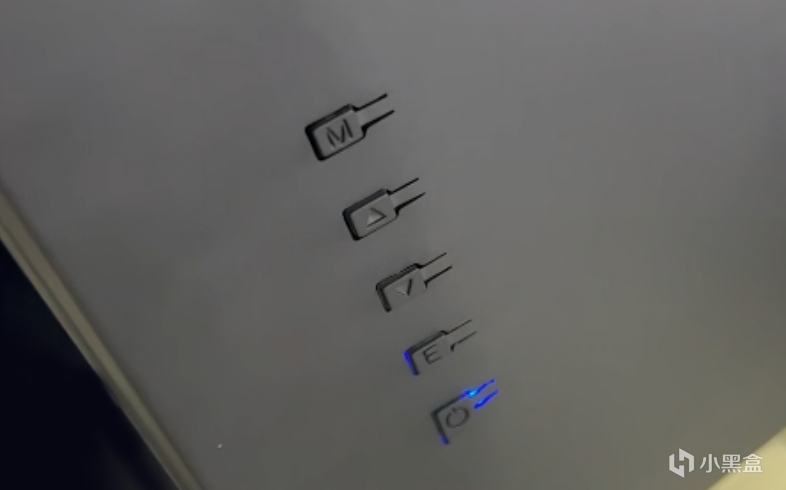
解决办法:先按显示器底部的物理按键,打开OSD菜单,找到“重置”选项,一键恢复原始状态。这一步能清除夸张的预设参数,让屏幕回到最真实的基础状态,是画质不偏色的关键(大多在OSD菜单“系统”或“图像”里)

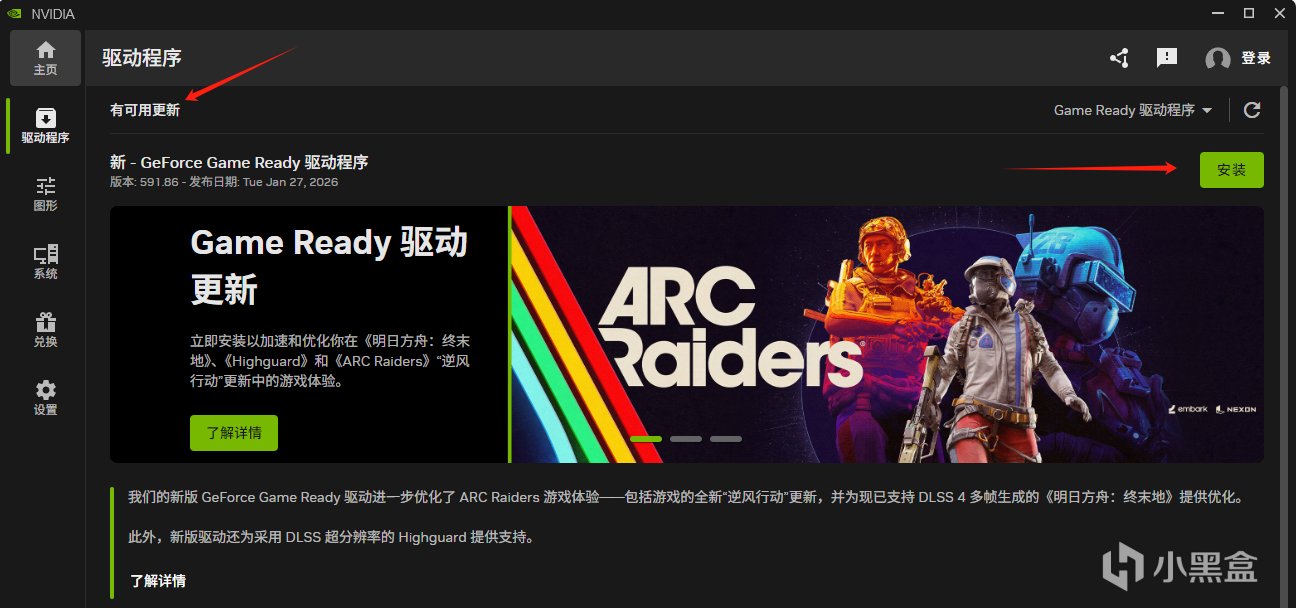
2. 更新显卡驱动,解锁全部功能
不更驱动,有些设置调了也可能没用,尤其新出的英伟达50系和AMD9000系显卡。
英伟达:打开【GeForce Experience】,点击“驱动程序”,一键更新到最新版,重启电脑生效;
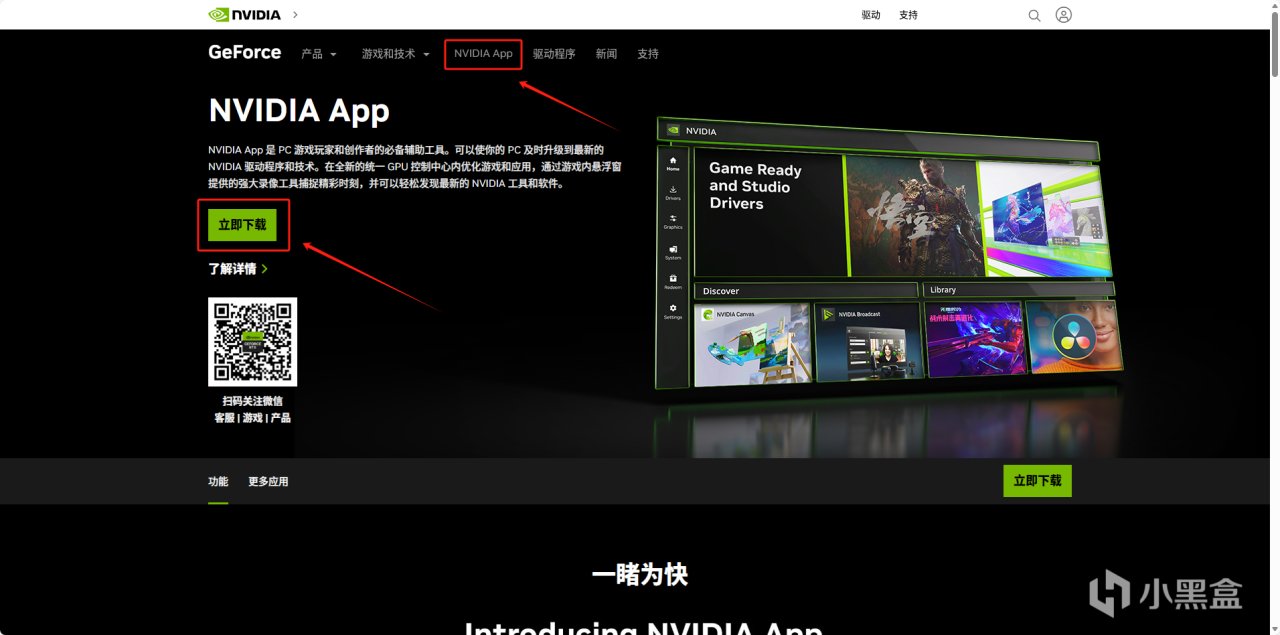
可以去官网(https://www.nvidia.cn/geforce/drivers/)下载英伟达的官方app
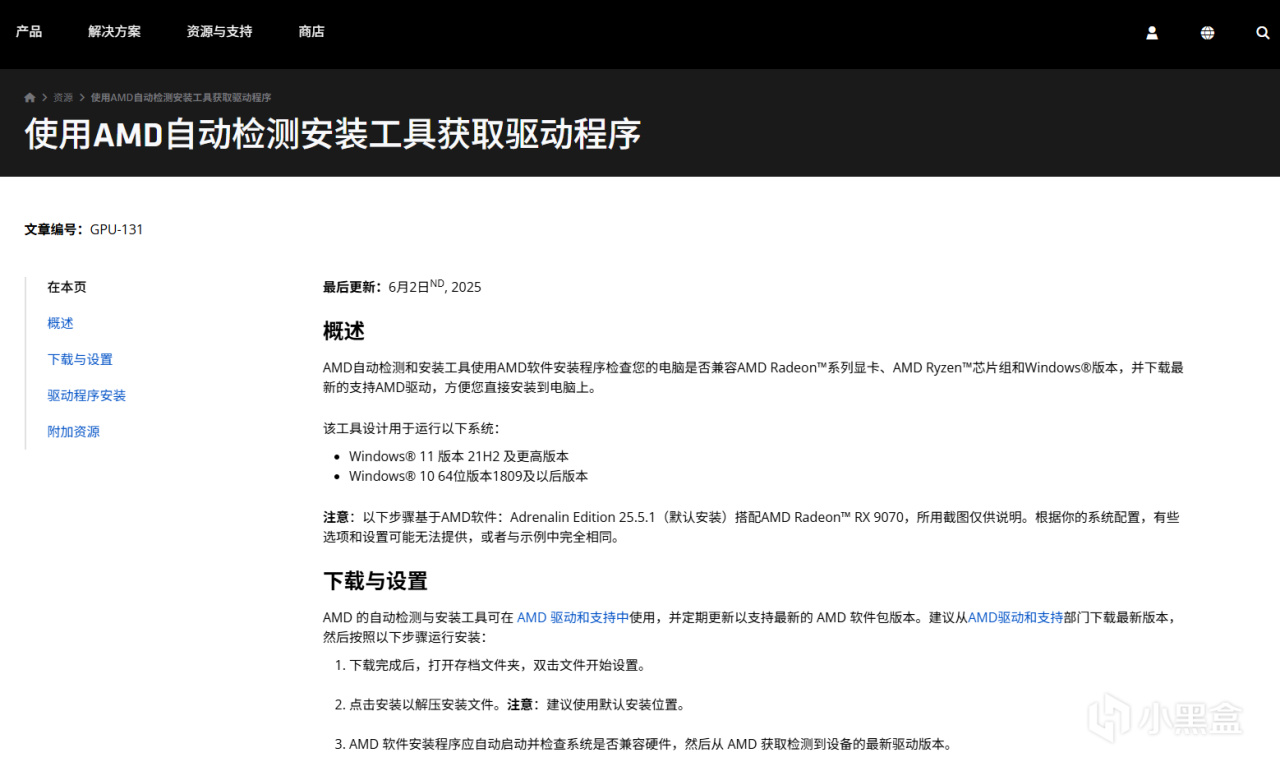
AMD:打开【Radeon Software】,找到“驱动与软件”,自动检测更新,更新后重启;
官网在这(https://www.amd.com/zh-cn/support/download/drivers.html)
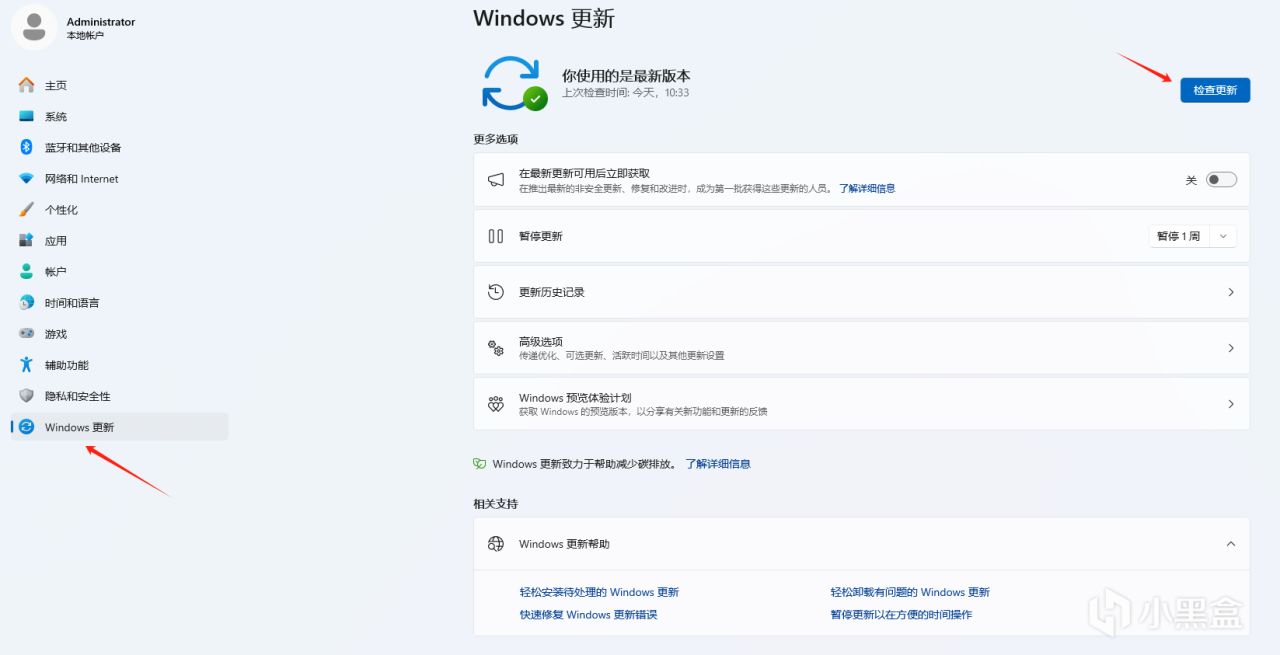
核显:在电脑【设置-Windows更新】里,检查可选更新,安装相关更新即可。
友情提醒:别更测试版驱动,容易出现兼容性问题,选稳定版就好~
准备过程结束,接下来是设置教学

跟着下面步骤调👇
1. 分辨率步骤:
在桌面右键点击【显示设置】,进来之后就能看到这个页面了
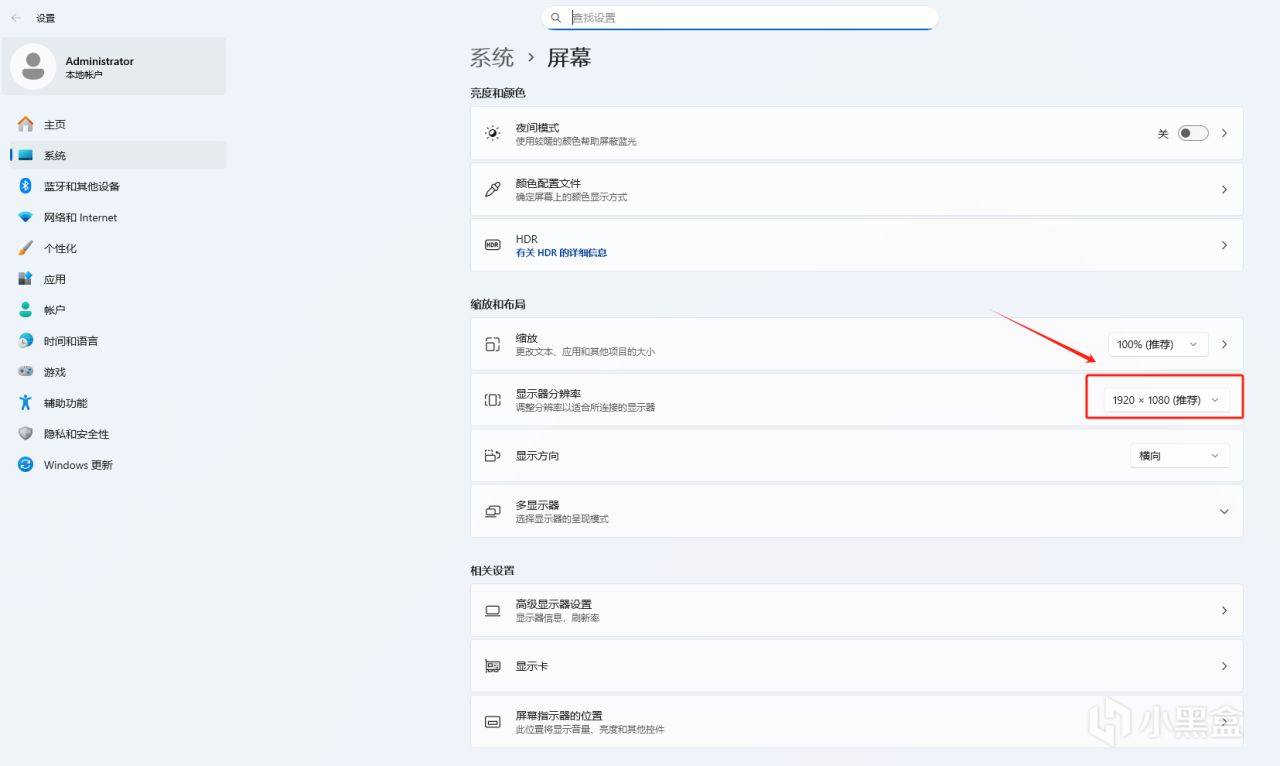
选“推荐”(一般是显示器原生分辨率,2K屏选2560×1440,4K屏选3840×2160),别选低于原生的,会模糊;

2.刷新率:
在桌面右键点击【显示设置】,然后点高级显示设置(这里如果没调过默认都是60hz)
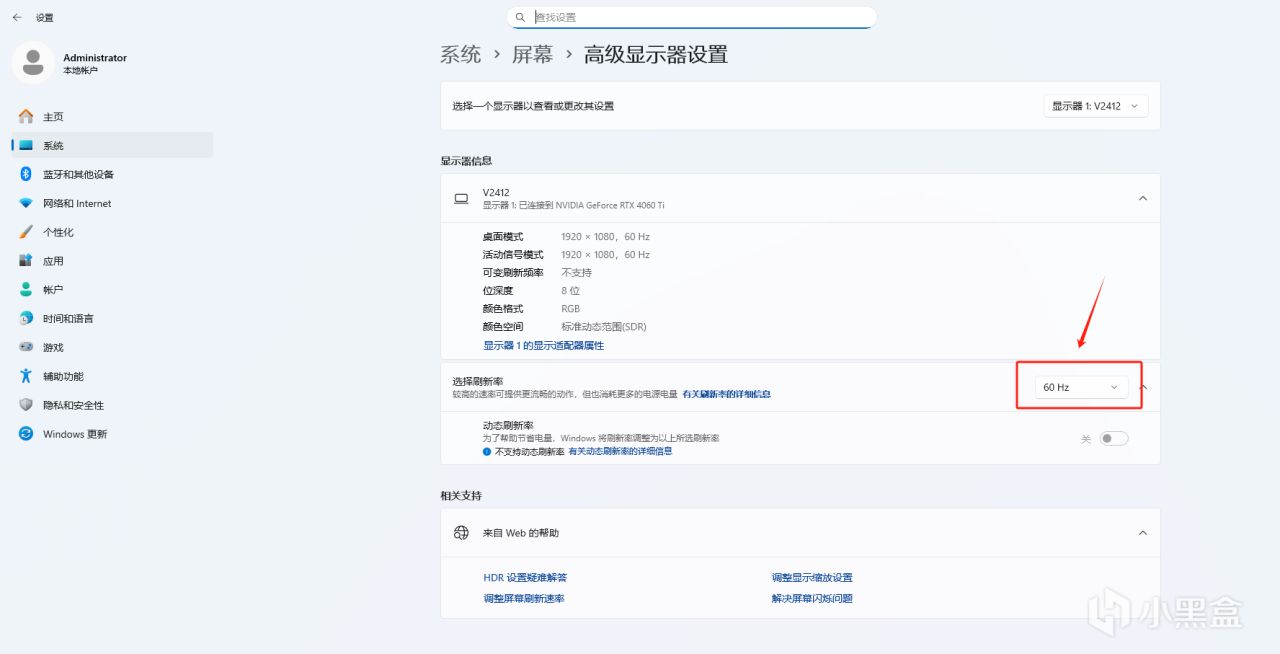
直接拉到最大值(144Hz/165Hz/240Hz/320Hz,看你显示器参数)
有多少盒友是买了高刷显示器一直默认当60hz显示器用的
注意:
如果刷新率拉不到最大值,大概率是线材不行,需要换线材,参考图奉上:
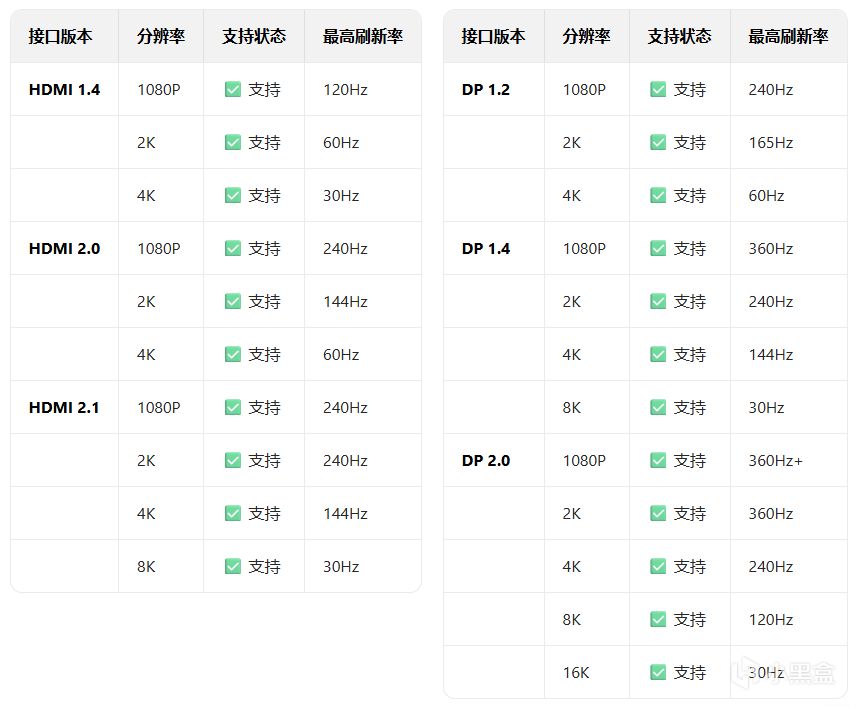

3.调整颜色深度:
桌面鼠标右键选择【NVIDIA控制面板】,进入后选择【分辨率】,在【输出颜色深度】中,选择10bit后应用,调到10bit后,色彩会更加饱满,下面这个输出动态范围改为完全。
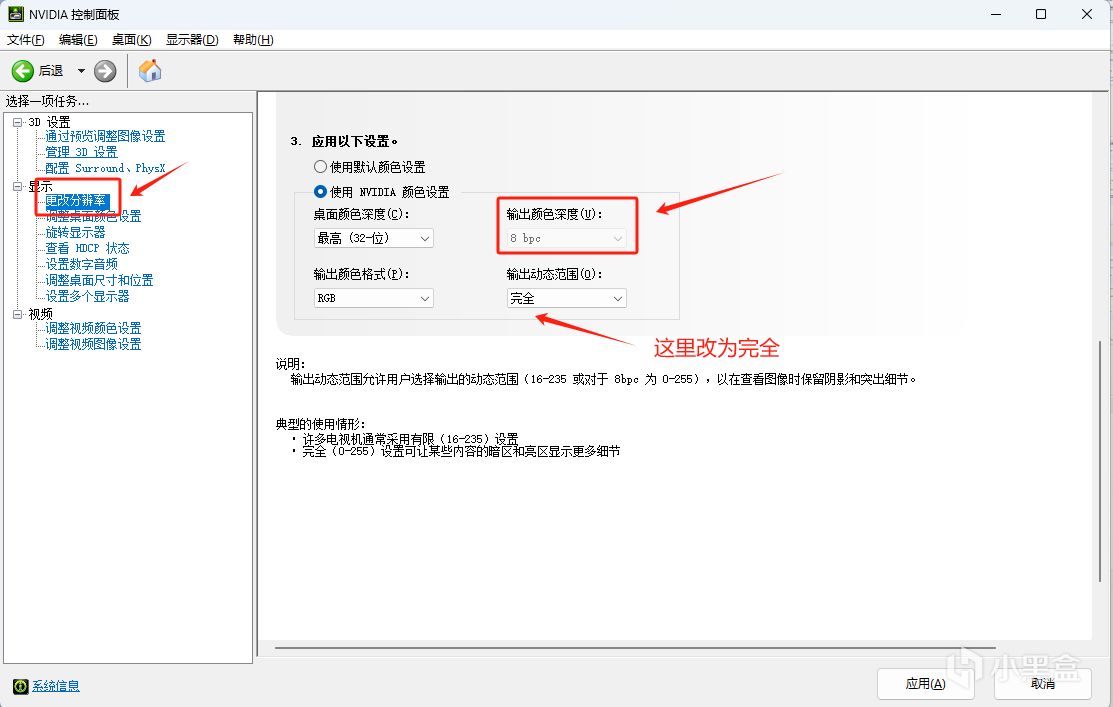
我这个是办公老显示器了 不支持
显示器不支持10bit的盒友这里就和我一样,只显示8bit。
开启10bit后,建议同时打开HDR(如果显示器支持),色彩过渡会更细腻。如果你的显示器支持10bit但只显示8bit,可能是线材规格低。

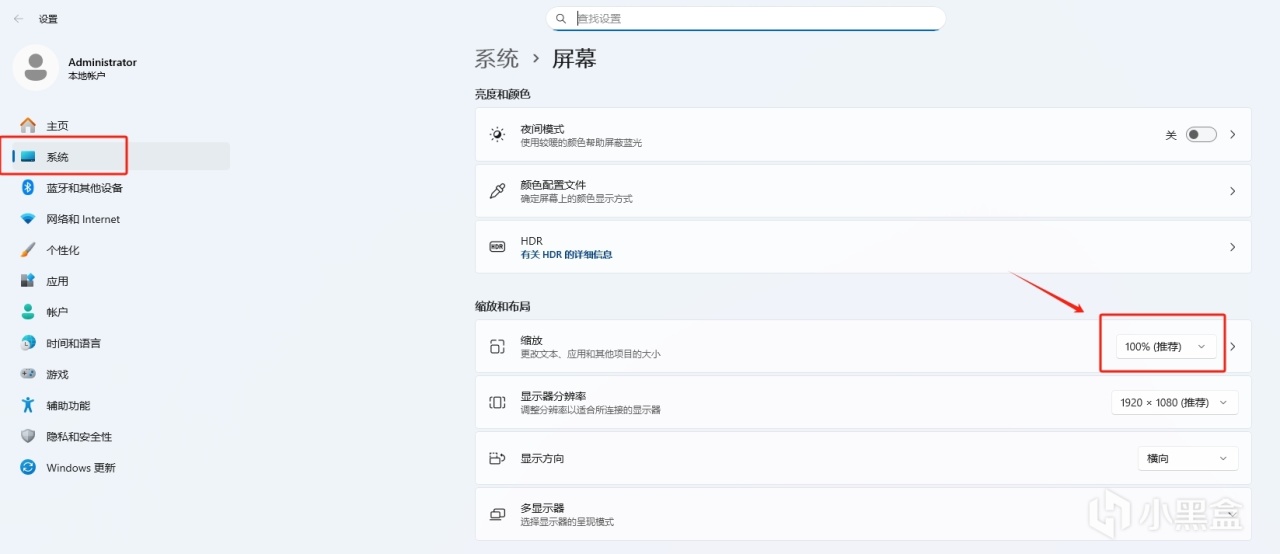
4. 缩放比例:解决文字太小/模糊
有些盒友问显示器文字太小,看不清还伤眼,应该怎么设置?下面是我研究的参考建议:
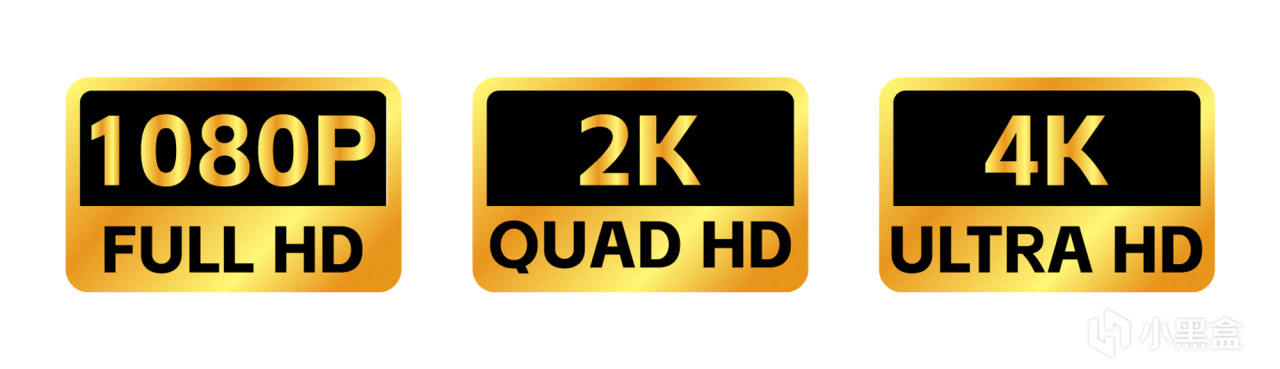
24寸2K屏:缩放125%;
27寸2K屏:缩放125%-150%;
27寸4K屏/32寸4K屏:缩放150%-175%
设置在这:

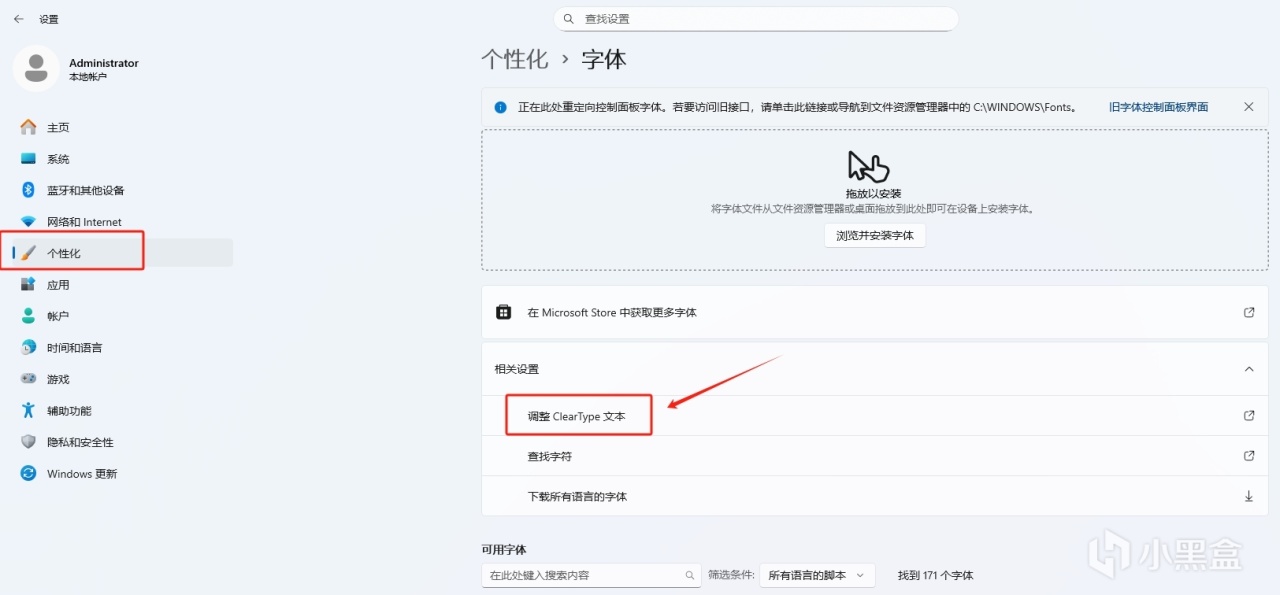
5.显示器字体不清晰?试试这样调
【设置】→【个性化】→【字体】→【相关设置】→【调整ClearType 文本】→【按照文字提示进行调节】

6.osd菜单
位置通常在显示器的下面或者背面,因为各大品牌osd菜单都不一样,这里就不做详细教学了,不懂得盒友评论区讨论~
各位盒友如果感兴趣的话评论区留言,到时候我专门出一期osd菜单设置教程
7.总结了一些显示器避坑提醒
盲目追求高亮度:白天也把亮度调的很高,强光会刺激眼睛不说,还会加速屏幕老化,应该按环境光调节;
一直开夜间模式:长期黄屏会影响色彩判断,尤其是调8bit/10bit后,色彩偏差会更明显,换成显示器自带的低蓝光模式更合适;
忽略面板特性:VA面板强行调sRGB模式,会浪费高对比度优势;TN面板硬要用来修图,哪怕开了10bit,色彩偏差也会很严重,按面板类型选模式更合理;
用老线材:HDMI 1.4线材无法支持4K+144Hz,也无法稳定传输10bit色深,哪怕显示器和显卡都支持,也只能跑8bit,一定要换HDMI 2.1或DP 2.1线;
不重启生效:很多设置必须重启电脑才能生效,调完没效果重启试一下;
强行开启10bit:显示器不支持10bit,还强行在显卡里设置10bit,会导致画面卡顿、色彩失真,甚至黑屏。

觉得有用的盒友
辛苦点个赞电电牛牛收藏备用不迷路
转发给刚买显示器的兄弟,别让他们浪费屏幕性能~ 关注我不迷路!
更多游戏资讯请关注:电玩帮游戏资讯专区
电玩帮图文攻略 www.vgover.com