不知道大家有没有遇到过需要远程给电脑开机的需求?
我是经常遇到,在办公室有时需要查询家里电脑上的资料,虽然有远程桌面和远控软件,但忘了给家里电脑提前开机的话,那就只能急的抓耳挠腮了。
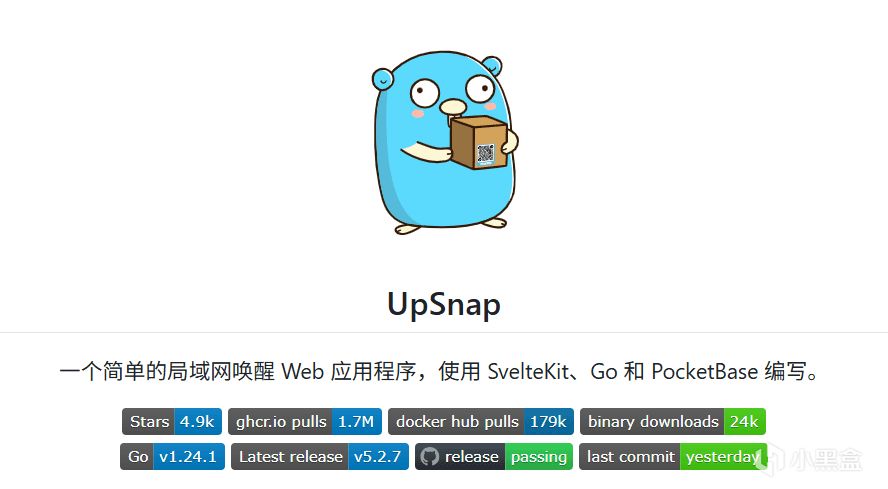
为了解决这个问题,我在GitHub上找了一款叫做UpSnap的开源小工具。
它的体积非常精巧,可以利用电脑主板的网络唤醒(也即WOL,Wake On LAN)功能,实现远程开机。
说白了,UpSnap的核心功能其实就是给电脑发送封包,只不过它的优势在于易用性和美观性,提供了直观的网页页面和35个美化主题,来代替了复杂的命令行操作,让不熟悉网络知识的用户也能轻松搞定,还能实现例如“定时任务”之类的实用功能。
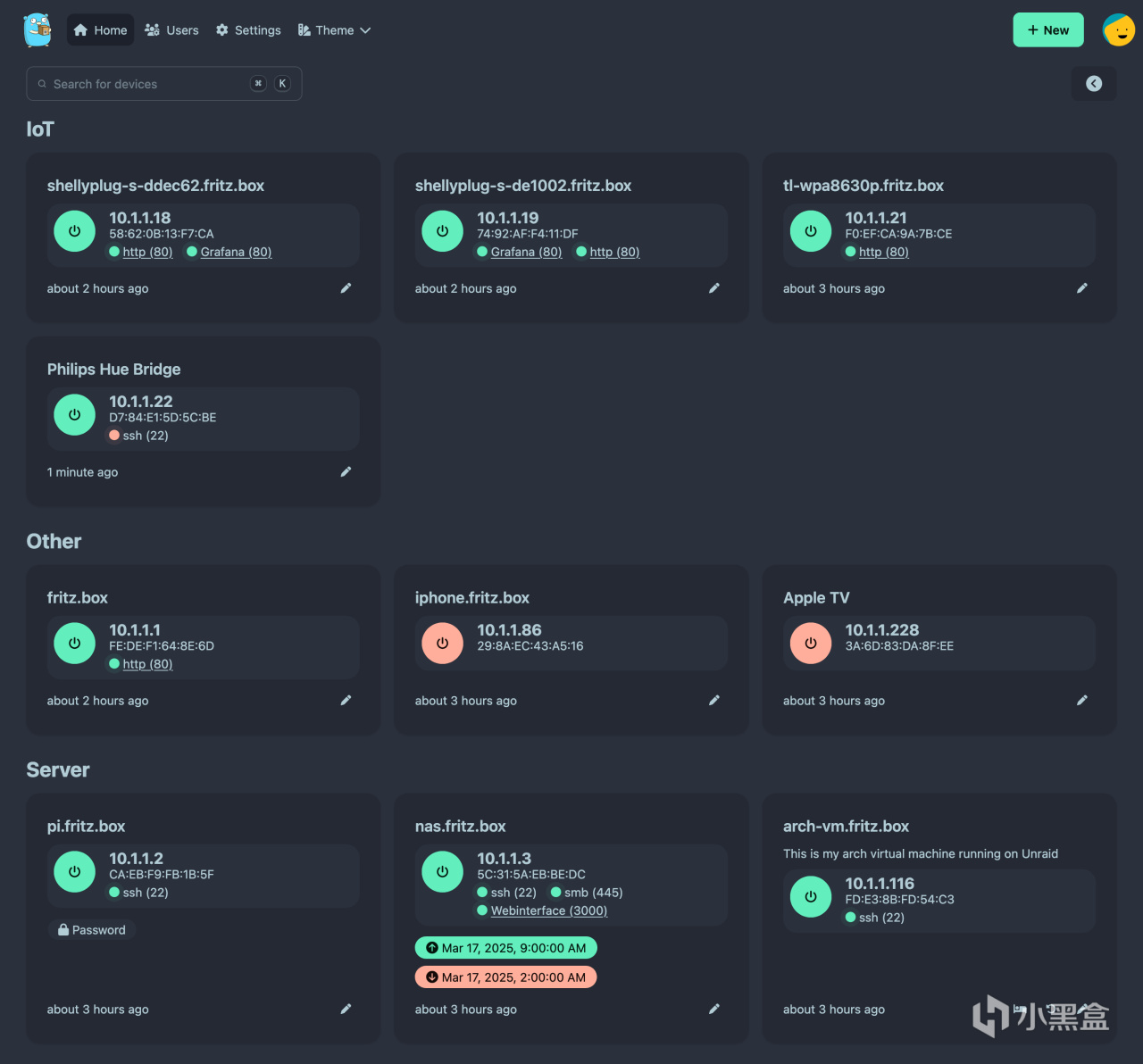
只要在家里的软路由或者NAS上部署好UpSnap,我们就可以通过电脑和手机远程访问控制页面,来实现开机操作。
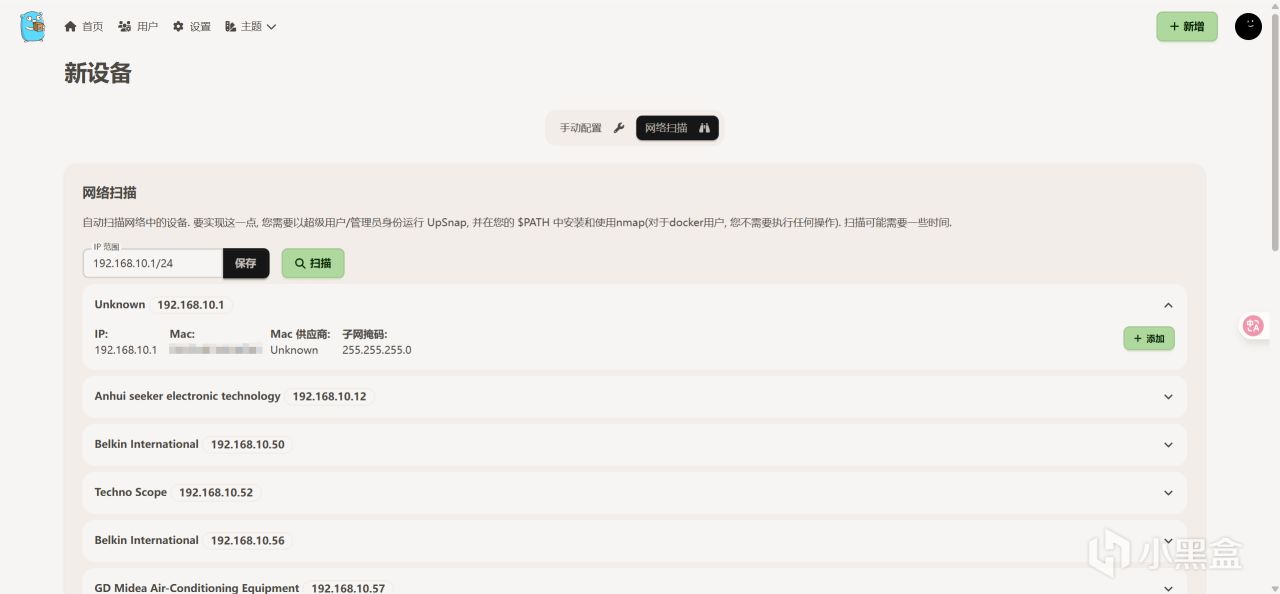
而且在配置远程开机的设备时,除了可以手动输入IP、MAC地址外,它还能自动扫描局域网内的设备,简化了操作步骤,降低了使用难度。
接下来咱们就来详细看看要如何使用UpSnap吧。
UpSnap部署流程
这里我以家里的威联通Qu805为例,为大家演展示部署过程,操作步骤非常简单,其他品牌的软路由或者NAS也能轻松搞定。
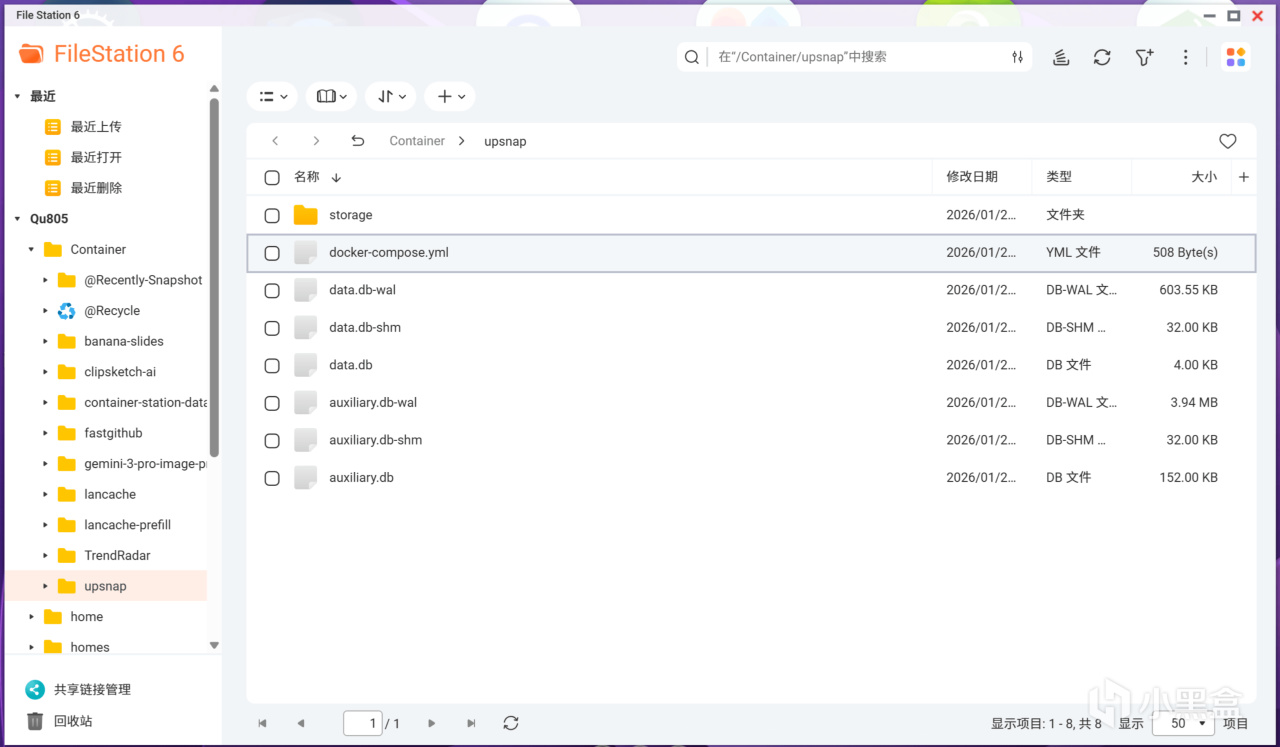
首先我们要给UpSnap新建一个保存配置文件的文件夹,这个位置大家可以自行决定,我是在Container新建了一个upsnap文件夹:
接着我们登录威联通NAS后台,打开Container Station容器工作站,点击左侧的”应用程序“,然后点击右侧黑色”创建“按钮。
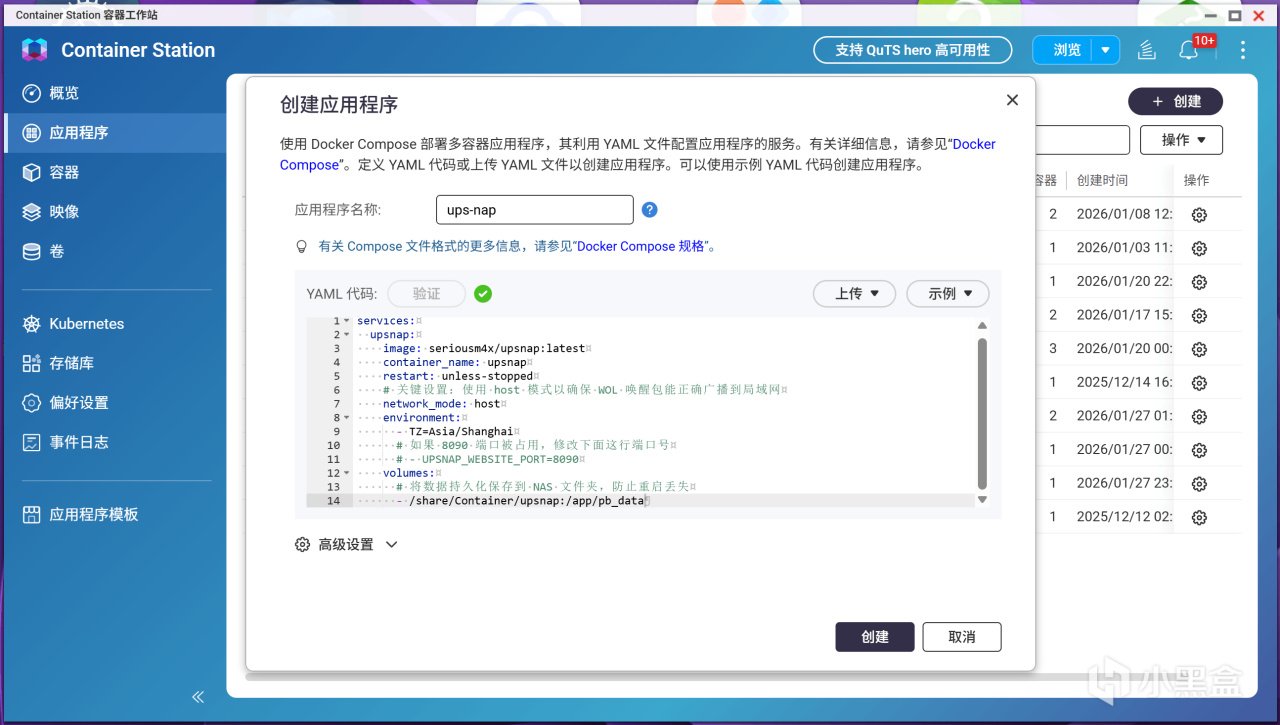
在弹出的代码输入框中,我们输入以下YAML代码,这里需要注意代码中的端口和文件夹部分的注释,大家可以根据自己设备的实际情况进行修改:
services:
upsnap:
image: seriousm4x/upsnap:latest
container_name: upsnap
restart: unless-stopped
# 使用 host 模式以确保 WOL 唤醒包能正确广播到局域网
network_mode: host
environment:
- TZ=Asia/Shanghai
# 如果 8090 端口被占用,修改下面这行端口号
# - UPSNAP_WEBSITE_PORT=8090
volumes:
# 将数据持久化保存到 NAS 文件夹,防止重启丢失
- /share/Container/upsnap:/app/pb_data
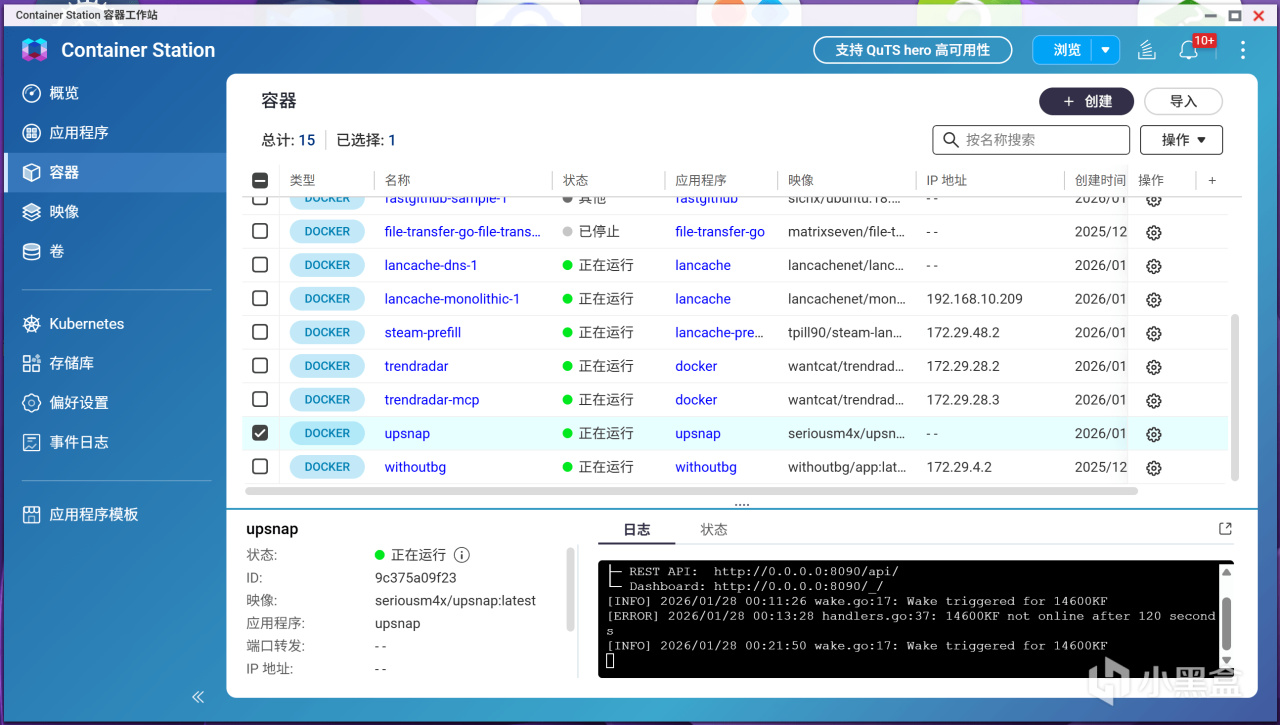
代码粘贴无误后,记得点击下方的 “验证”按钮,确保YAML格式正确,最后点击创建按钮,系统就会自动拉取这个非常精简的镜像并启动服务,咱们可以在容器列表中看到upsnap这个容器正在运行,状态显示为绿色小圆点。
设置&使用流程
1.UpSnap配置
部署完成后,在浏览器地址栏输入http://NAS的IP:8090,即可进入操作页面。
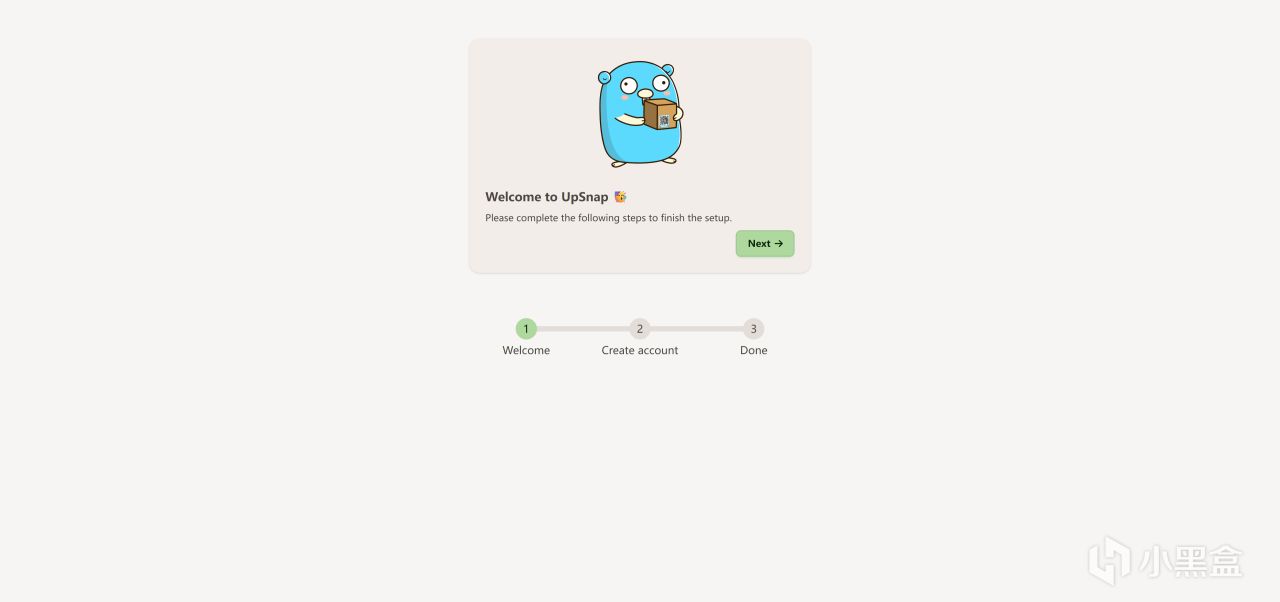
点击NEXT,首先我们需要自己设置用于登录的邮箱地址和密码:
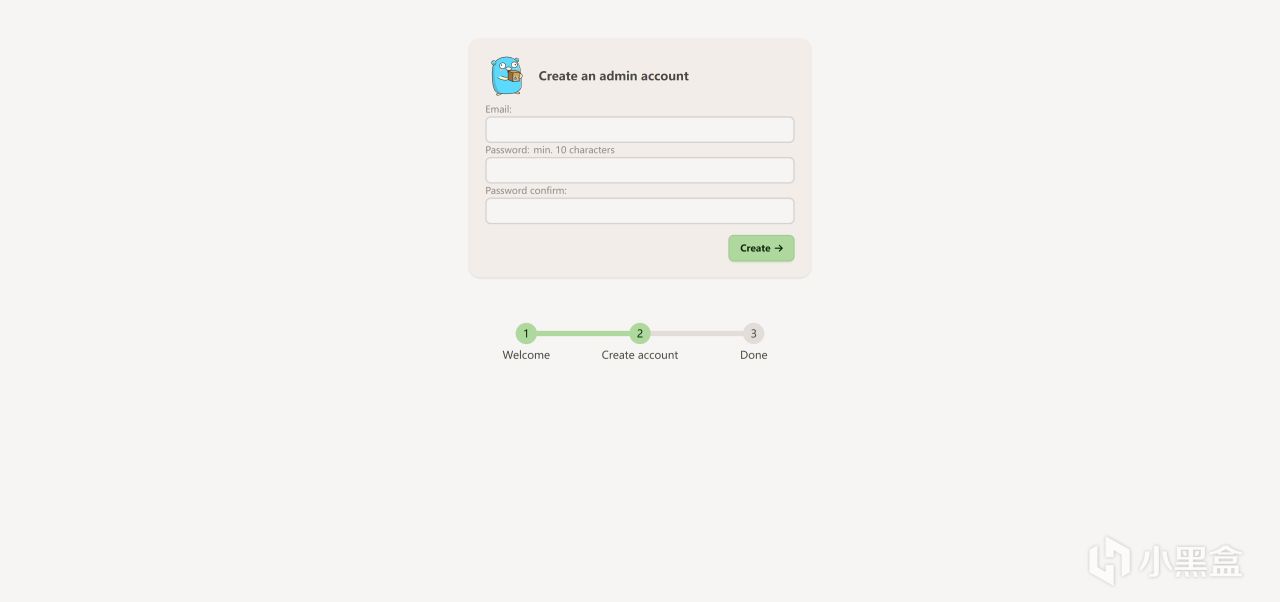
创建用户完成后,点击Let's go即可进入管理页面。

UpSnap原生支持简体中文,我们先点击右上角的头像,选择“编辑账户”,然后即可设置UI语言了:
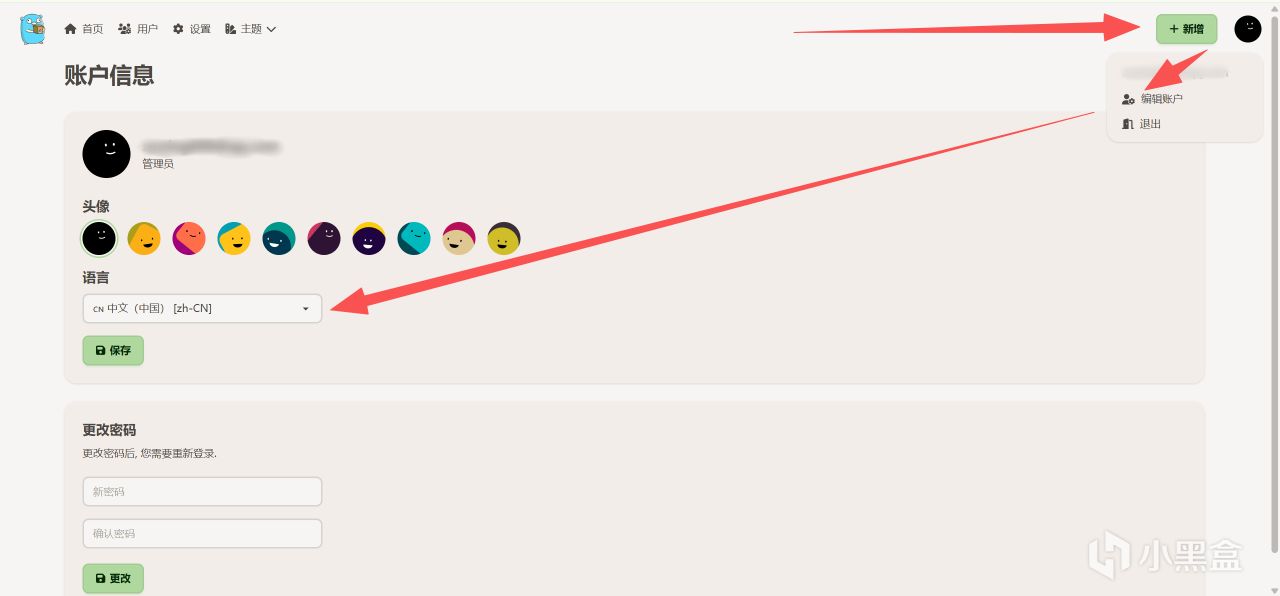
尚未设置需要被远程开机的设备时,界面是空荡荡的,此时我们点击右上角绿色的“新增”按钮:

默认情况下会进入手动配置界面,这里的必填项只有4个,分别是设备名称、设备IP、设备MAC地址以及子网掩码。大家可以参考下图中我的填写方式
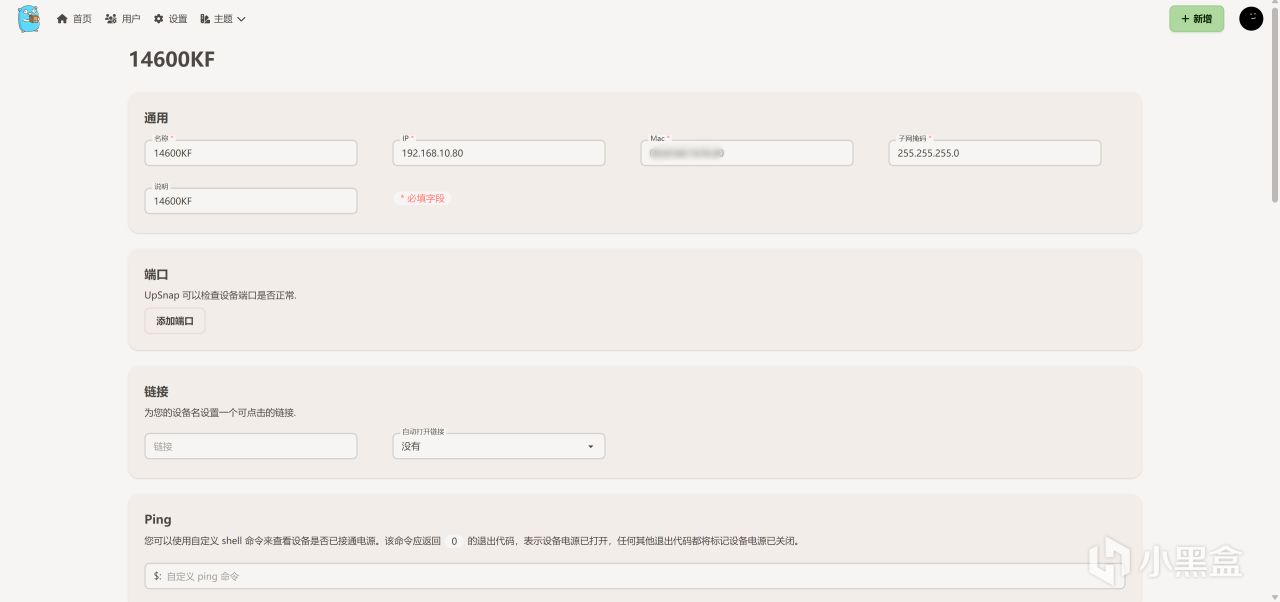
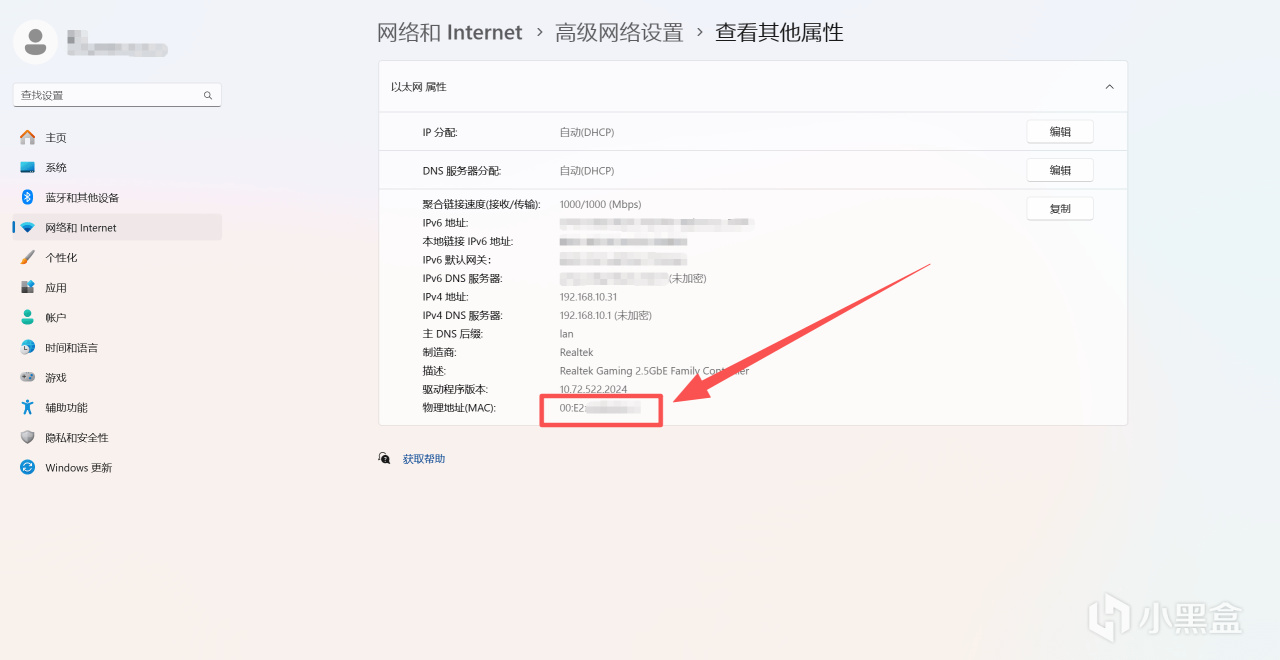
网卡的MAC地址,可以去Windows的网络设置中找到:
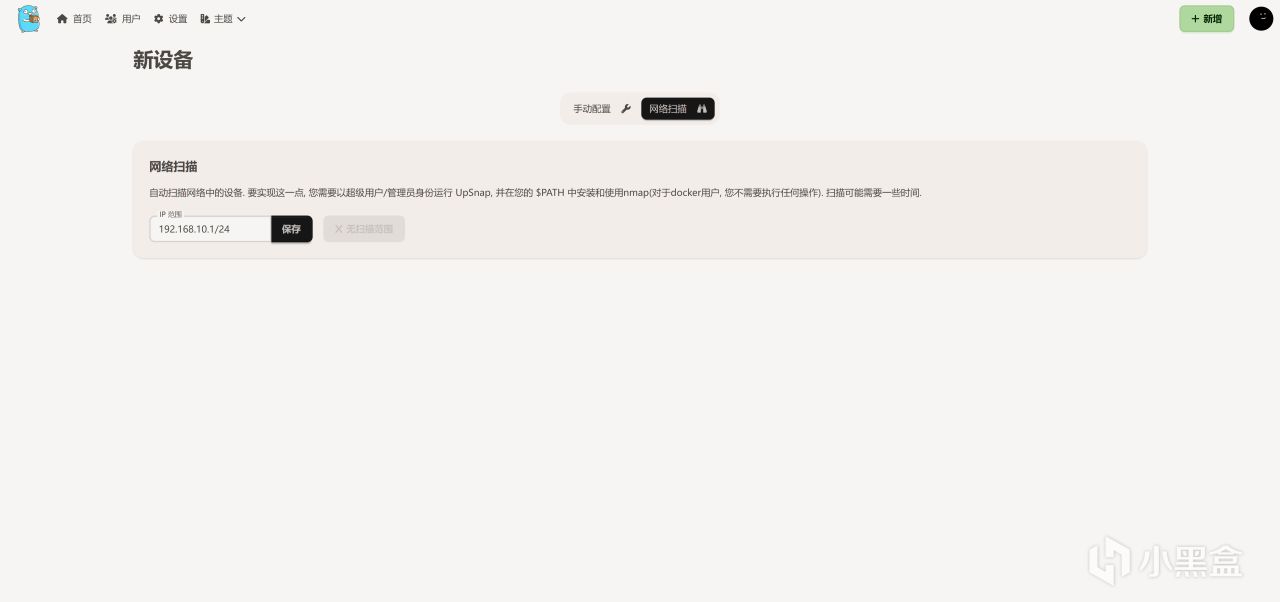
如果懒得手动设置,可以点击“网络扫描",在自己的局域网段内搜索可用设备:
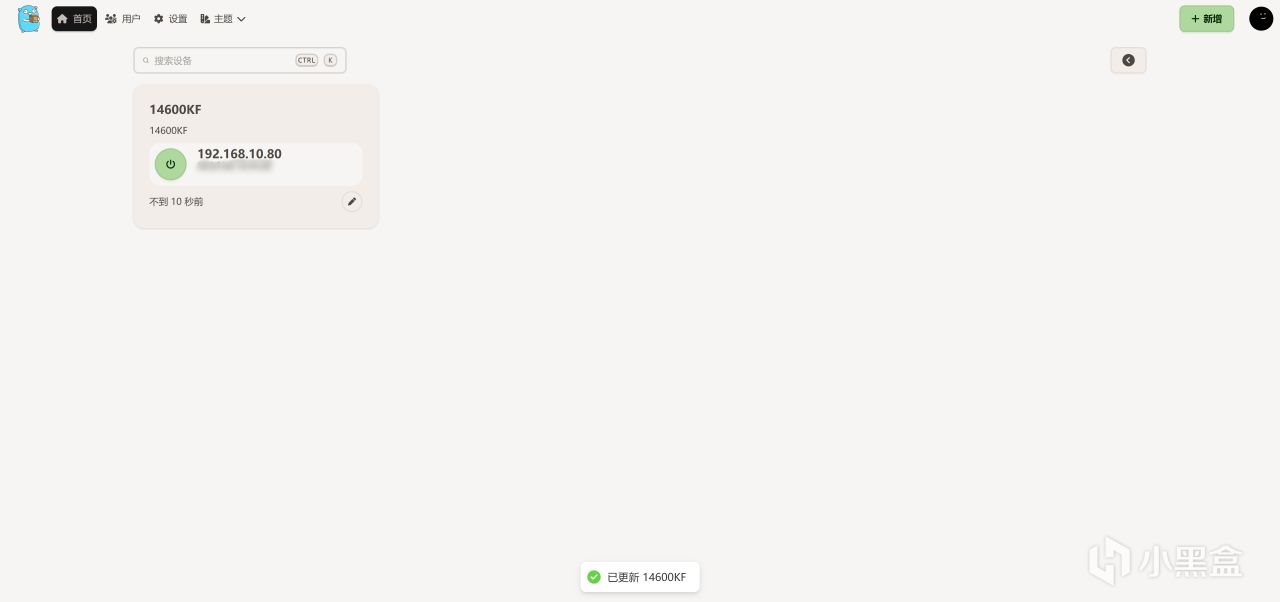
保存好配置信息后,我们再次回到首页,就能看到刚才添加的设备了。此时设备为绿色电源,说明是已在通电开机状态。
2.电脑设置
配置好UpSnap后,我们还需要在电脑上进行一些配置,来开启网络唤醒的功能。
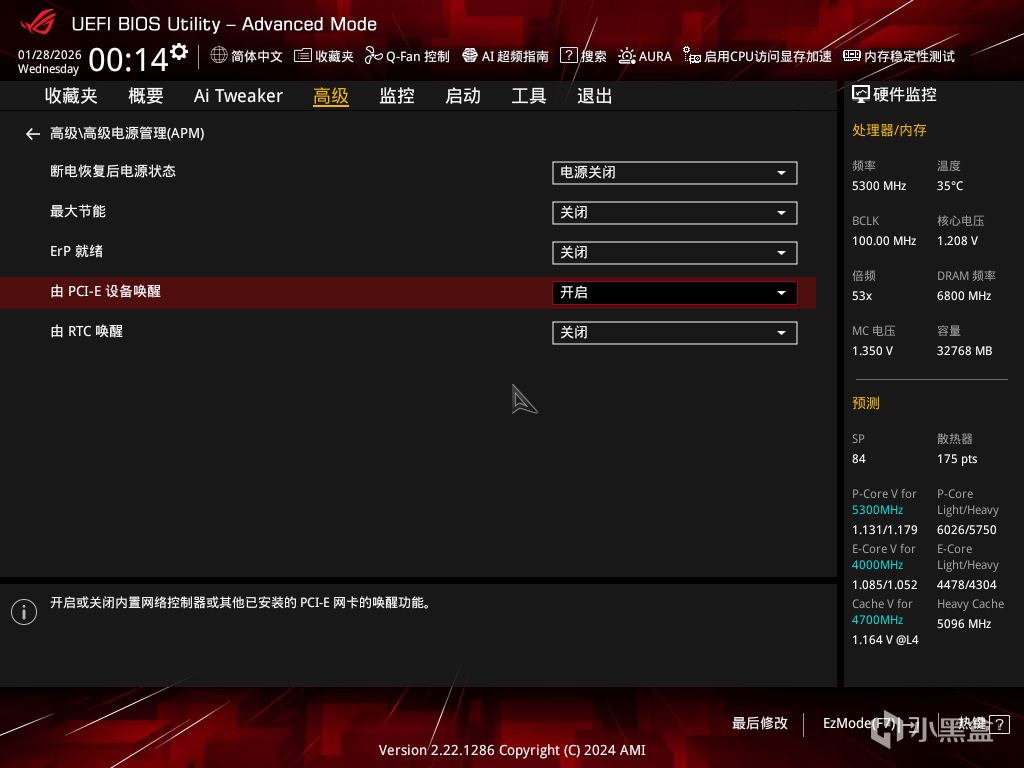
这里以华硕Z790吹雪主板为例,首先开机进入BIOS,进入 高级——高级电源管理(APM)选项卡:
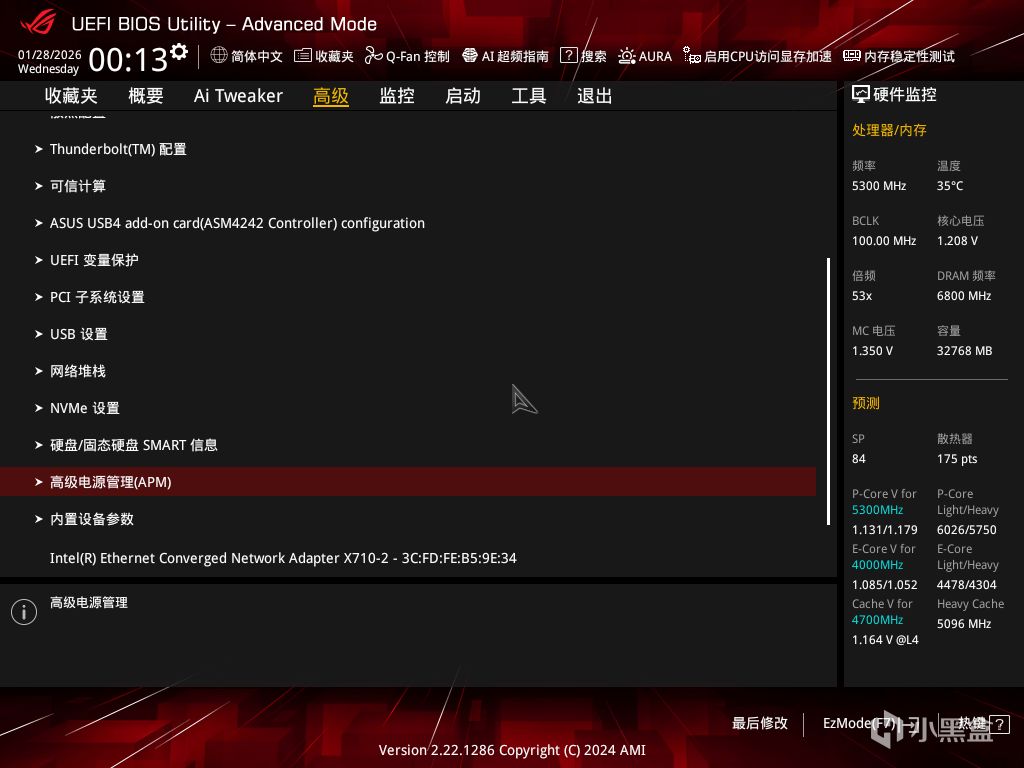
接下来将“由PCI-E设备唤醒”设置为开启,并且确认“ErP 就绪”设置为(关闭),否则ErP(欧盟节能标准)会在关机时给网卡断电,无法接收唤醒指令。最后按F10保存本次设置,电脑会自动重启。
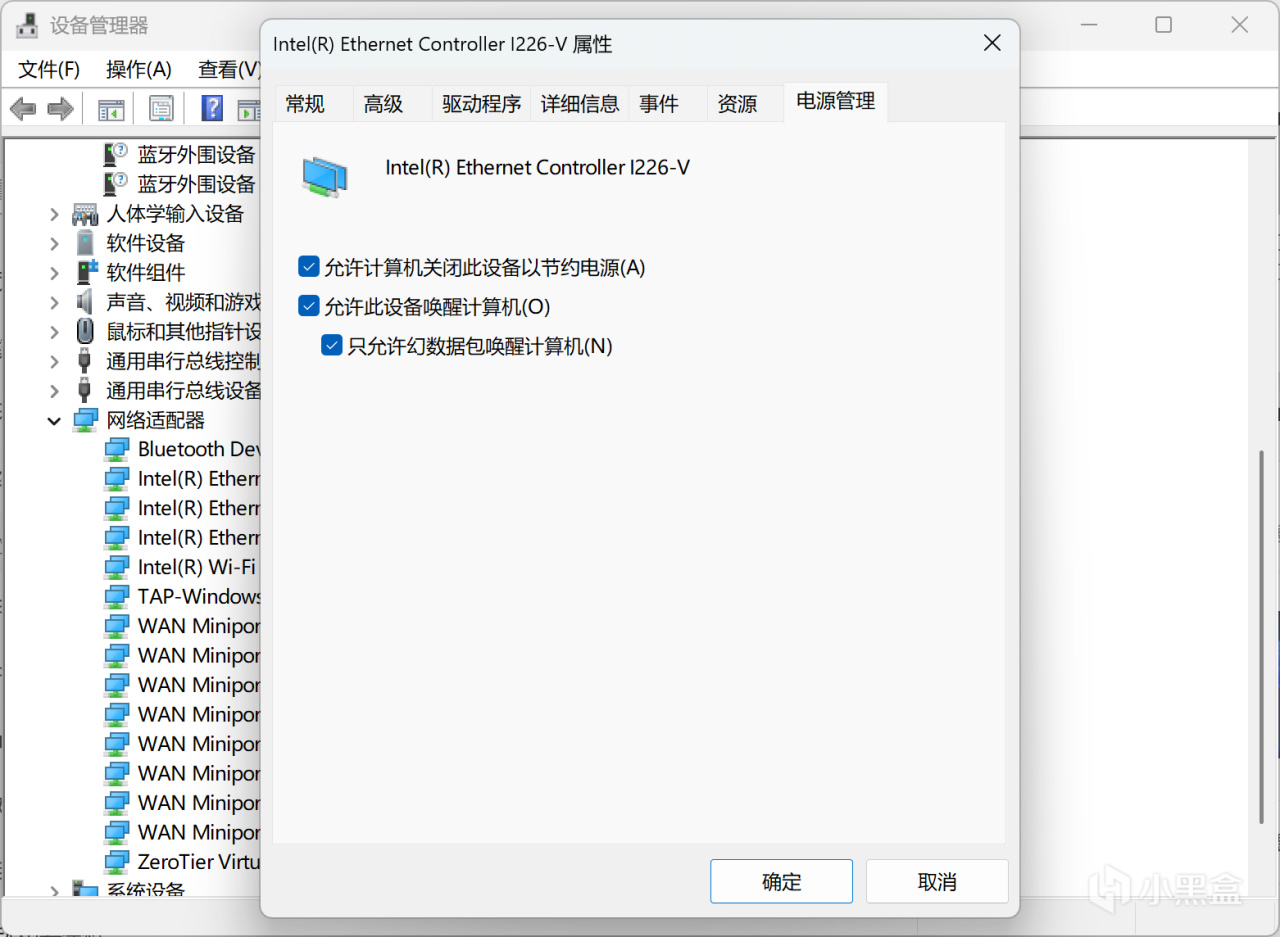
进入Windows系统后,我们在设备管理器中找到有线网卡,确定属性页面最后的电源管理部分,已经启用了“允许此设备唤醒计算机”。
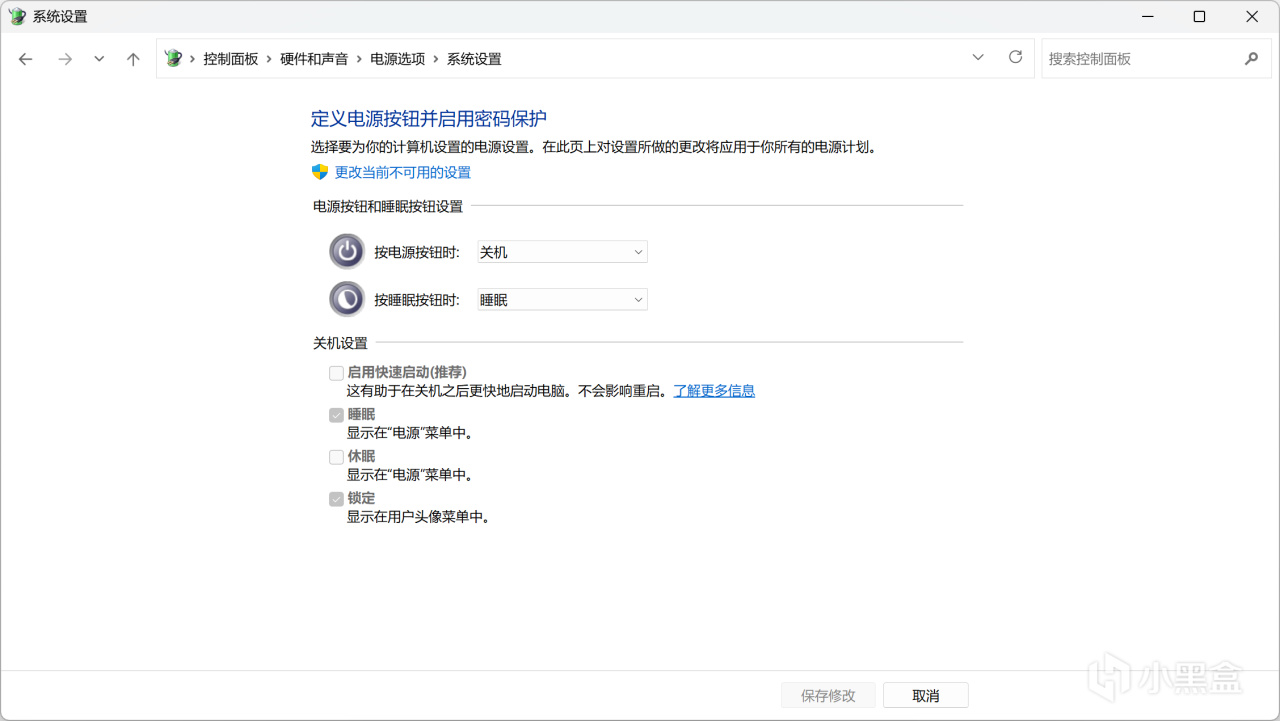
在Windows 10和11中,默认开启的“快速启动”会让关机变成一种混合休眠模式。在这种模式下,为了省电,系统可能会彻底切断网卡电源,导致网络唤醒在关机(S5状态)下失效,只能在睡眠状态下唤醒。
所以我们打开“控制面板”——“硬件和声音” ——“电源选项” -——“选择电源按钮的功能”,取消勾选“启用快速启动” 。
3.使用UpSnap
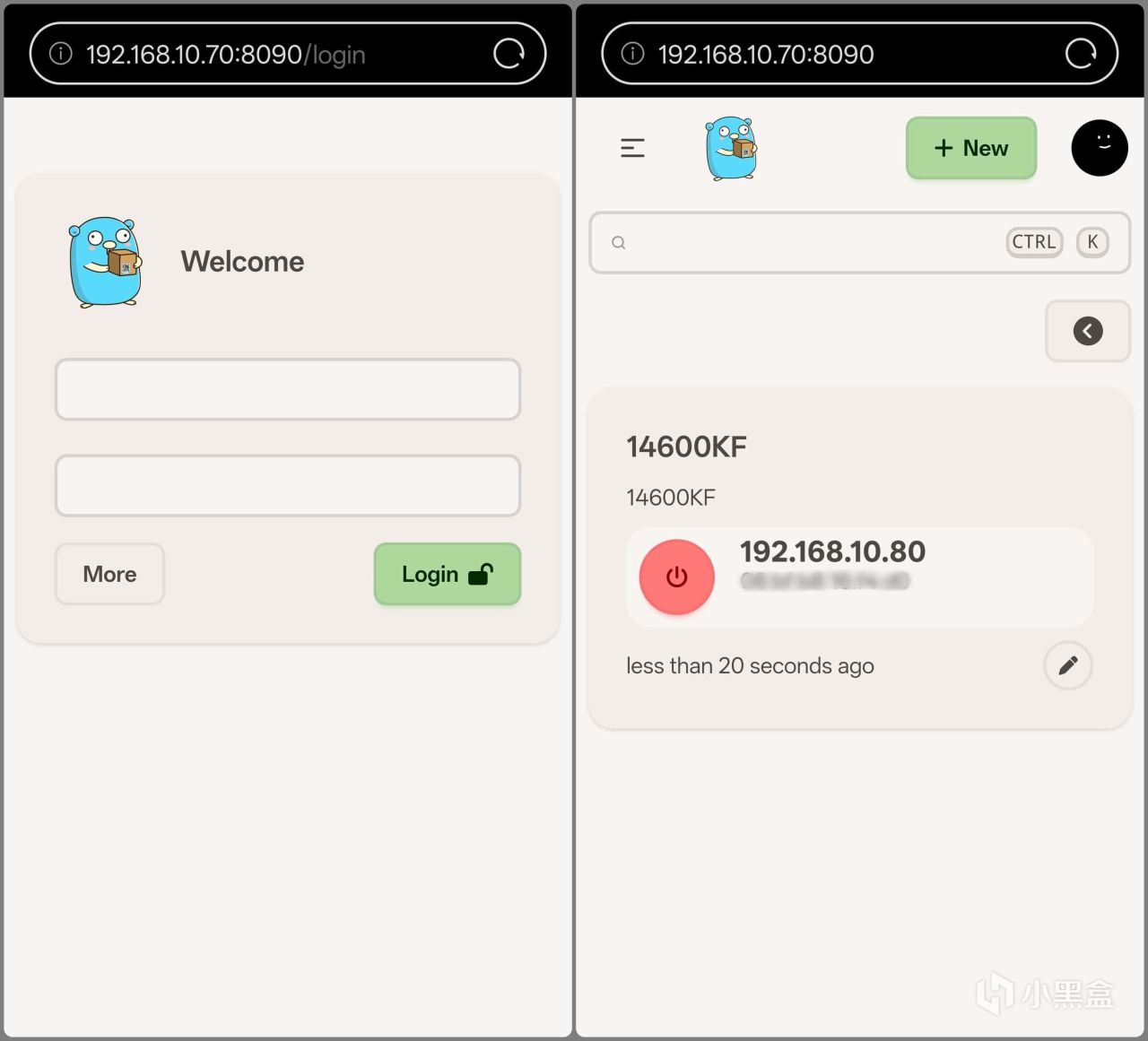
使用UpSnap给电脑开机的方式非常简单,我们可以使用电脑或者手机访问它的管理页面,会看到已经关机的设备的标志处于红色状态。
点击下图中这个红色按钮,即可给电脑网卡发送开机指令,实现一键开机。
当然有的朋友要问,如果人不在家中的局域网内,要咋办?
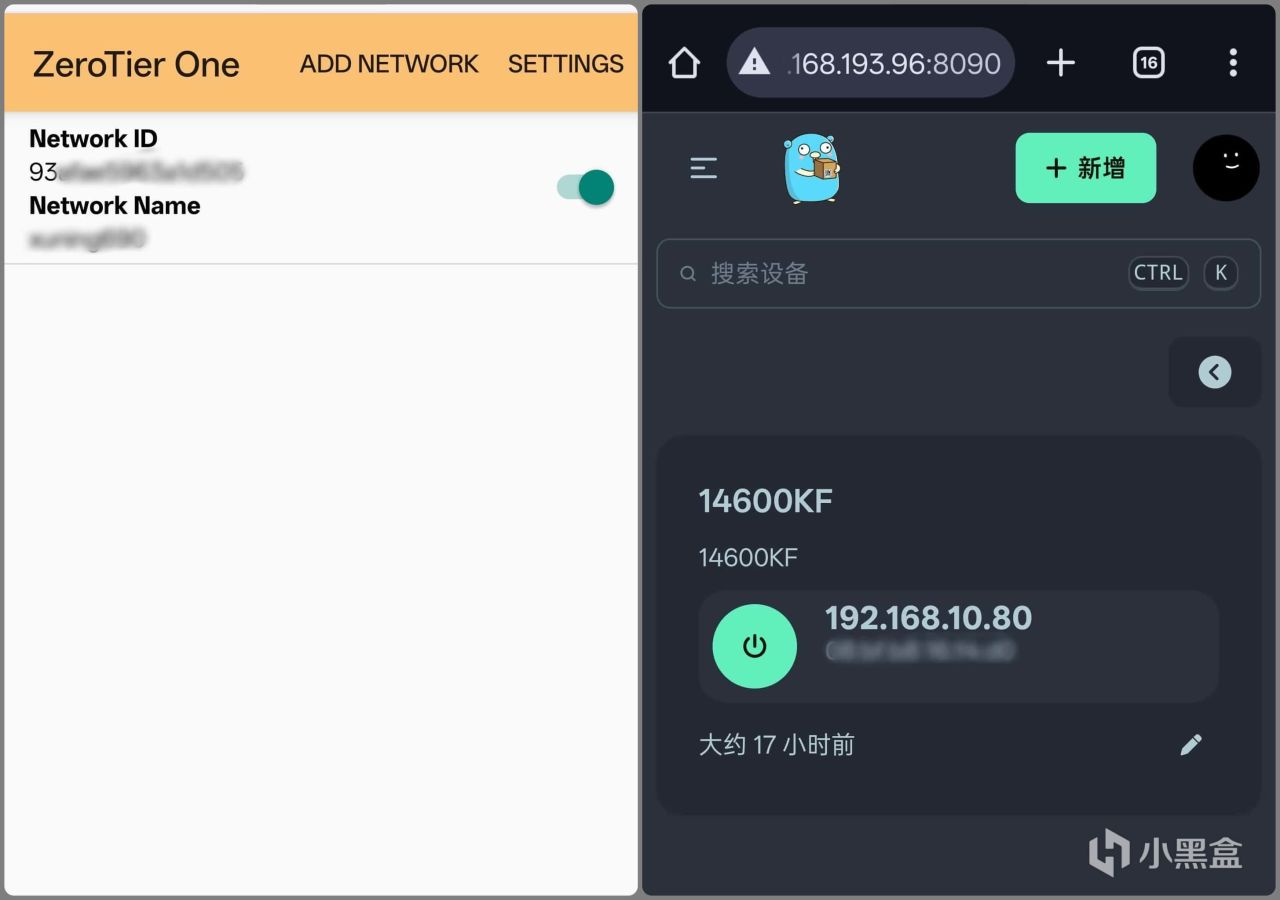
这时候就可以配合zerotier one之类的虚拟组网工具或者DDNS域名来远程访问NAS了,比如我在手机和NAS上都安装zerotier one后,就可以远程从外网连接到NAS,然后通过NAS唤醒电脑了:
总结
以上就是本期为大家分享的全部内容了,如果是需要经常远程办公的朋友,那很建议在软路由或者NAS上部署一下UpSnap,毕竟有备才能无患。
更多游戏资讯请关注:电玩帮游戏资讯专区
电玩帮图文攻略 www.vgover.com