众所周知影响电脑性能的瓶颈就是机械硬盘,所以现在的电脑基本上都是采用固态硬盘当系统盘,机械硬盘当资料数据盘。如果你的老电脑还在用机械硬盘,之前锋哥也分享过 PrimoCache 软件,利用内存作为硬盘的缓存,提高性能。或者购买英特尔傲腾内存来作为缓存加速。
但是追求极限性能的用户,会选择把系统安装到内存里面,你没听错,是安装到内存里面。内存甩固态硬盘几条街的速度,系统安装进去后,性能起飞。所以今天就要来给大家介绍 RAMOS 制作内存系统的工具。
RAMOS介绍
根据介绍在 2015年2月,无忧启动论坛的 zhchsgdtc 大神发布了《Primo单镜像RamOS详细图文教程》制作教程,从此拉开了广大 RAMOS 爱好者研究制作基于 Primo 驱动 RAMOS 的热潮。
原理就是利用 Primo Ramdisk 软件,把内存虚拟成硬盘出来,再把系统复制进去虚拟内存盘,然后通过引导来启动系统,不过整个折腾流程太复杂,所以就有了 RAMOS 一键安装内存系统的脚本。
由于锋哥目前手头只有一台电脑,所以不方便用来测试,下面的内容和截图部分来源无忧论坛和网友。
1.内存要求:体验内存系统,首先你的内存当然是越大越好,物理内存要比 C 盘容量大 3G 以上。如果你的内存实在不够,也可以考虑用精简版的系统。
2.系统要求:必须 Windows 7 以上,包括 32 / 64 版本。
3.安装系统:把系统全新安装后,安装硬件驱动,然后建议关闭虚拟内存和休眠功能,以及一些垃圾文件之类的,节省点容量出来。
4.下载 Primo Ramdisk:安装好后,然后以管理的身份运行 "RAMOS一键批处理多合一.CMD" 脚本开始制作内存系统。
注意1:需要使用 Primo Ramdisk 5.6.0 的版本才能兼容一键处理脚本。
注意2:主板 Bios 里面关闭安全启动才能引导。
注意3:不要把这个脚本放到 C 盘里运行。
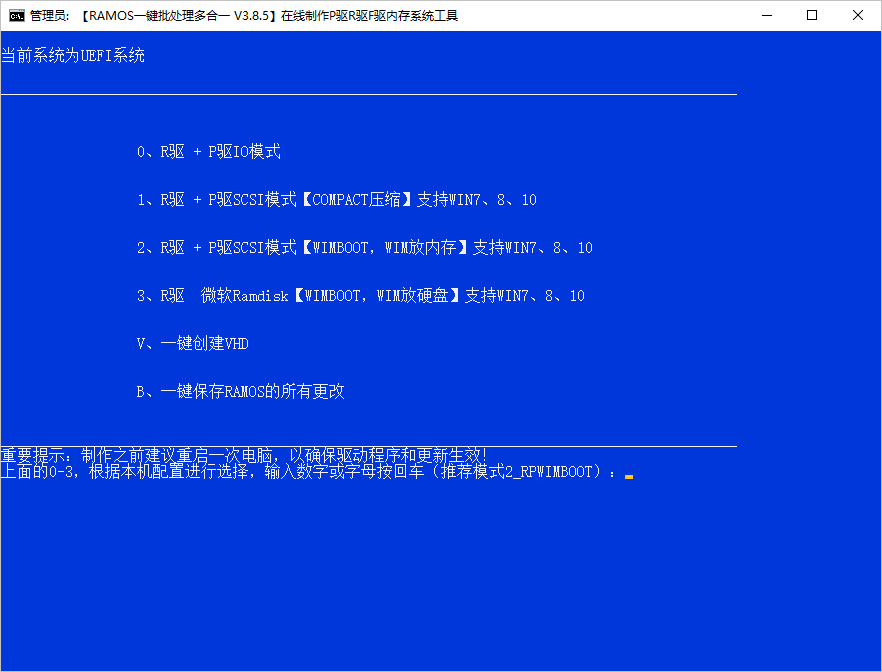
(截图来源:存储极客)
5.模式选择:推荐用模式 2 "R驱+P驱SCSI模式",想要节省点容量空间可以用模式1,但是需要等待 Compact 压缩解压时间。如果引导失败尝试用模式 0,也就是 BIOS + MBR 引导方式。
6.保存 VDF 文件,选择 D 盘或者其它盘符,并自定义镜像文件目录,接着批处理会全自动制作好 RAMOS,自动重启即可。
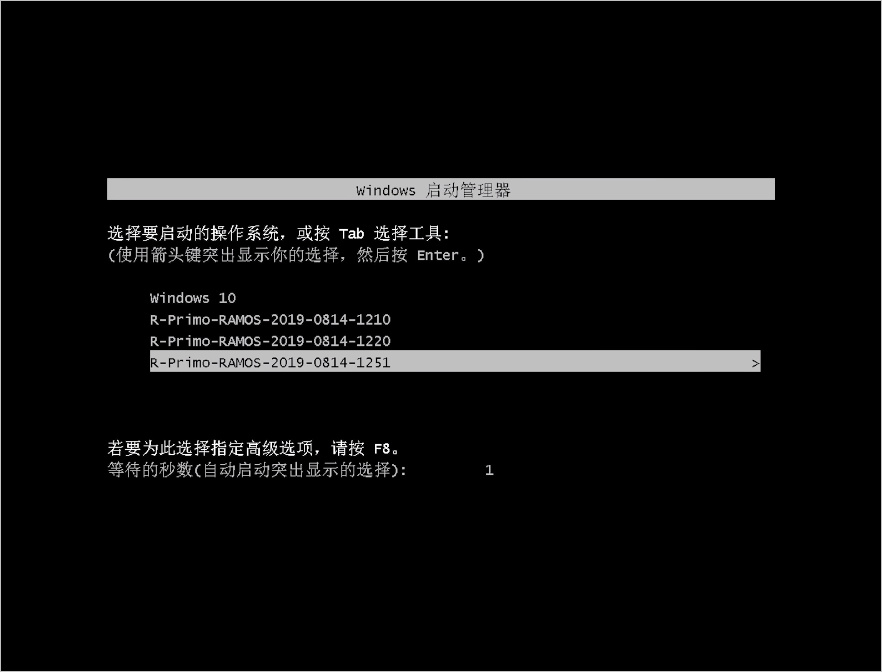
7.启动引导可以看到 RAMOS 启动项就表示成功了,选择后进入内存系统。
8.当然是跑个分,可以下载 CrystalDiskMark 硬盘性能测试软件,根据网友提供的测试,可以看到跑分直接起飞,4K 的读写速度也是很爽。
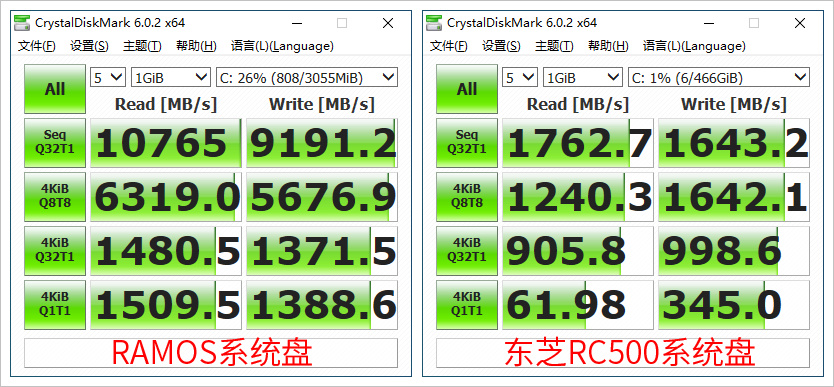
(截图来源:存储极客)
内存系统缺点
1.需要足够大的内存。
2.数据无法保存,但是这可能对一些场景来说,也许是优点,不用担心中病毒流氓软件,每次开机都恢复到原来的状态。如果实在是想保存,可以通过热备份脚本,每次关机前来备份,就是麻烦点。
3.开机启动速度略慢。
总结
想要体验极致的速度那么可以用 RAMOS 来把系统装入内存,工作机子不建议了,主要保存资料过于麻烦,如果突然断电会导致保存的资料全部丢失。
当然如果换个思路和需求,其实这样可以作为影子系统来使用,例如家里人的长辈用电脑容易下载到一些全家桶流氓软件啥的,而使用这种方式每次开机都恢复到原来的状态,并且还能体验到极速的性能,同时也不会破坏原来的 C 盘系统。
更多游戏资讯请关注:电玩帮游戏资讯专区
电玩帮图文攻略 www.vgover.com