最近在写两款SSD的测评报告,整理测试截图的时候突然想起来,还没同大家分享过这款我用了好久的开源图片压缩工具Imagine,它能在保持图片分辨率不变的情况下,大幅压缩图片体积,不仅使用完全免费,而且文件也颇为小巧,今天咱们就来简单盘盘。
为啥要压缩图片体积呢?
主要是我把图片上传到各网站平台时,发现如果图片体积较大,就会遇到不少奇怪的问题。
比如像CHH之类的网站会限制单张图片的体积,超过则无法上传;
而有的网站虽然能上传大体积图片,但上传之后后端会进行压缩,画质效果惨不忍睹,反而不如自己在本地压缩好后再上传更好一些;
还有的网站在批量上传图片时,如果遇到图片体积过大,有时会有崩溃、卡住的情况;
同时如果将文章上传到腾讯文档、石墨文档等在线文档工具时,会受到容量限制,压缩一下图片也能少交点扩容费用。
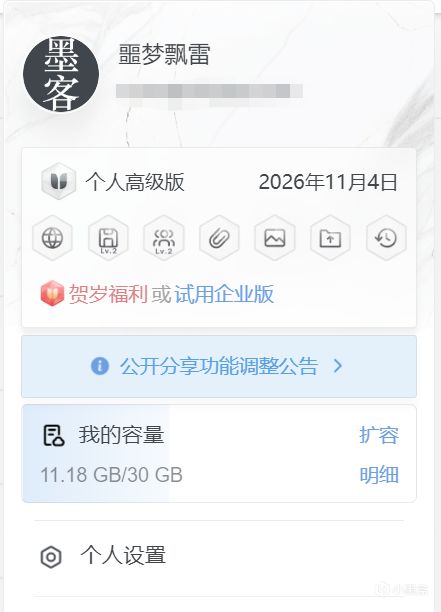
所以对于我这种写一篇文章就可能用到几十上百张图片的用户来说,在尽量保证图片画质的情况下,对体积进行压缩,是一件非常有必要的事情。
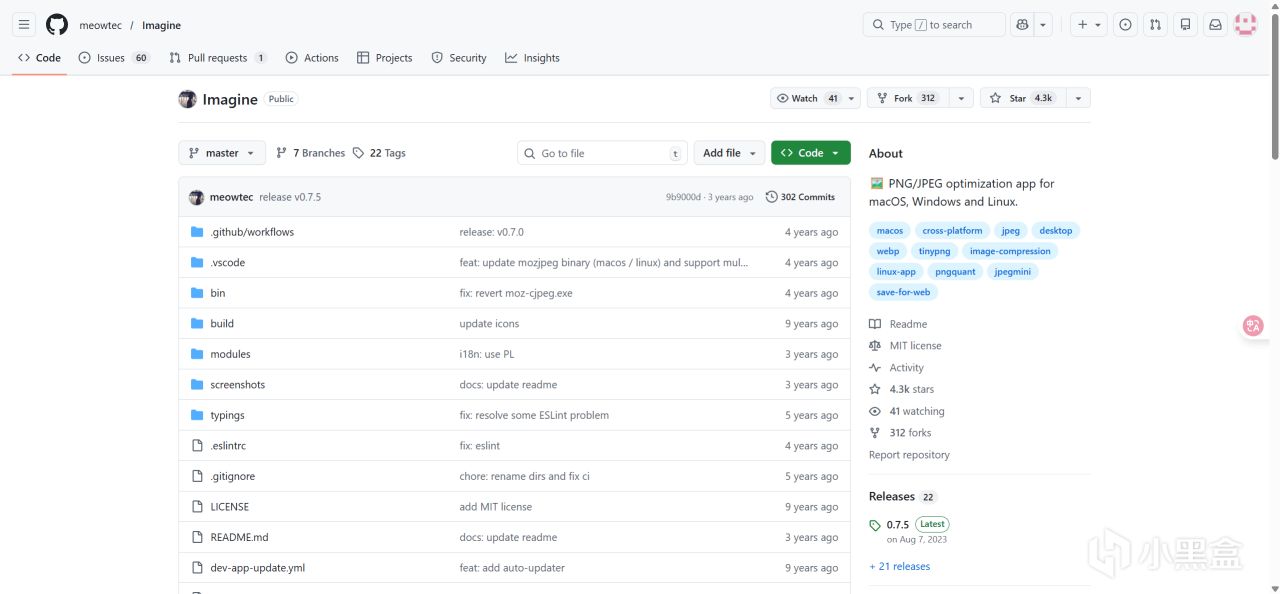
Imagine由meowtec大神开发,支持Windows、MacOS和Linux等操作系统,GitHub项目地址如下:
它支持对PNG、JPEG和WebP等图片格式,界面UI非常简单清爽,还支持批量上传图片压缩,同时压缩图片的速度也挺快的。
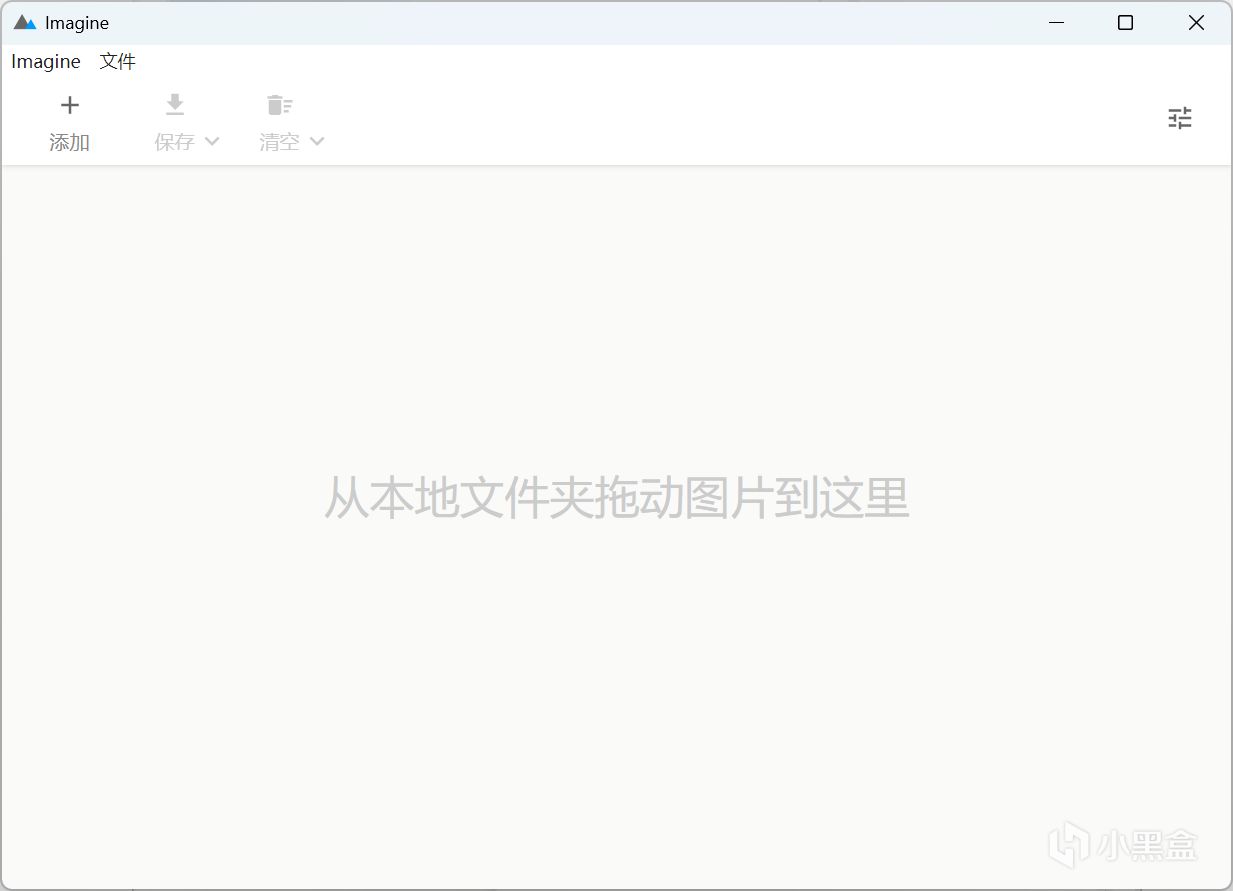
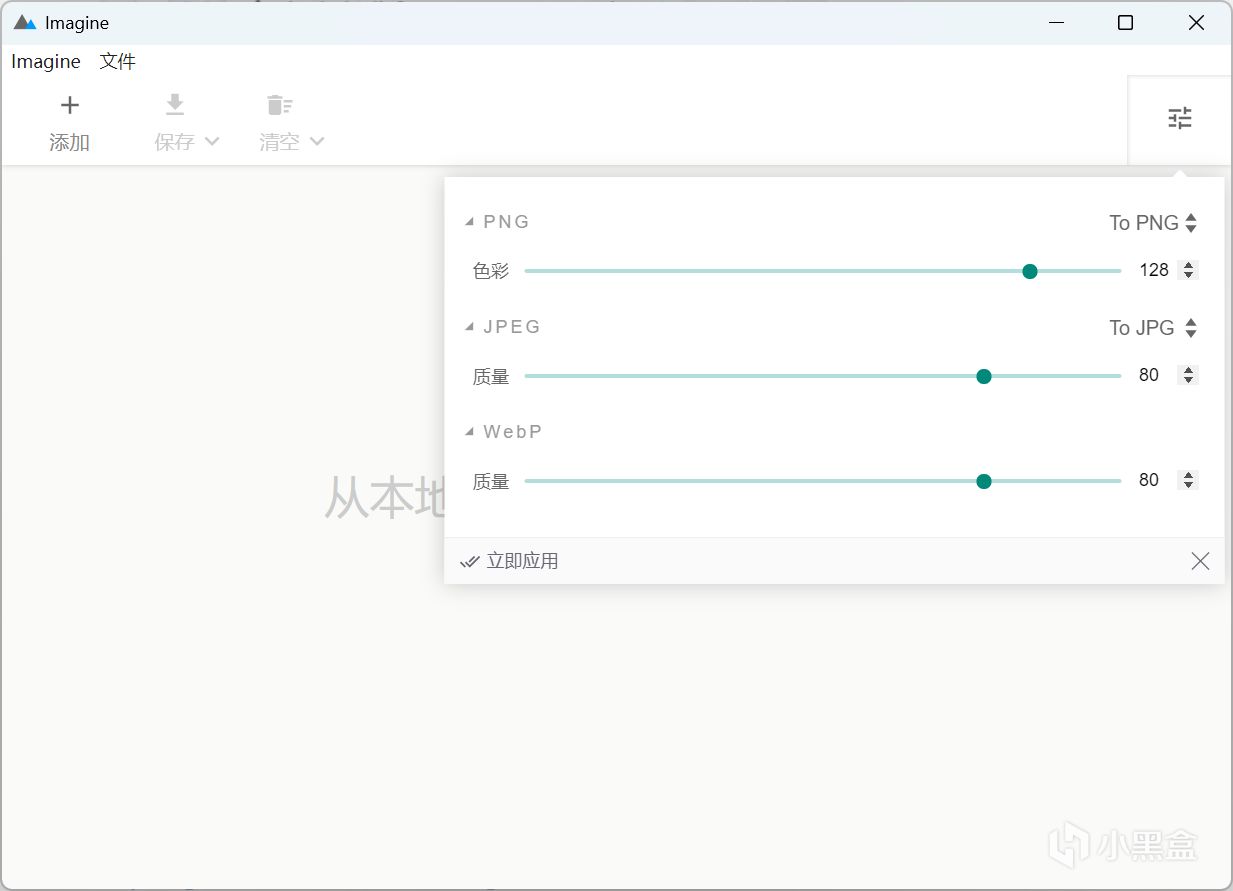
使用方法也很简单,首先设置需要压缩的质量:
然后把想要压缩的图片批量拖进去,Imagine会自动开始压缩图片。等所有图片左上角都有绿色圆点的完成指示后,点击“保存”即可完成。
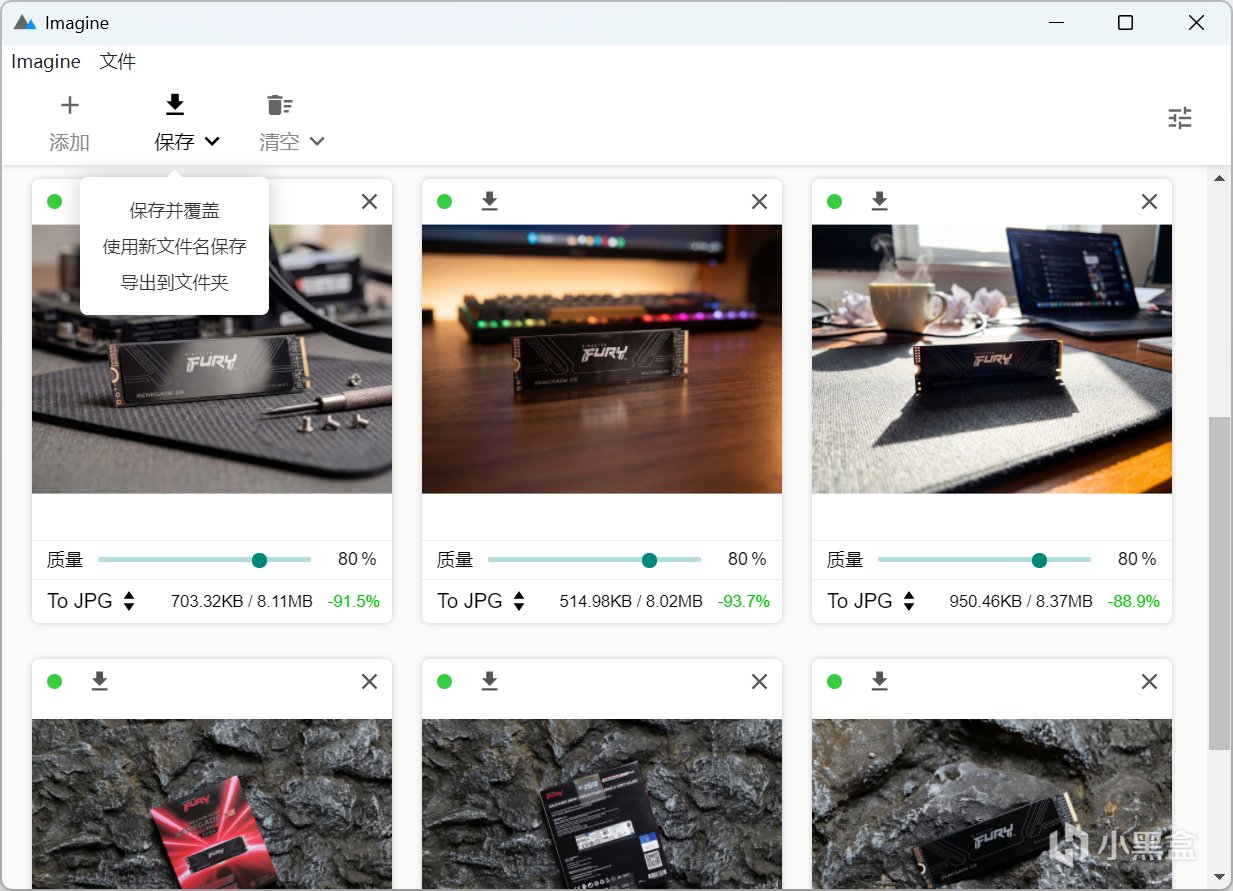
有时有些文件在处理后反而体积会增大,这时候还可以点击“清空增大的文件”来避免误操作:
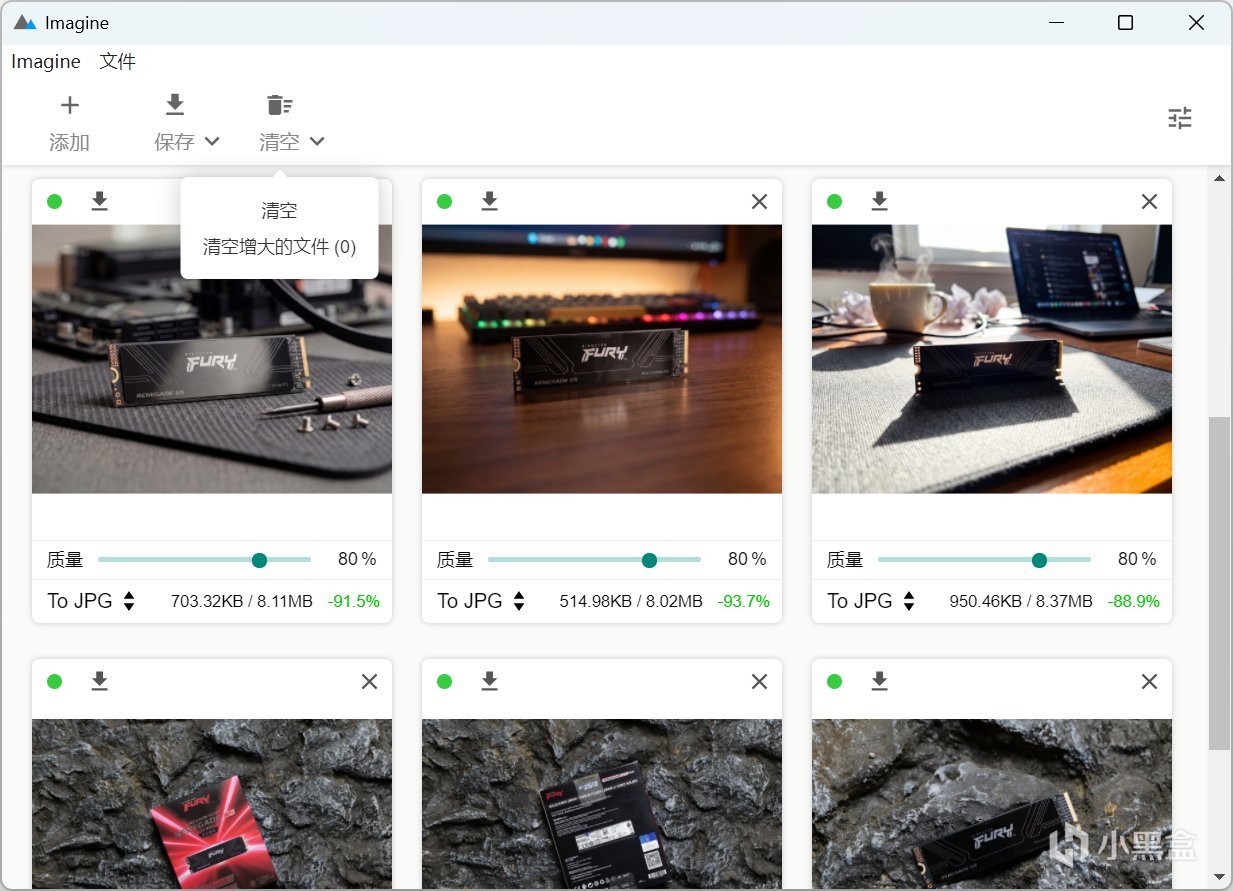
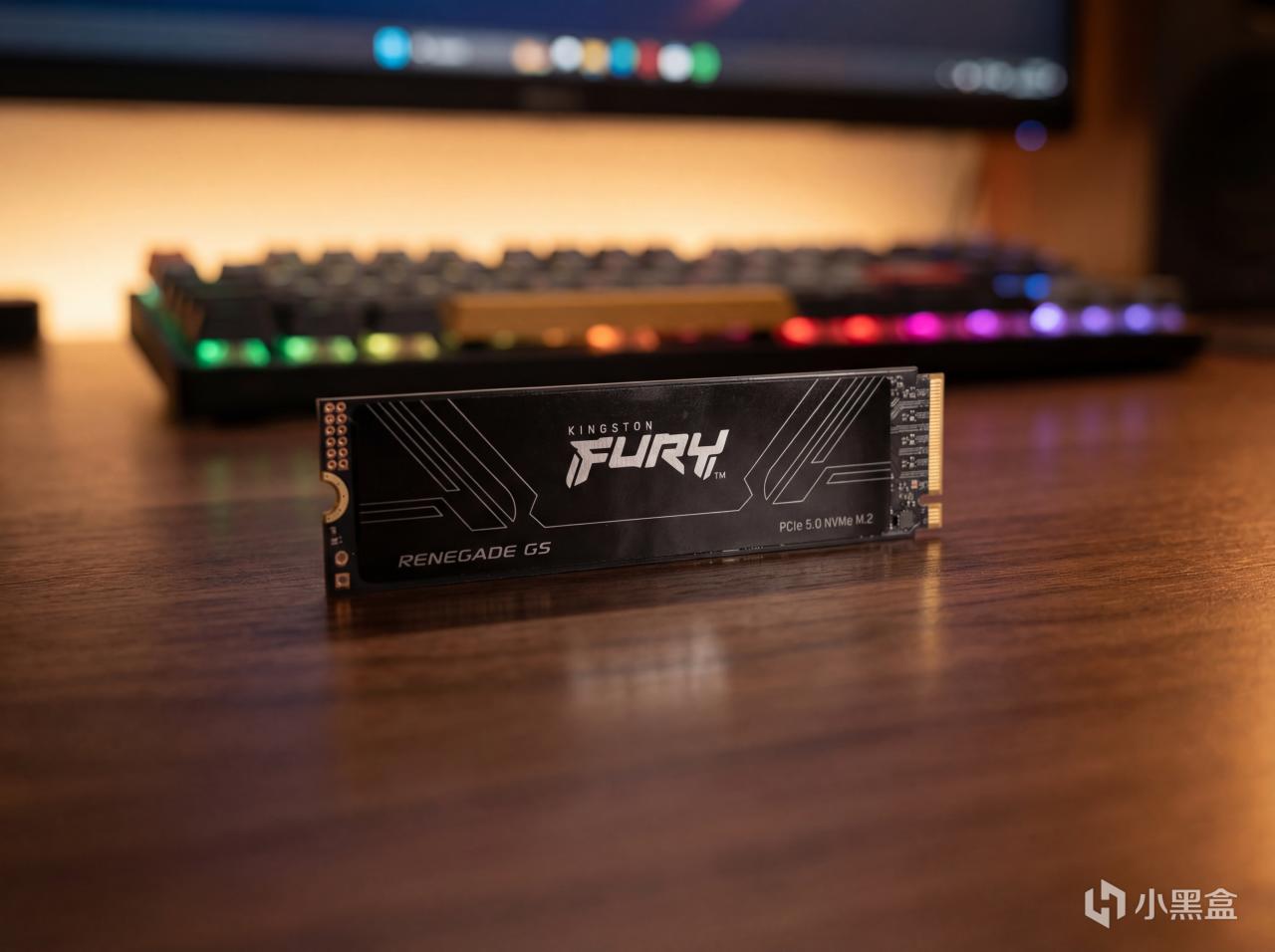
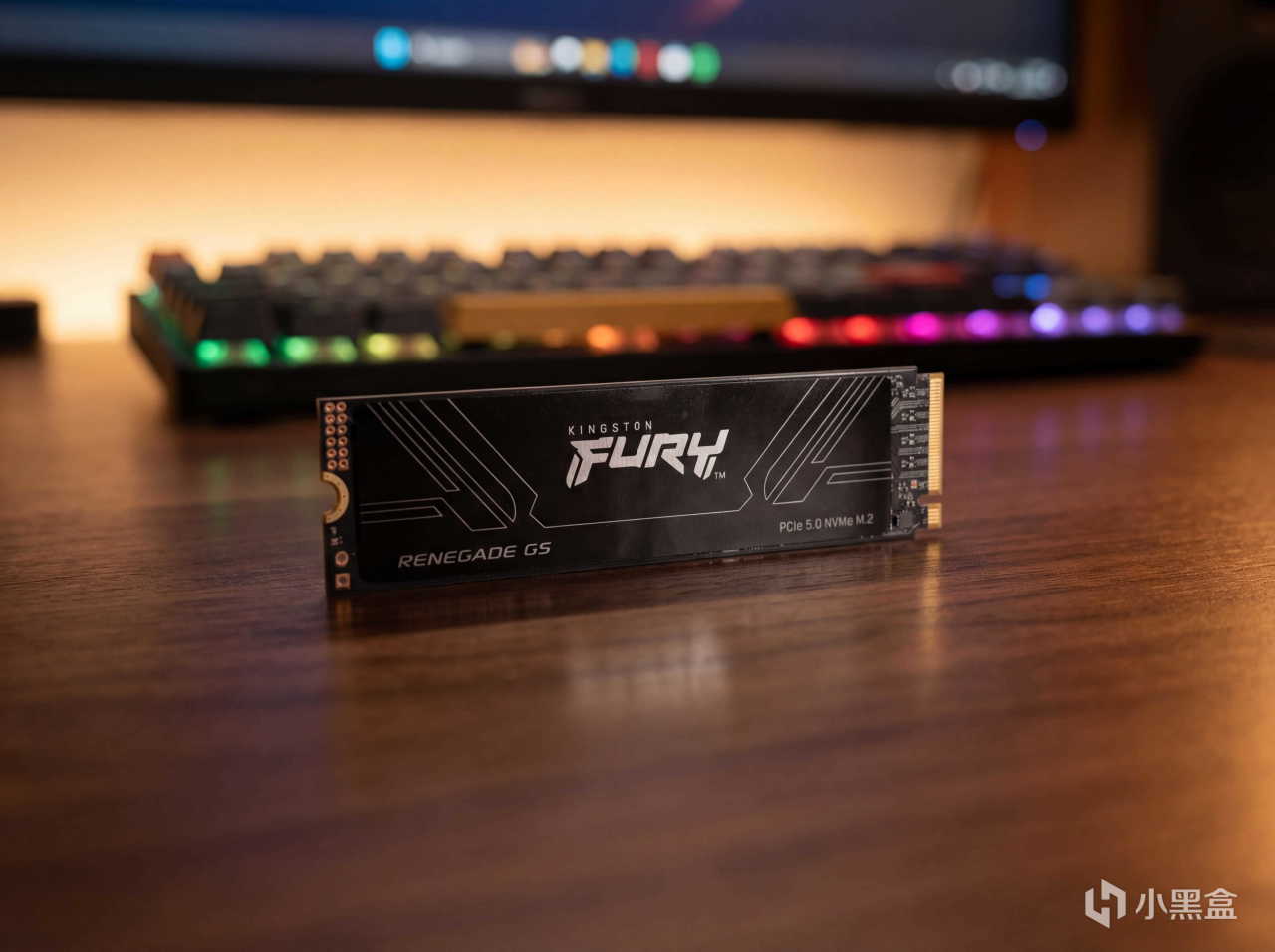
至于效果方面,我使用默认的配置,将一张图片从8.02 MB压缩到了515 KB,自己在Windows图片查看器中是找不到啥区别,大家可以对比看看。
原图:
压缩后:
安装方式方面,我们可以在Imagine的GitHubrelease页面下载安装包:
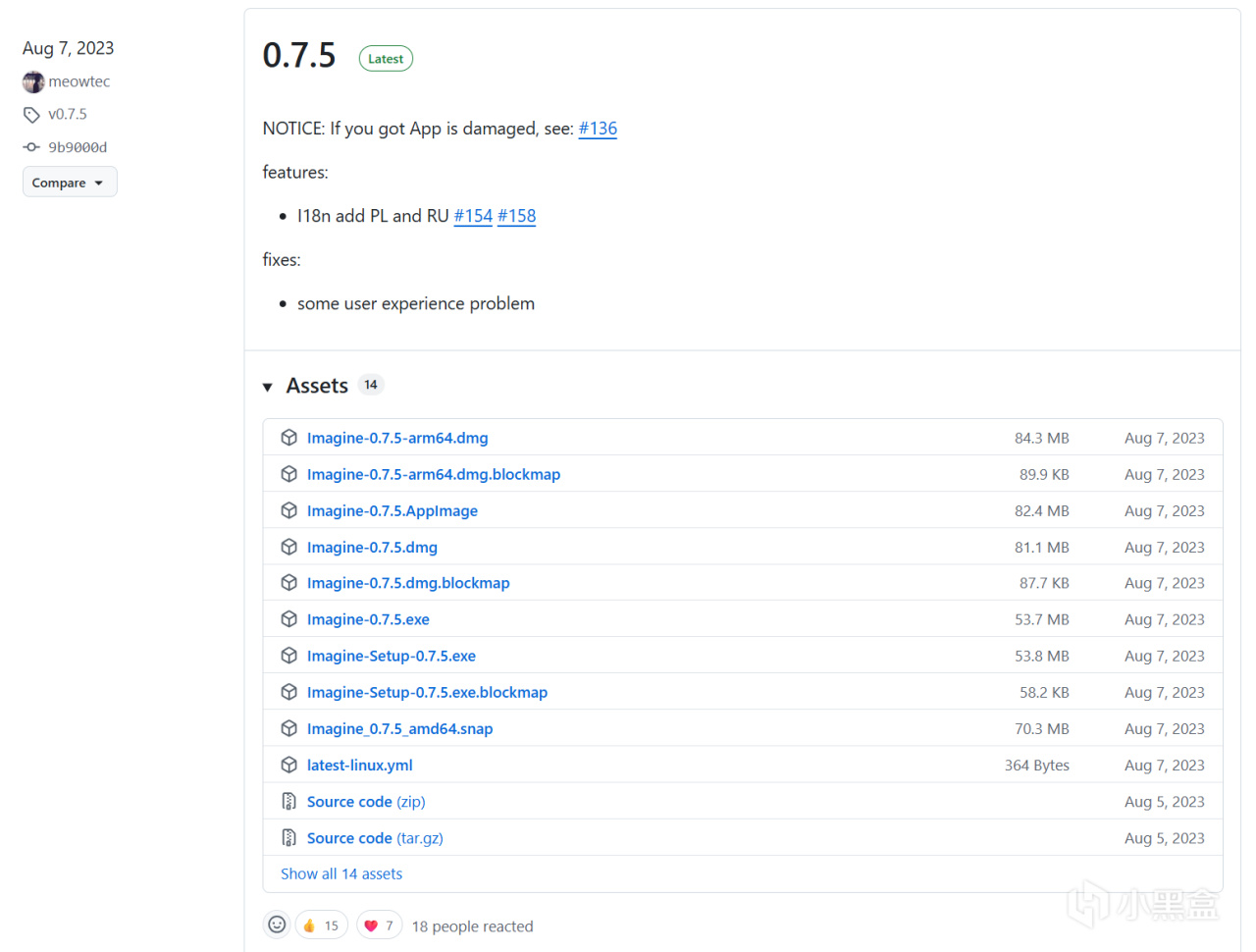
Windows系统选择Imagine-Setup-0.7.5.exe这个文件下载安装即可。
更多游戏资讯请关注:电玩帮游戏资讯专区
电玩帮图文攻略 www.vgover.com