大家好!我是遊俠~
很多盒友後臺問我:“電腦卡、C盤爆紅、垃圾刪不乾淨怎麼辦?”
上期我講了用系統自帶工具清理,但不少新手擔心刪錯文件導致系統崩潰(整個人的天都塌了)。
所以這期我直接給大家帶來兩款超安全、超好用的 Windows 清理軟件:Geek Uninstaller 和 Dism++。
(可能你們早有耳聞這兩位“大神”)
(如果你們不會操作就跟着我來)
它們一個負責深度卸載軟件、不留殘渣(geek),另一個是系統優化界的瑞士軍刀(dism++),能幫你把隱藏垃圾統統刨出來。
而且操作很簡單,我這次會給你準備一步一步的小白級教程,跟着做就能讓電腦煥然一新、運行更流暢。
接下來我會手把手帶你操作,保姆級教學保證你不迷路。

目錄:
①dism++教學
②Geek教學
③dism++和Geek教學視頻
一、dism++(新手比較推薦)
相比我上篇清理c盤的操作會不小心碰到系統文件(導致系統出問題),dism++簡直是新手無腦操作的好程序
自己去官網下載

專業無廣開源清理工具
介紹:
Dism++ 是一款由國內個人開發者(初雨團隊)打造的免費、輕量、綠色、強大的 Windows 系統優化和垃圾清理工具。
主要功能:
1. 空間回收
2. 啓動項管理
3. 應用程序管理
4. 驅動管理
5. 系統優化
6. 更新管理
7. 系統備份/還原

界面長這樣(只有幾M大小)
功能教學:
①空間回收
(首先先給你的c盤拍個照,記錄下你的空間大小,清理後比較一下,由於我忘了拍照就不展示了)
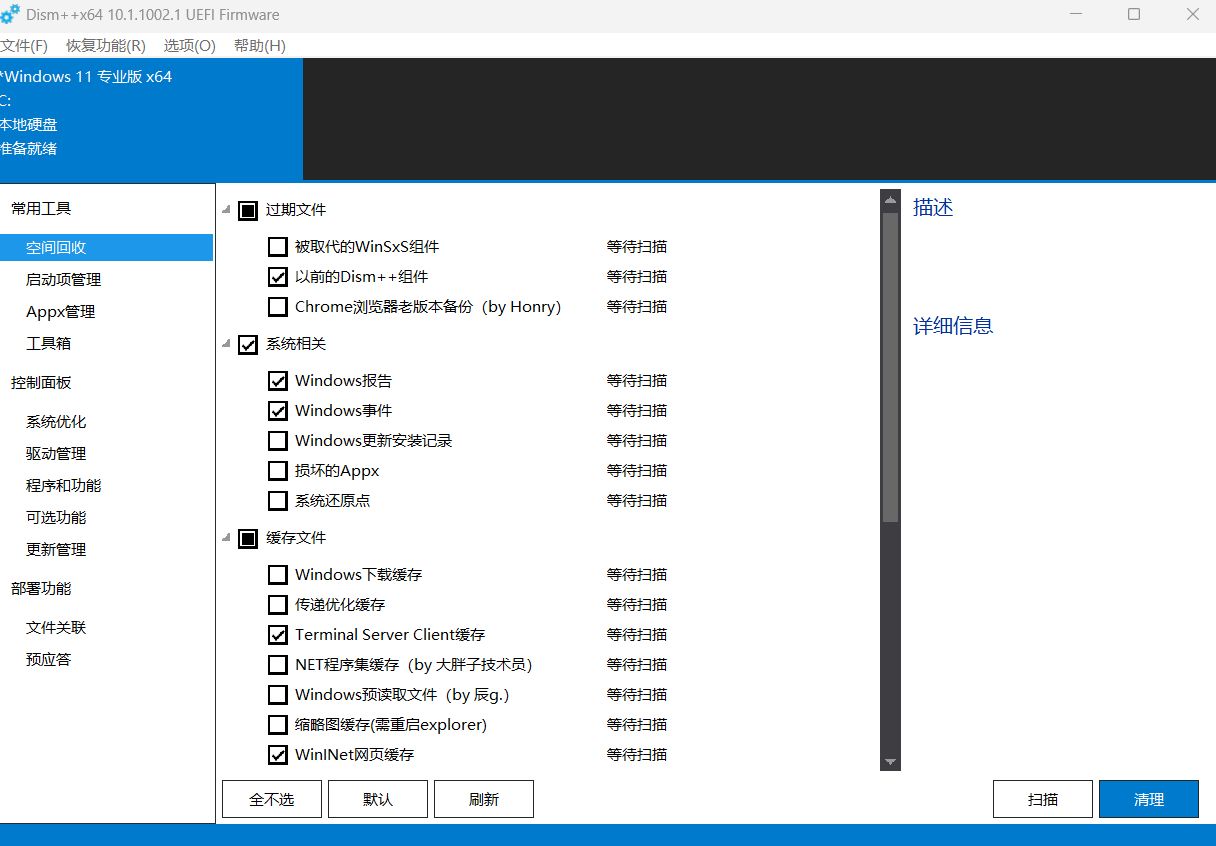
點擊空間回收後
新手直接勾選默認推薦選項(安全無風險),直接點右下角掃描(幾秒完成)直接清理,放心清理,都是系統垃圾文件
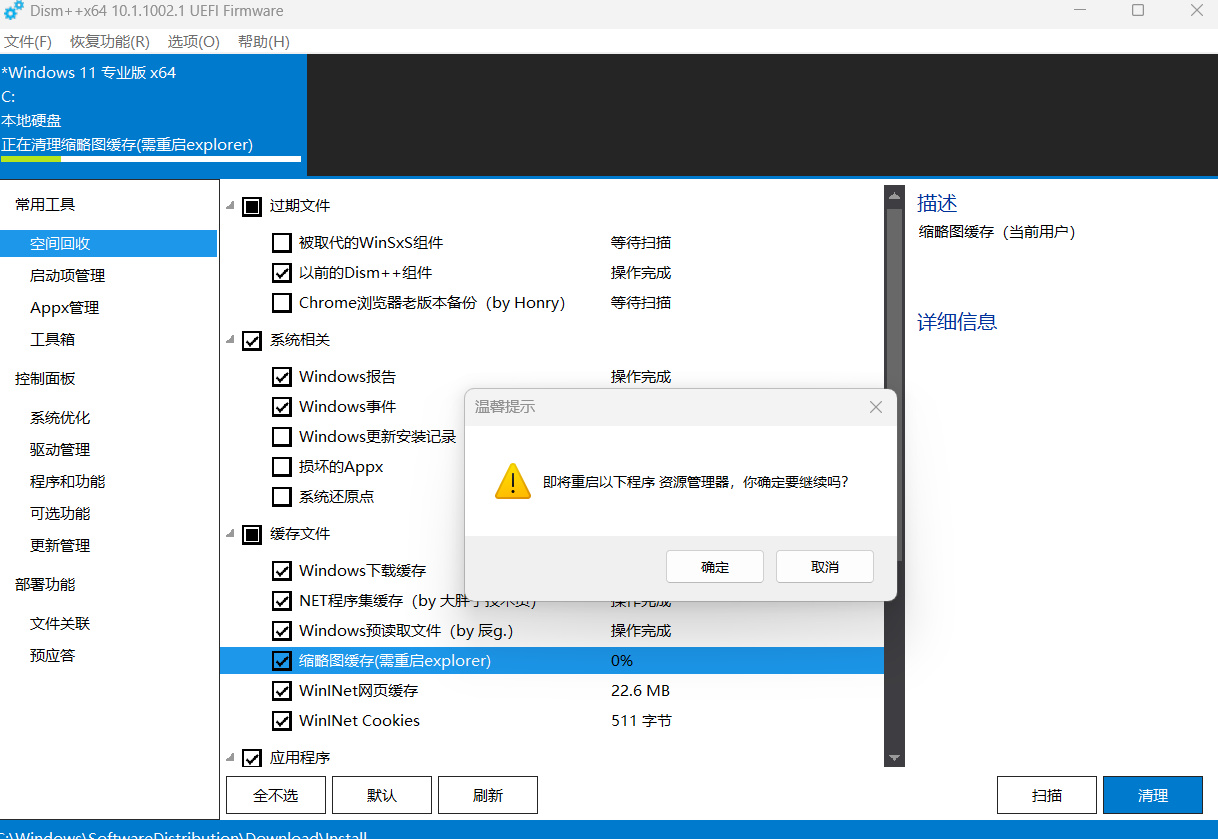
有彈窗,點確定就行(屏幕可能會閃一下,這是系統某些程序重啓的效果)
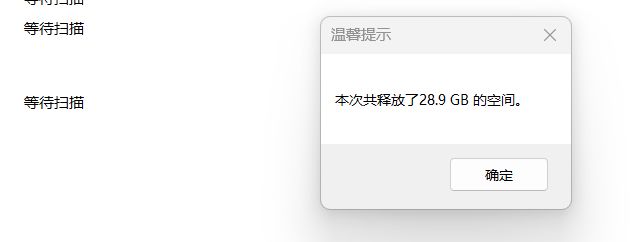
不清理不知道,一清理發現我的電腦也有28GB垃圾文件
如果你們遇到什麼問題就直接點這個界面的【問題反饋】開發者回覆迅速
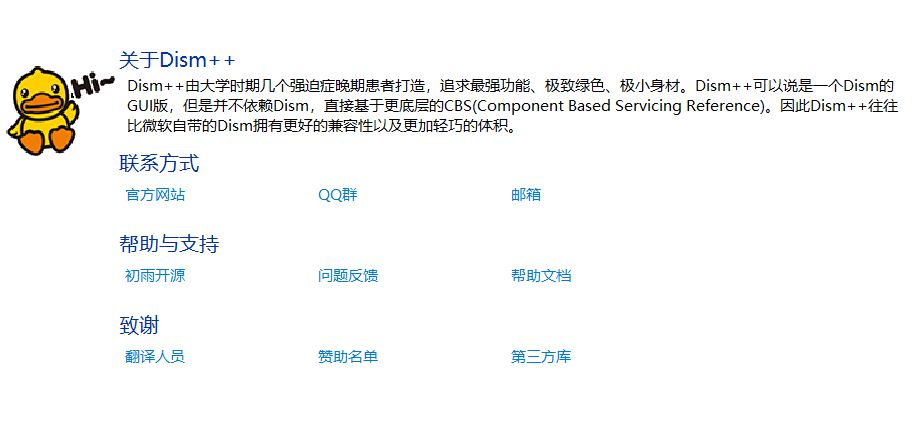
不會操作,也可以看【幫助文檔】
由於本期講解兩個軟件,所以dism++只介紹這個功能,關注我下期會更詳細介紹其餘功能
【不懂的可以私信我,由於人太多,所以我會優先回復粉絲哦~】
二、geek
一款專業的Windows專業卸載工具,普通卸載,強制卸載,批量卸載不在話下。
頑固軟件和系統文件都能卸載,所以相較於上面那款軟件,這個geek你們就要小心了,不要把系統給刪了
跟着我操作,放心使用!
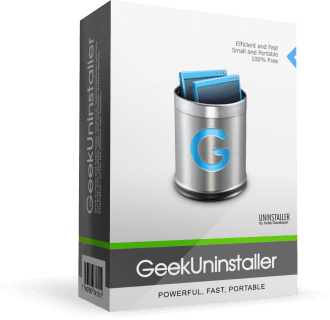
主要功能:
①乾淨清除:
進行深度快速掃描,清除所有殘留物。保持電腦清潔!
②強制移除:
對於頑固且故障的程序,使用強制移除。
③卸載 Microsoft Store 應用:
在 Windows 8/8.1/10/11 卸載 Microsoft Store 應用。
反正就是又快又聰明,有簡潔的用戶界面,也是隻有幾M大小(全是功能,無其他多餘的東西)
這是它的界面:
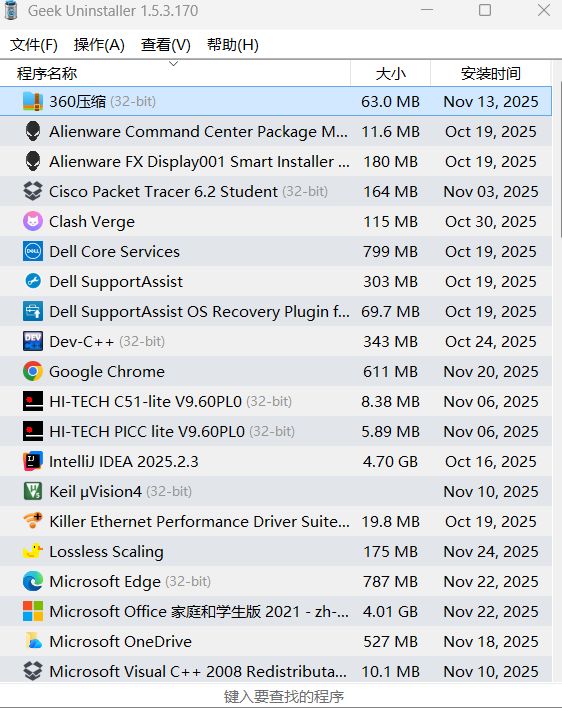
來吧!演示一次~
就像我要刪除【愛思助手】
直接右鍵,點擊卸載即可,如果刪不掉,就點【強制卸載】
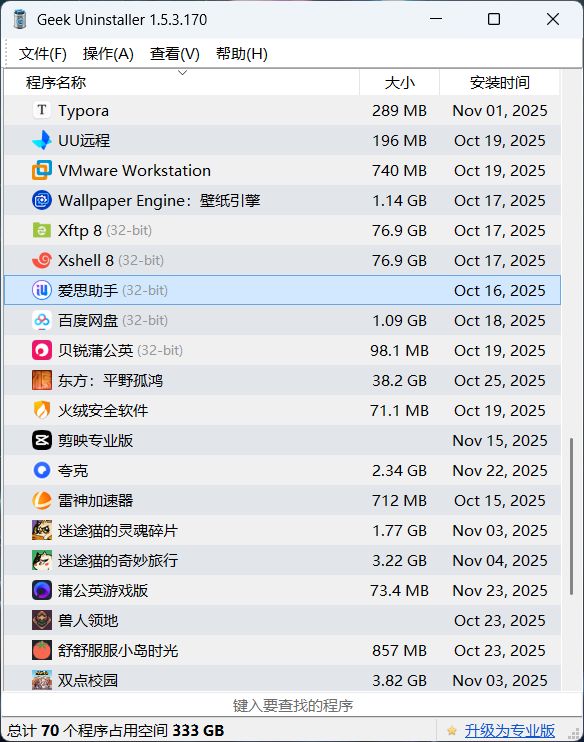
它會提醒你,點yes

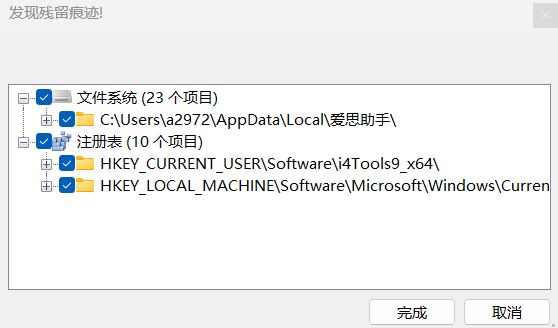
刪除後,還會再幫你掃描一次,發現殘留痕跡,點【完成】,自動幫你清除
清除文件系統和註冊表
確保你的系統乾乾淨淨,沒有一絲殘留,就像你從來沒有安裝過這個軟件一樣
真正做到卸載無殘留!

操作簡單易上手!
三、你實在不會,哎~
幫你找了兩個教學視頻,跟着來吧~
【dism++教學視頻】
【Geek教學視頻】
整理不易,能不能電電我~
關注我,我下期會出更多,更深入的教學文章
如果不會操作,可以私信我(優先回復粉絲寶寶哦~)
快點動起來,別cy和收藏了,看到這個文章馬上動起來~
更多遊戲資訊請關註:電玩幫遊戲資訊專區
電玩幫圖文攻略 www.vgover.com