哈嘍各位觀衆老爺們大家好,歡迎來到和微論件。臨近年關,馬上要過年了,在新的一年裏,我要給我自己定一個小目標,那就是:

再此之前,我必須給我自己整一個船新的配置,船新的電腦用起來才更有動力,對吧!經過我七七八十四小時的安裝······鐺鐺!

搞錯了,是主機······但是裝好也不能直接使用呢,還缺個系統。其實說實在的,裝系統這個操作說難吧也不難,很多小夥伴們也會;說不難吧,也難,有什麼之前最常見的PE安裝啊,大白菜啊,老頭環啊,不是老毛桃·····還有官方鏡像/官方安裝工具什麼,很多小白們看到這個就已經鴨梨山大了!那咱們就來趁這個機會,來教大家安裝操作系統。
迴歸正題!現在市面上主流的系統分別爲Windows10/11,Linux各個發行版以及macOS。Linux各個發行版和macOS就不說了;Linux各個發行版一個是因爲軟件的生態環境不同已經對各個分區的大小是有要求的,一般個人很虎是不會怎麼用到的;而macOS是有硬件的限制,沒法在非蘋果的設備以外進行安裝正版的macOS(也稱白蘋果),當然了,現在也有一些方法可以安裝進黑蘋果哦,這就不細說了。主要還是說的是我們現在主流的操作系統,Windows哈!

之前也說了市面上現有的Windows系統的安裝方式有很多,但是我個人認爲,最好用也最不容易出現問題的安裝發方法就行用微軟官方工具,用U盤創建 Windows 10 安裝媒體,通過U盤啓動,完成系統的安裝。(動手能力強,愛探索的小夥伴們也可以通過該方法去安裝Linux各個發行版進行探索哈)爲什麼用這個方式呢,這個方式裝出來的系統是“純天然0添加”“乾淨又衛生”的。
Win10和Win11操作方法是差不多的,就以Win10爲例了,中間一些容易常見的會單獨說明哦。
一、做個系統盤
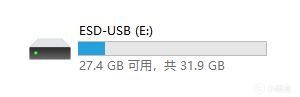
首先咱們要準備一個U盤(如果是空U盤的話就直接進行下面操作就行,如果是有文件的話先把文件ctrlv到電腦上,然後再做系統盤,再ctrlv到U盤裏),8G起步的都行。主要是現在大容量的U盤也還是挺便宜的,而且做好的系統盤依然可以當存儲U盤進行使用的哈,循環利用,絕不浪費。
緊接着就是下載官方工具了,在瀏覽器(我個人喜歡用edge瀏覽器,別的也是可以的哈)裏面直接搜索“下載Windows10/11”,認準https://www.microsoft.com/······的哦
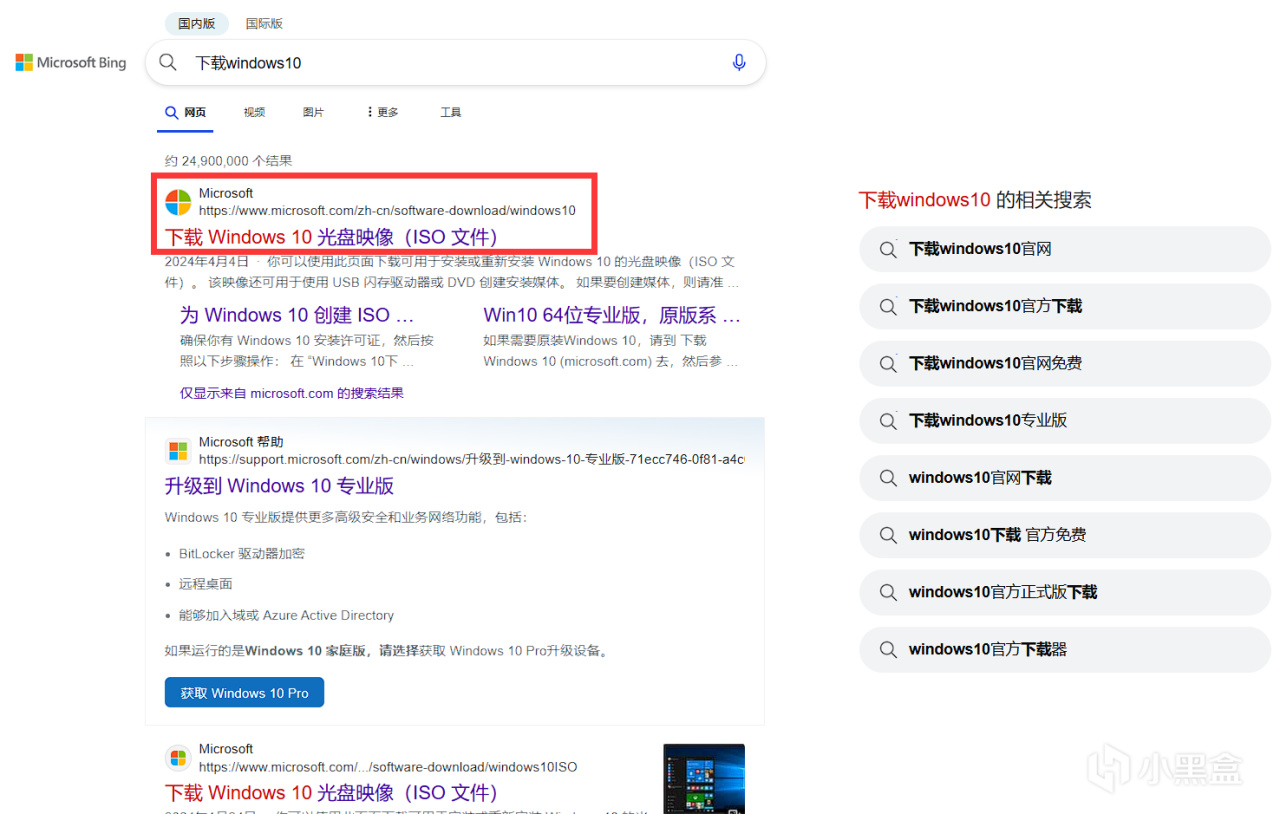
點進去後就是這個界面,找到“創建 Windows 10 安裝媒體”,點擊下面的立即下載。Windows11同樣哦!
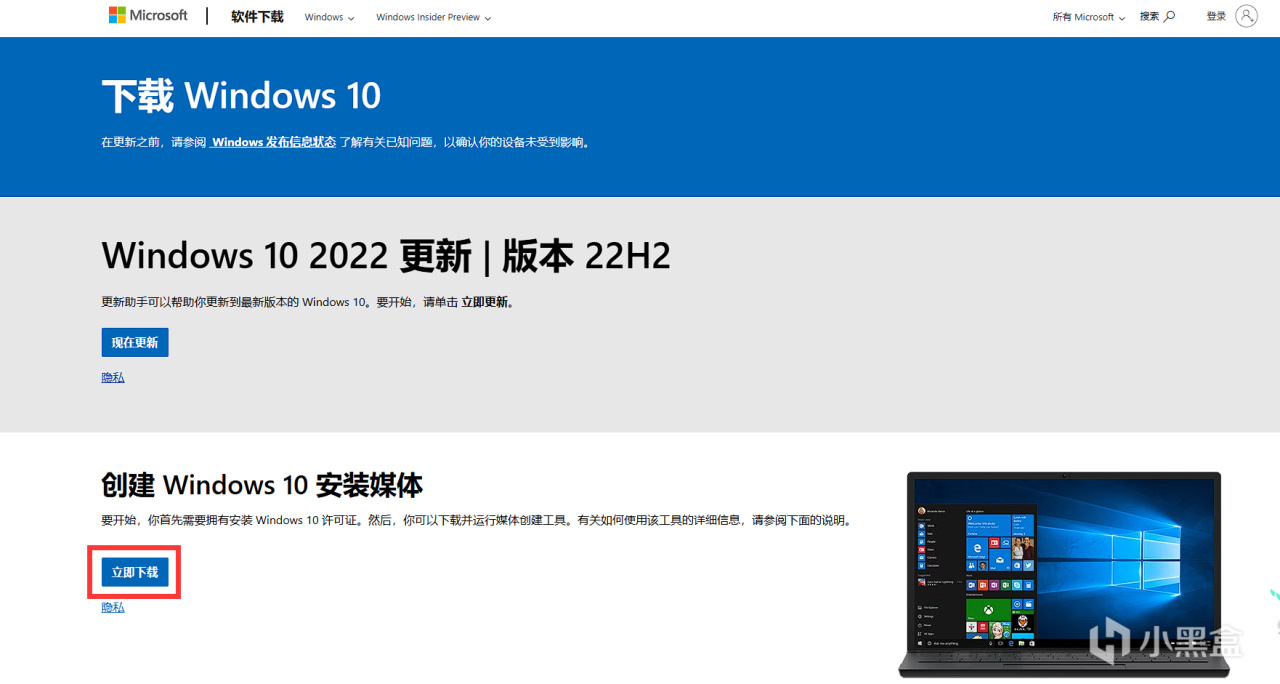
下載完成後在瀏覽器的下載目錄文件夾裏面有一個“MediaCreationTool_****”的文件,雙擊打開即可。
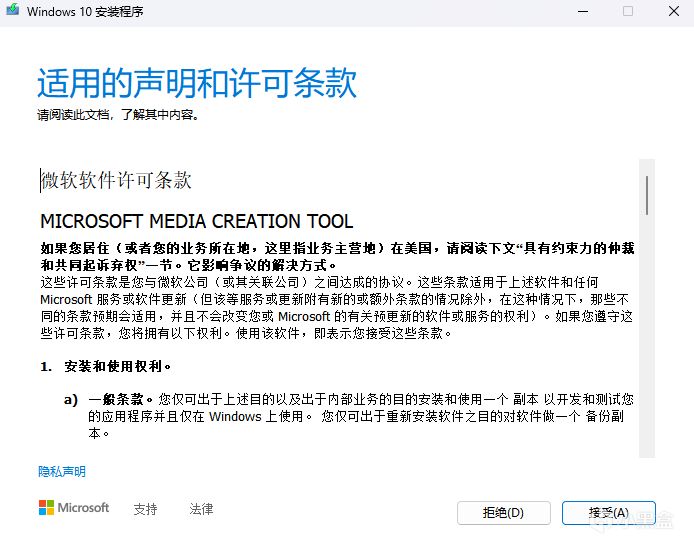
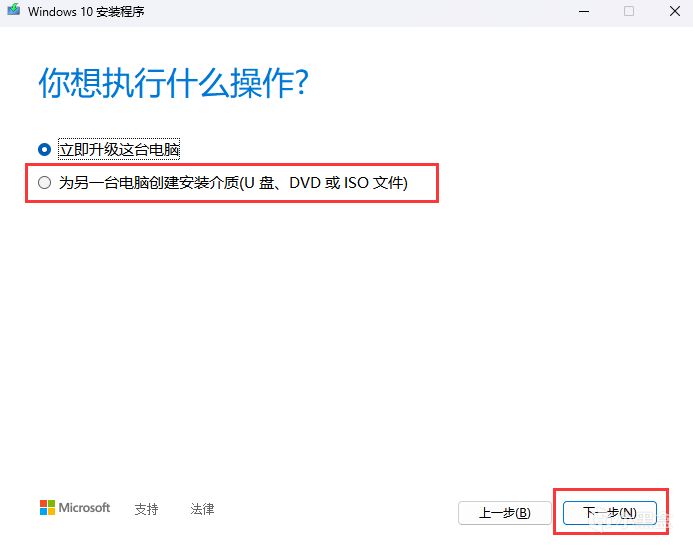
點擊接受後,經過一段時間的等待就到了這個界面,我們是隻做系統U盤;so,該選擇第二個選項,並點擊“下一步”。
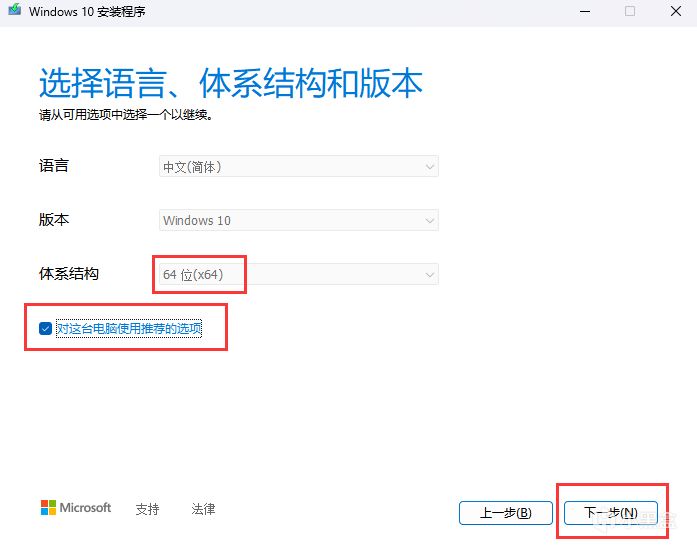
到了這個界面的話一般用默認的即可,但是還是看電腦的,如果配置老一點的話就容易推薦32位的操作系統,這時候我們可以把下面的“對這臺電腦使用推薦的選項”的選項取消即可,再選擇64位並點擊下一步。
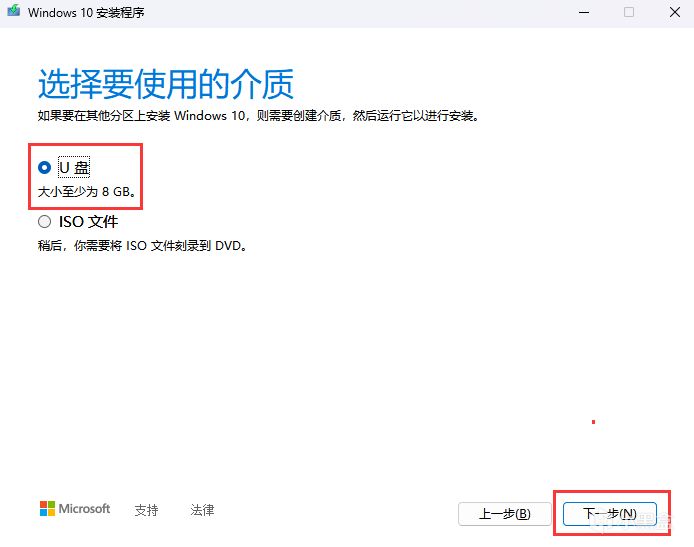
跳轉下個界面後默認是選擇U盤的並會提示至少8G的容量哦。默認不是U盤的話改成U盤即可哦,直接下一步!
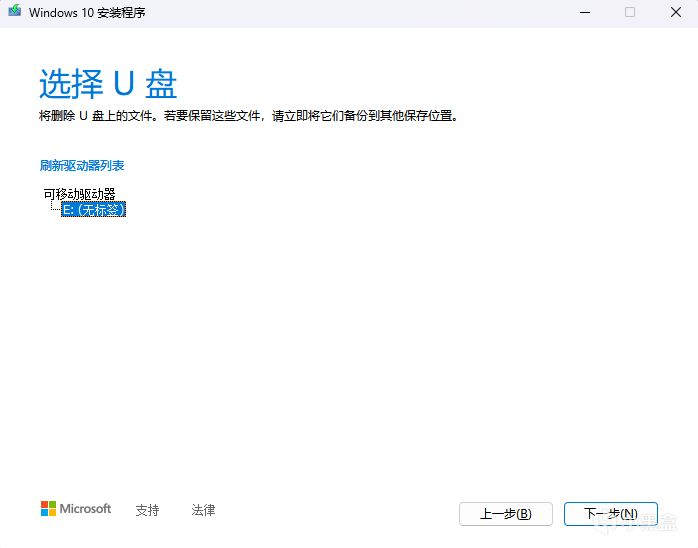
在這個界面選擇你的U盤後,直接下一步!
OK!到這邊後只做啓動U盤的進度就完成的99.99%,只要等他下載並驗證完,這個剩下的0.01%就算結束了呦。
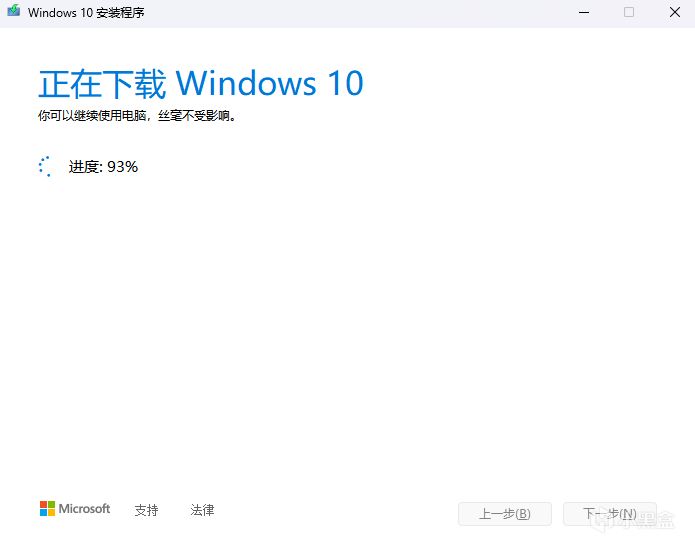
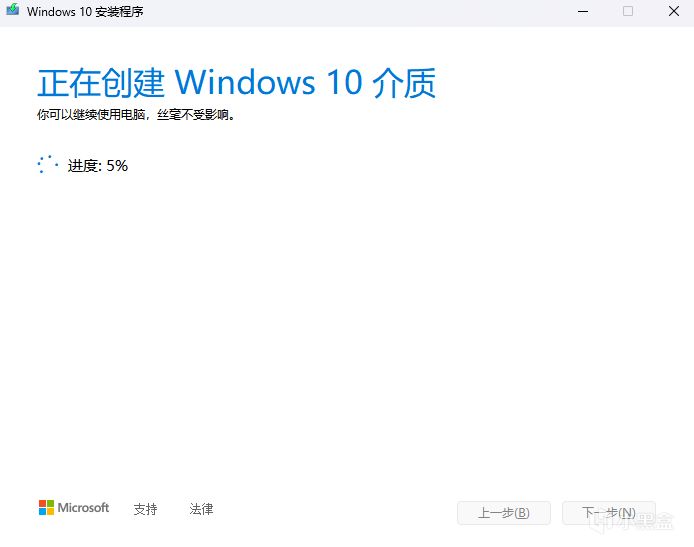
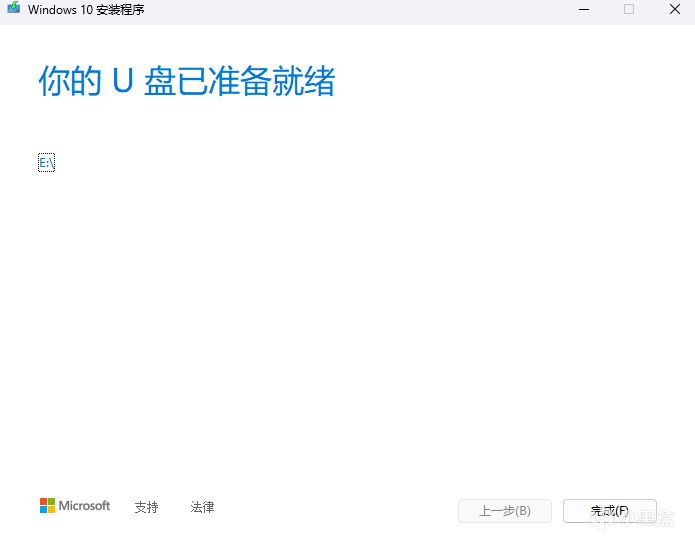
A long time ago······點擊完成,這U盤就算是做好了!
二、裝機進行時
系統U盤就算製作完成了,接下來就到了裝系統的環節,首先也是一樣的,我們要確認一下我們的主板型號,是微星還是華碩還是銘瑄等等,一般來說新主機的話插入啓動U盤後都是可以直接進入U盤啓動的。特地羅列了一部分主流主板的熱鍵方式哈:
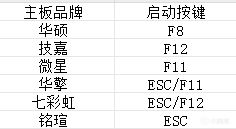
進入到主板的啓動選項後,選擇之前只做好的系統U盤,即“UEFI······(U盤)”,回車即可進去啓動界面了。(Windows10/11的系統安裝邏輯是一致的,可以雙方參考互用。這裏就只進行Windows10的系統演示)
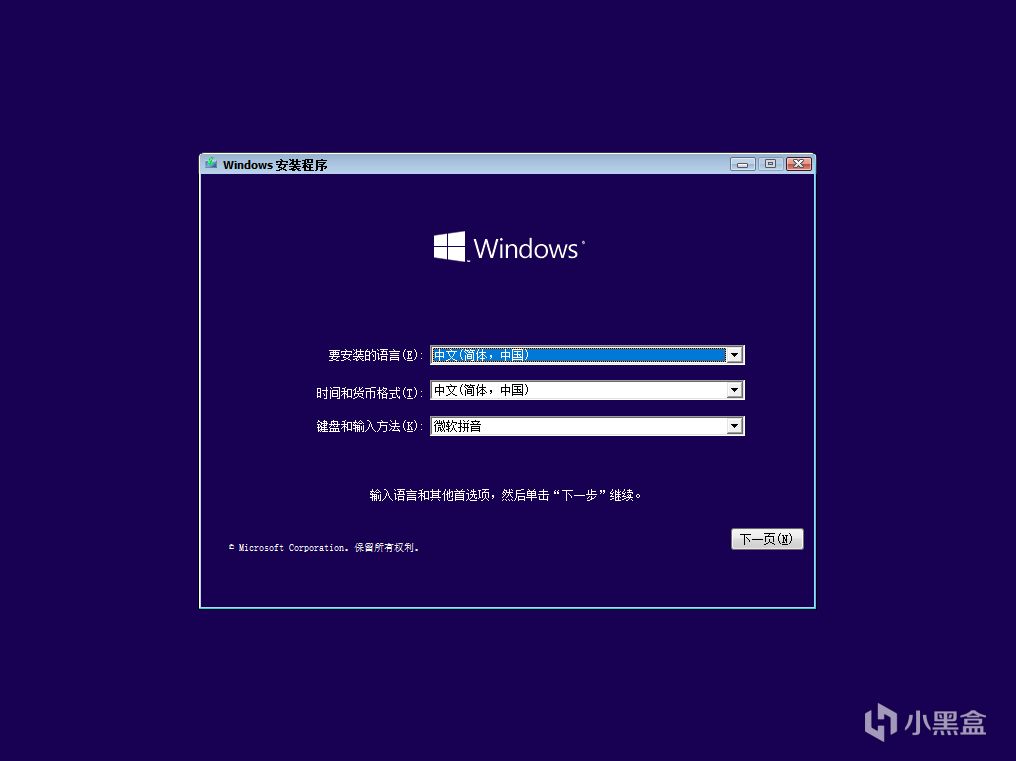
進到下面這個界面後,就直接點下一頁就行
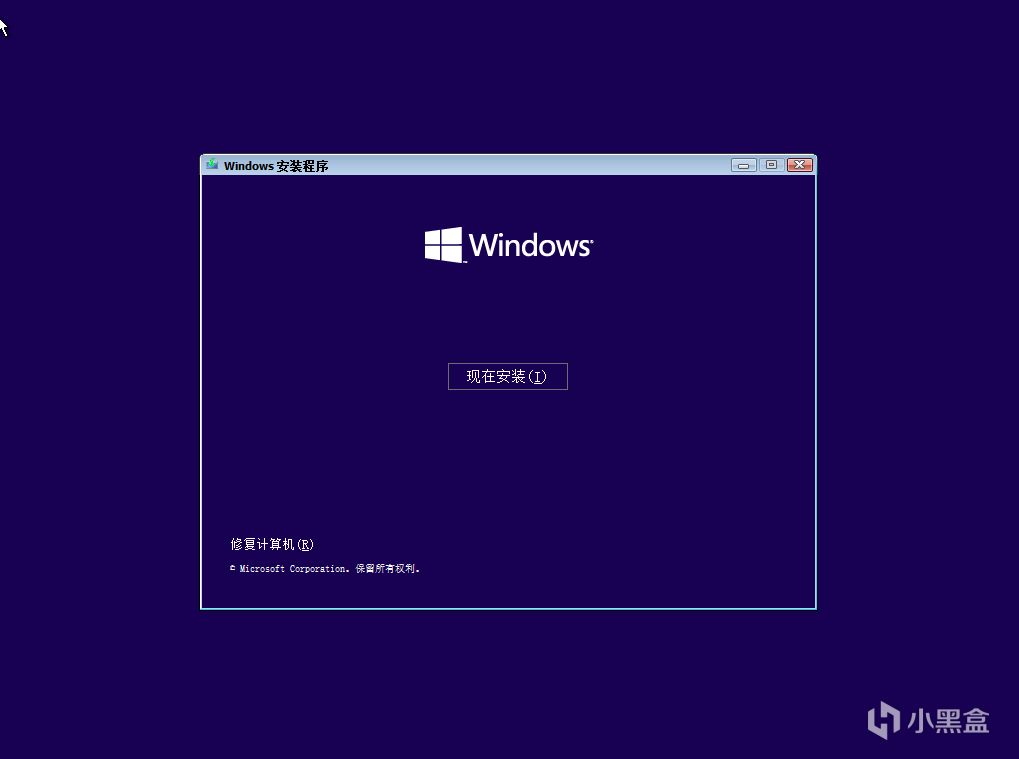
其實到了這邊之後基本都是下一頁,這個界面點現在安裝
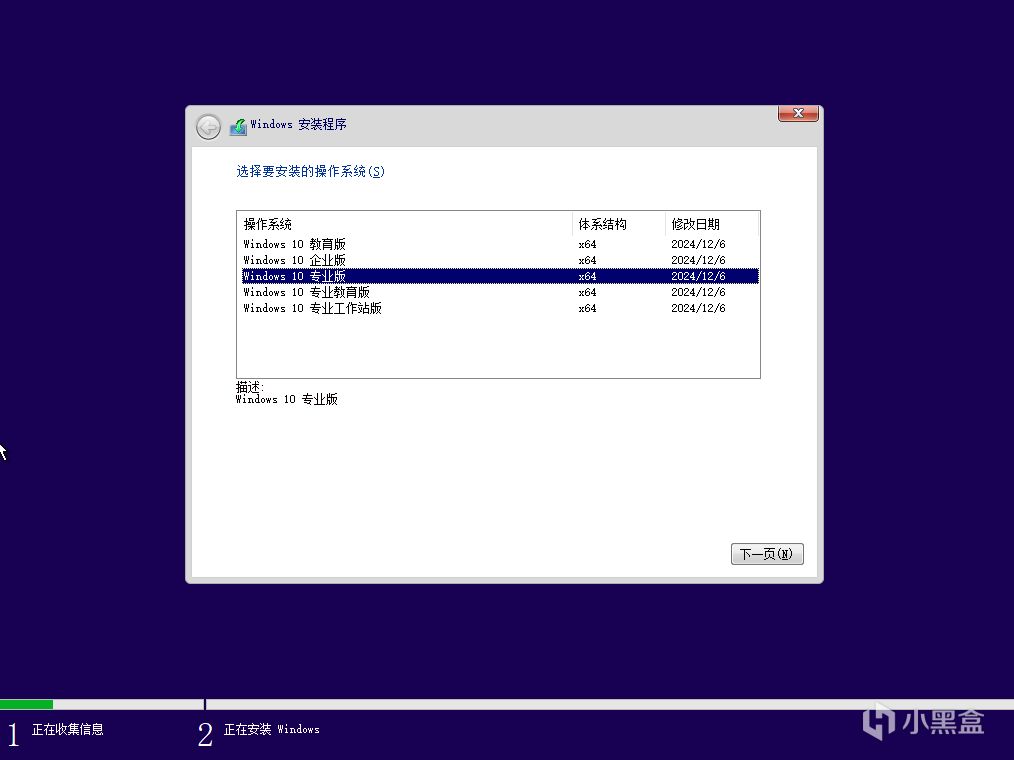
等待一會後,讓安裝程序啓動一下,然後選擇您想裝什麼版本的就可以直接選,建議直接選擇專業版,功能較全,接着還是下一頁
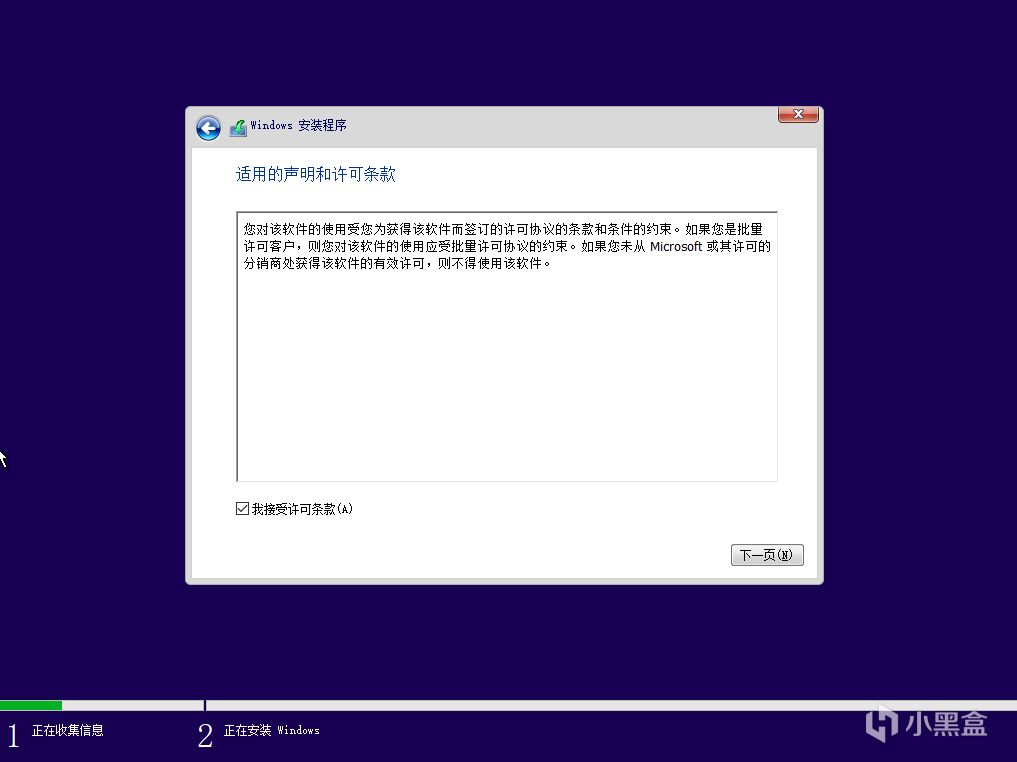
同意一下微軟的聲明和許可條款,還是下一步
畢竟是給新機開荒嘛或者是重裝,就直接下面第二個選項
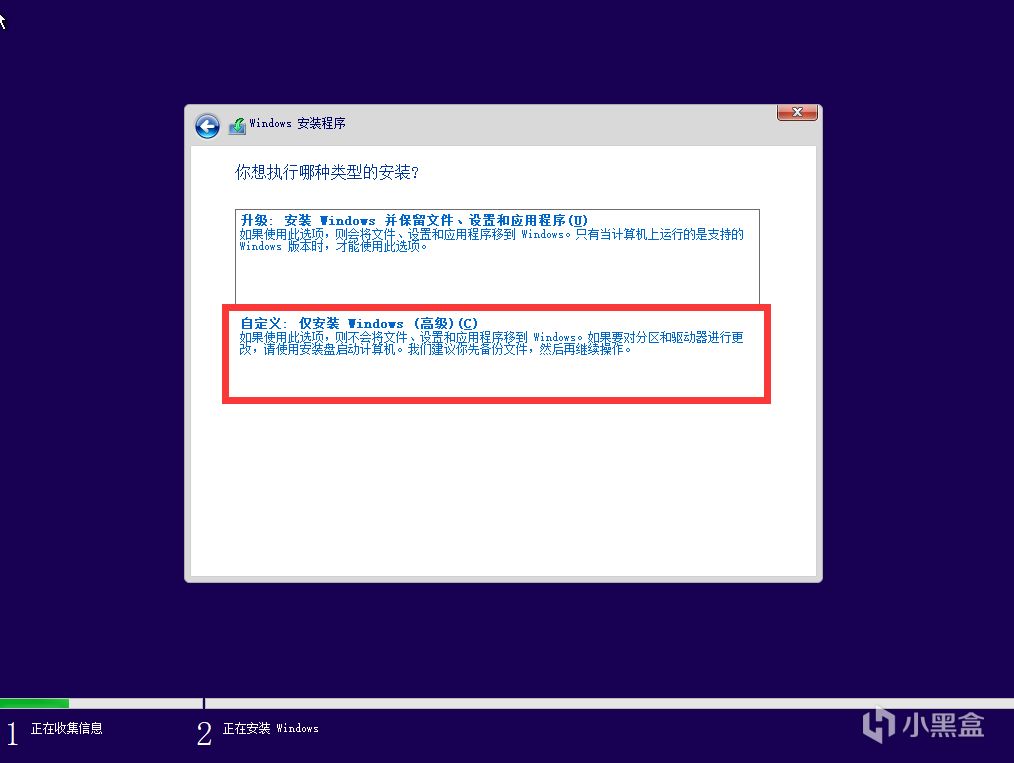
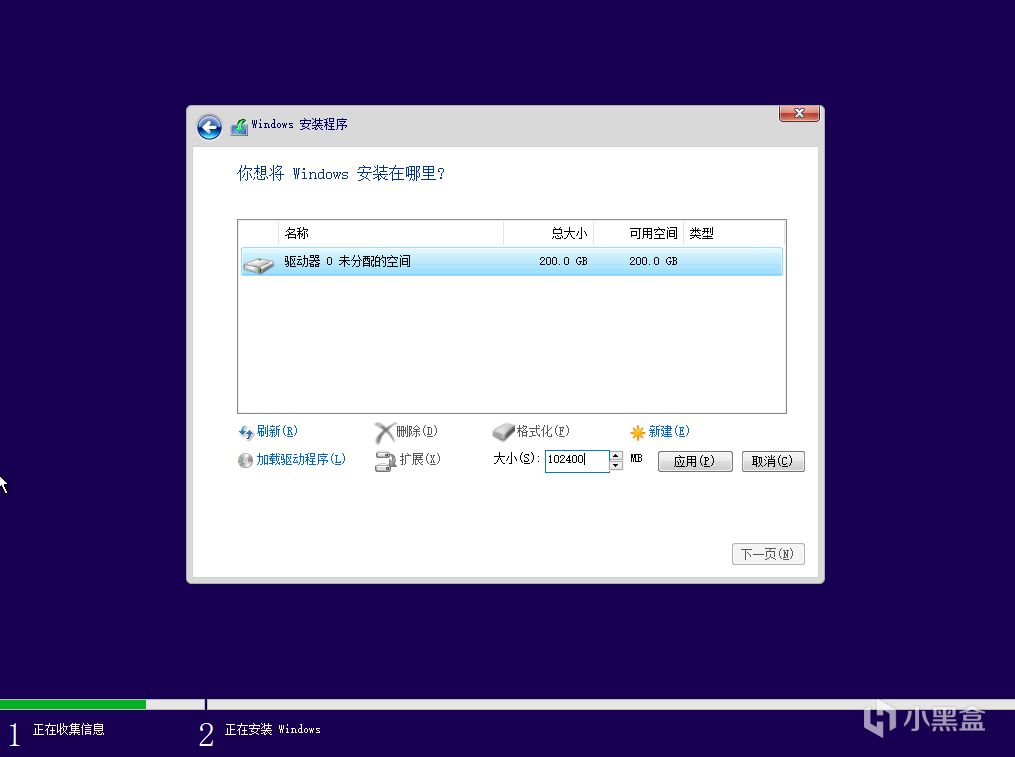
到這邊後就直接進行分區,這個分區就直接分想給C盤的大小就行。那C盤分出大小後,剩下還想分盤怎麼弄呢,一定一定不要在這個界面進行分區,因爲就算分完了,還是得進系統後在磁盤管理裏面進行重新設置。
好,收!在這個界面建立C盤的話,建議是越大越好,系統的流暢度其實有一部分取決C盤剩餘空間的大小,所以有些小夥伴們C盤不夠的時候,用電腦起來容易卡卡的。點擊新建,然後輸入想分的大小,比如100G,就可以是100*1024也可以100*1000;這個是因爲硬盤廠家設計硬盤的時候採用的是10進制,如1T=1000G;而系統採用的是二進制,如1T=1024G。因此邏輯計算的方式,所以在小夥伴們購入的1T硬盤容量並沒有1024G,實則在960G左右。有些強迫症的小夥伴們可以用N*1024進行分區,N即爲C盤想給得大小,單位爲GB哦。輸入大小後點擊新建,並點擊應用。
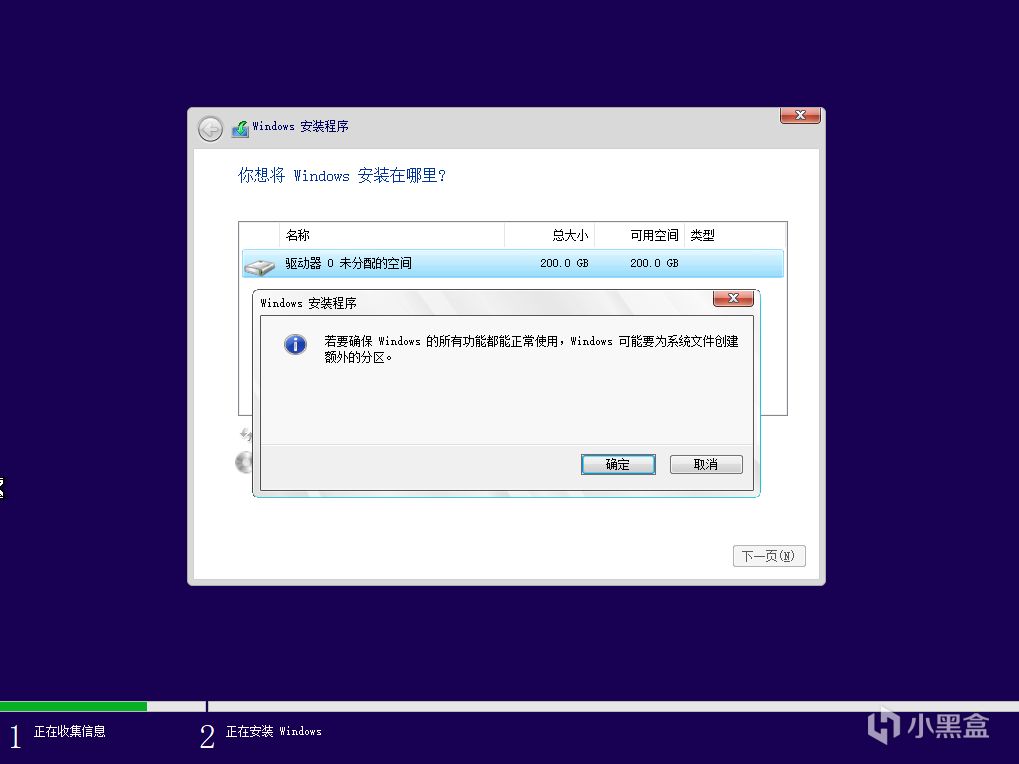
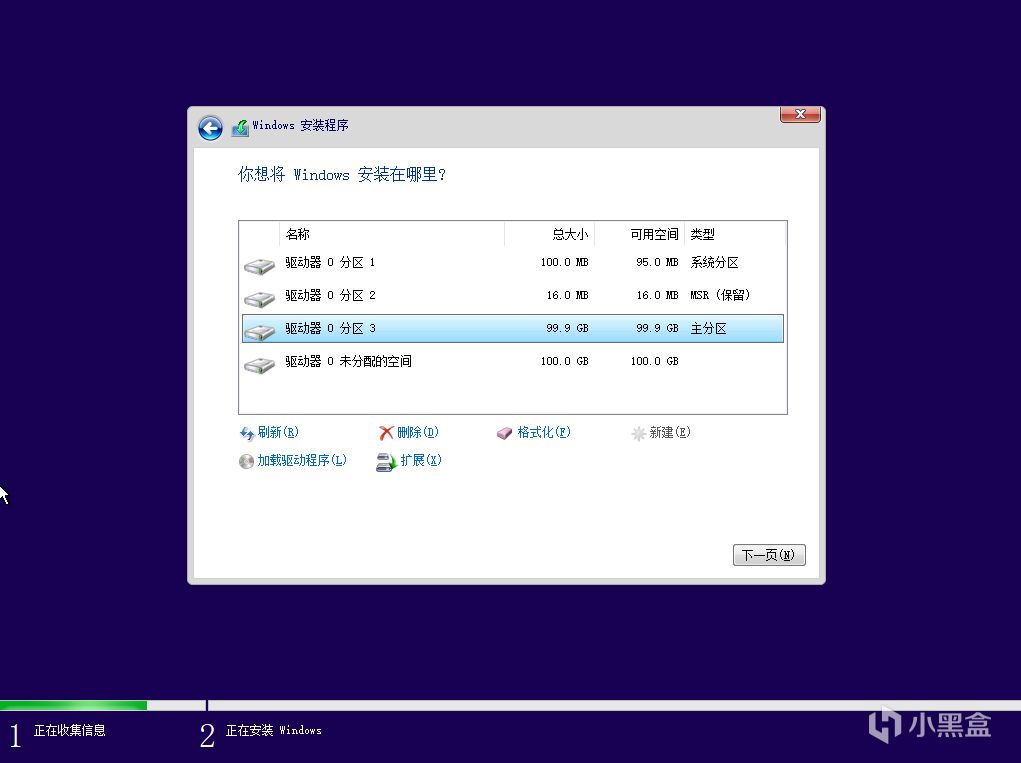
這時就會分出三個分區,分別爲分區1:啓動分區,大小約佔用100MB;分區2:恢復分區,實際大小按分C盤容量進行;分區3爲主分區,就是≈想分C盤得大小。分完得同時選中的選項就直接選中主分區,在這直接選擇下一頁就行。剩下一個未分配的分區就是給後面劃分區用的,在這邊不用操作。淨等跑完就不用操作了,
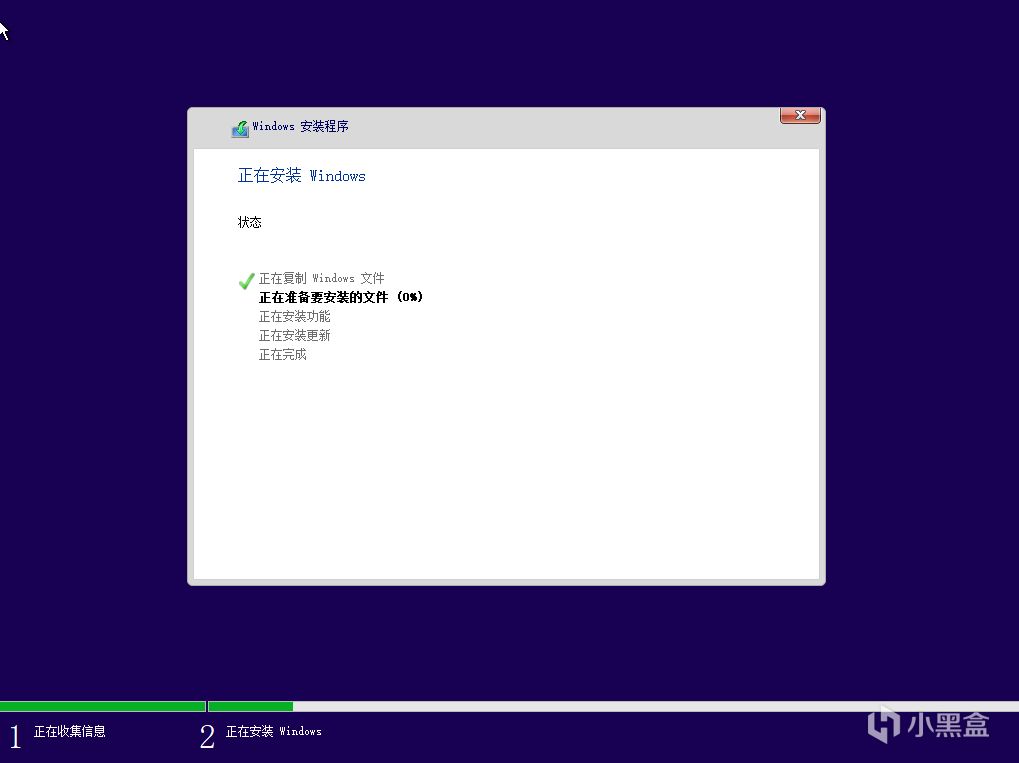
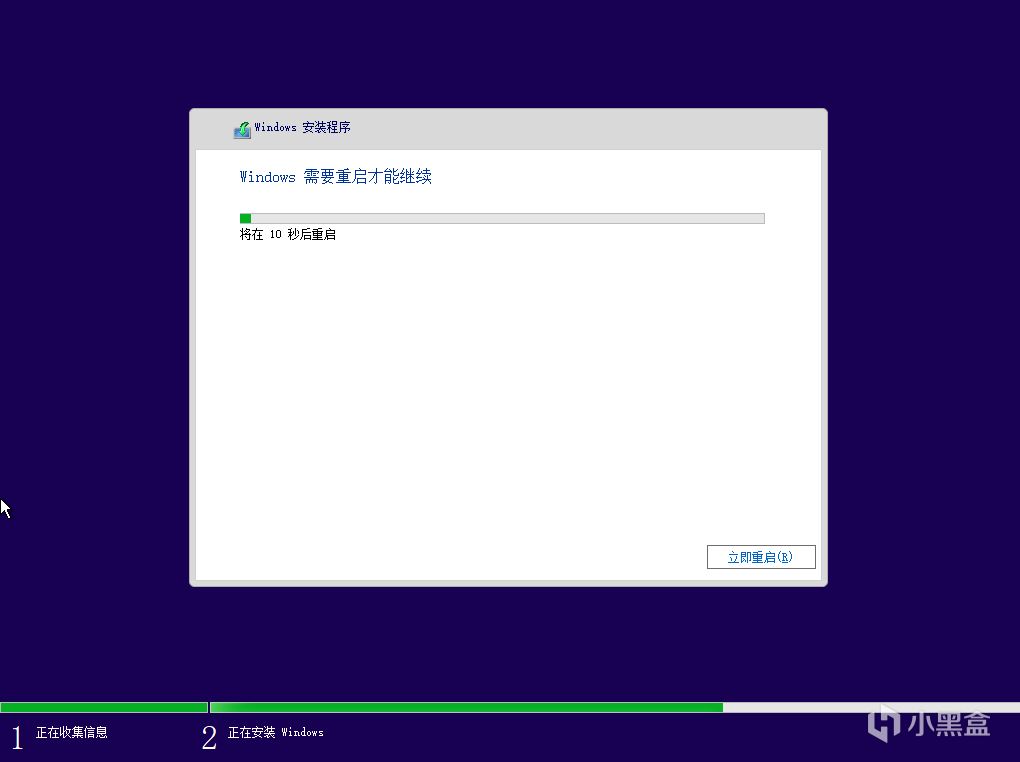
OK!系統就算是裝好了,中途有問題的小夥伴們也可以在評論區留言。
有個問題需要注意的是Windows11 24H2版本不同界面也會有所更改,但實際操作差不多的。但是會出現以下的問題:
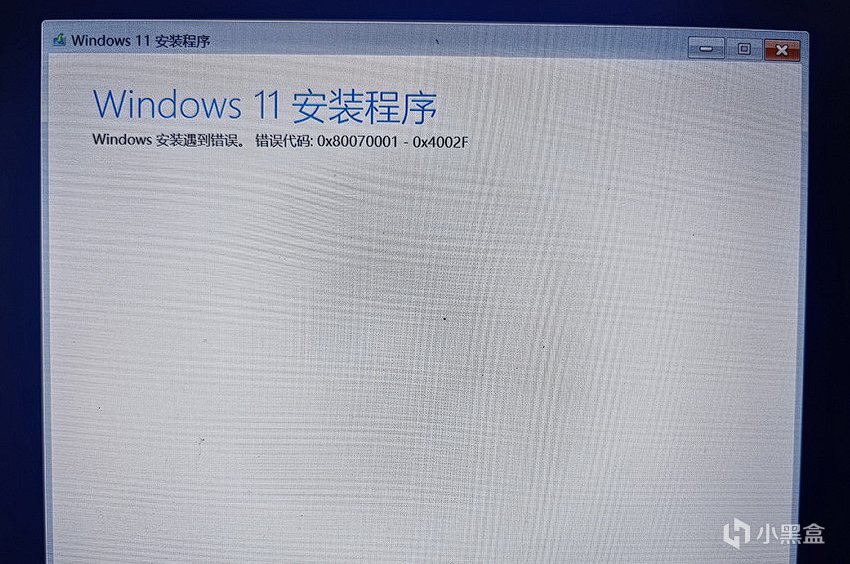
這個的解決方法有兩個:
1、沒有動手能力的小夥伴可以到"I TELL YOU"官網去下載23H2之前的鏡像進行安裝。
2、有動手能力的小夥伴可以把鏡像給解包了之後把23H2的鏡像中的install.exe的文件調換,再重新封包即可哦。
當然了以上兩個操作還是要基於Rufus進行重新把鏡像製作到U盤裏面。第二個選項咱們需要使用的工具是UltraISO,PE系統 and VMware虛擬機。第二個操作流程較爲複雜,我們後面有機會在說。
那咱們下期再見,拜拜!

三、解包進行時
沒結束呢,怎麼能就跑了呢對吧,等待他重啓完成後,在這邊可以插網線也可以不插網線,爲什麼說不插網線呢,微軟的服務器實在國外的,到國內之後解包過程取決於網速and運氣,運氣好解包速度是非常快的,運氣不好呢,界面就會和不插網線的操作一樣了。而且不插網線的話會讓你操作絲滑,就像喫了德芙一樣的縱享絲滑。基本上和之前的操作一致,全部yes or 下一步。
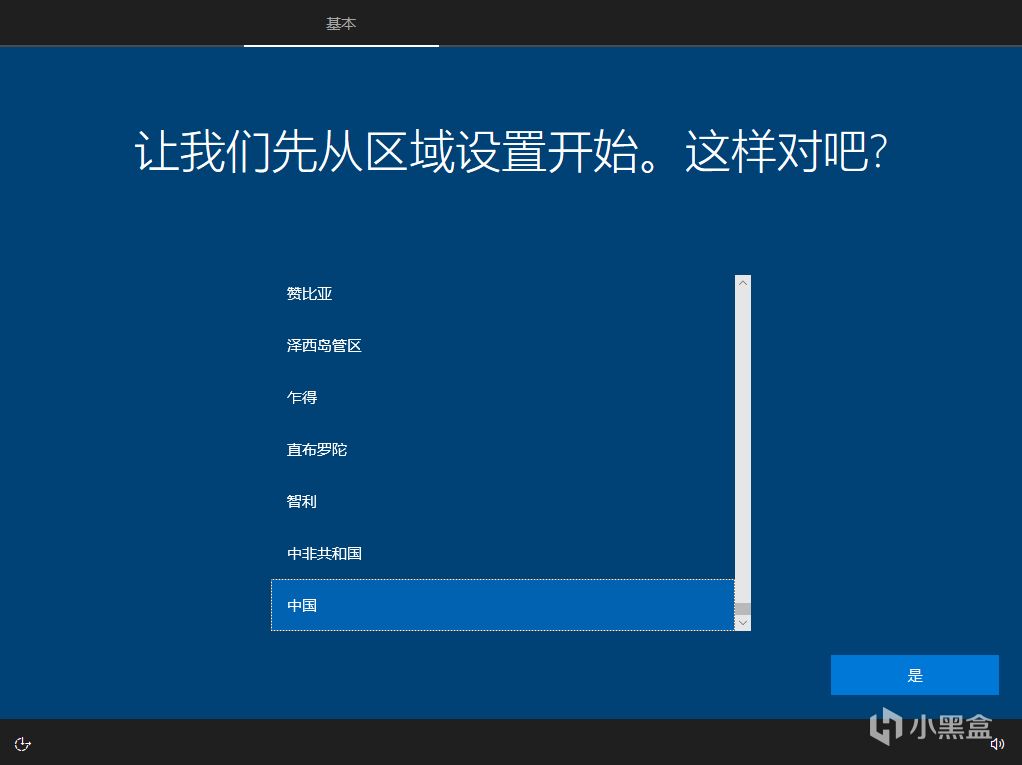
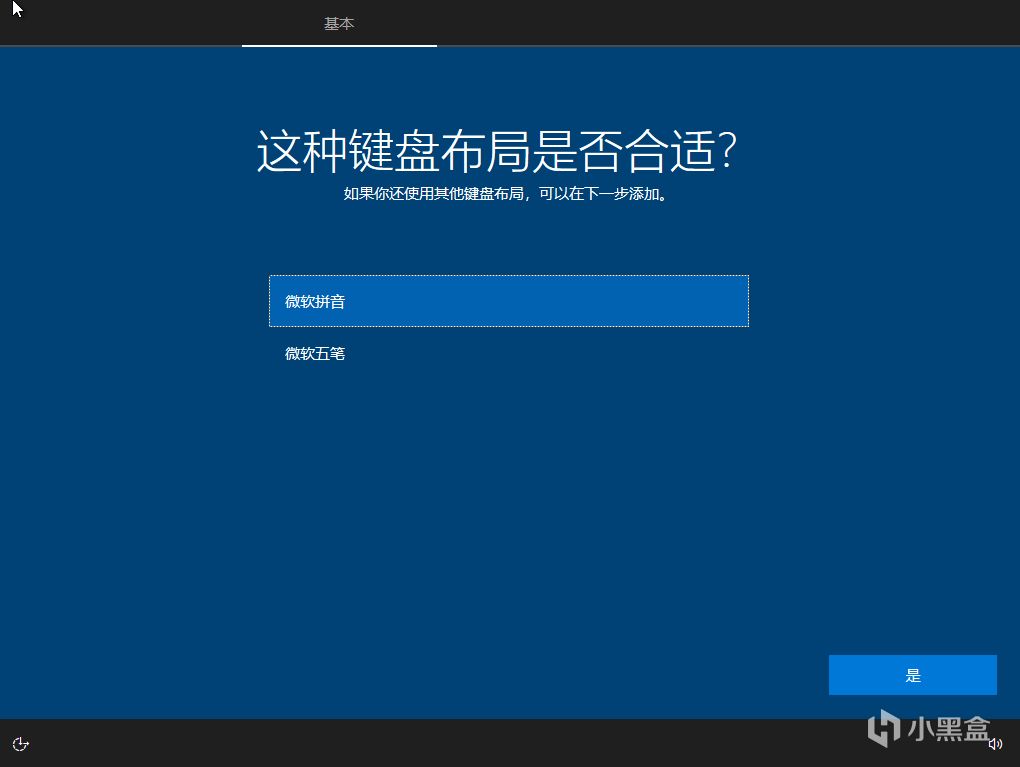
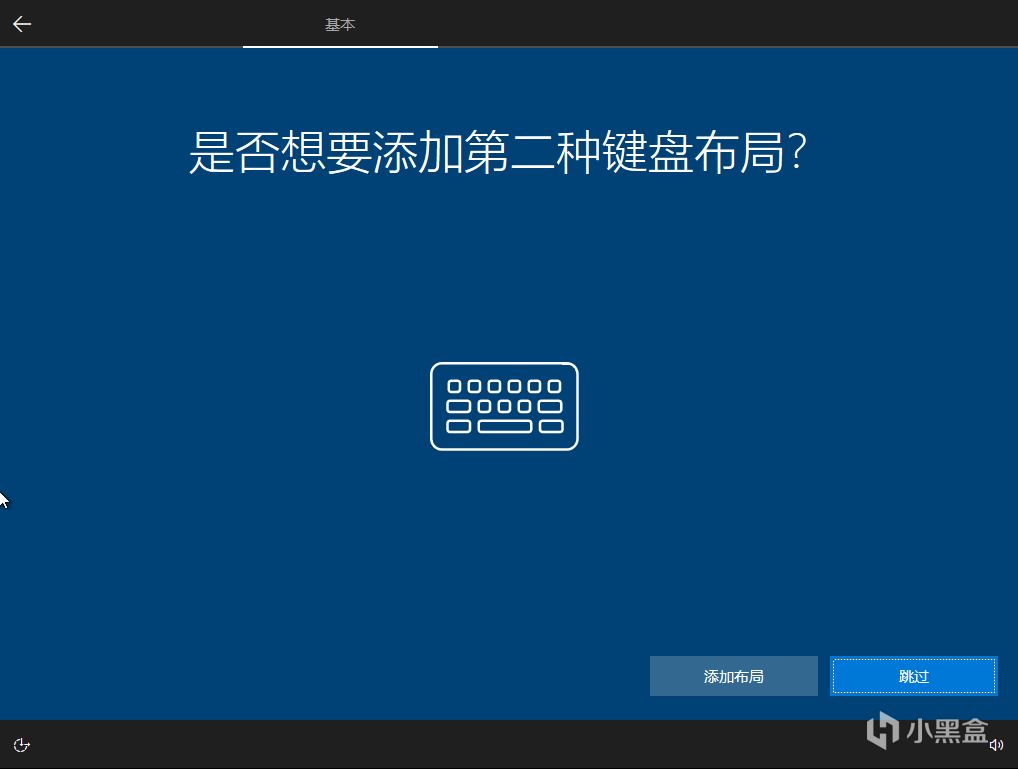
這時候如果插了網線就要等待PC與微軟服務器的鏈接交互了,時間會非常的漫長。
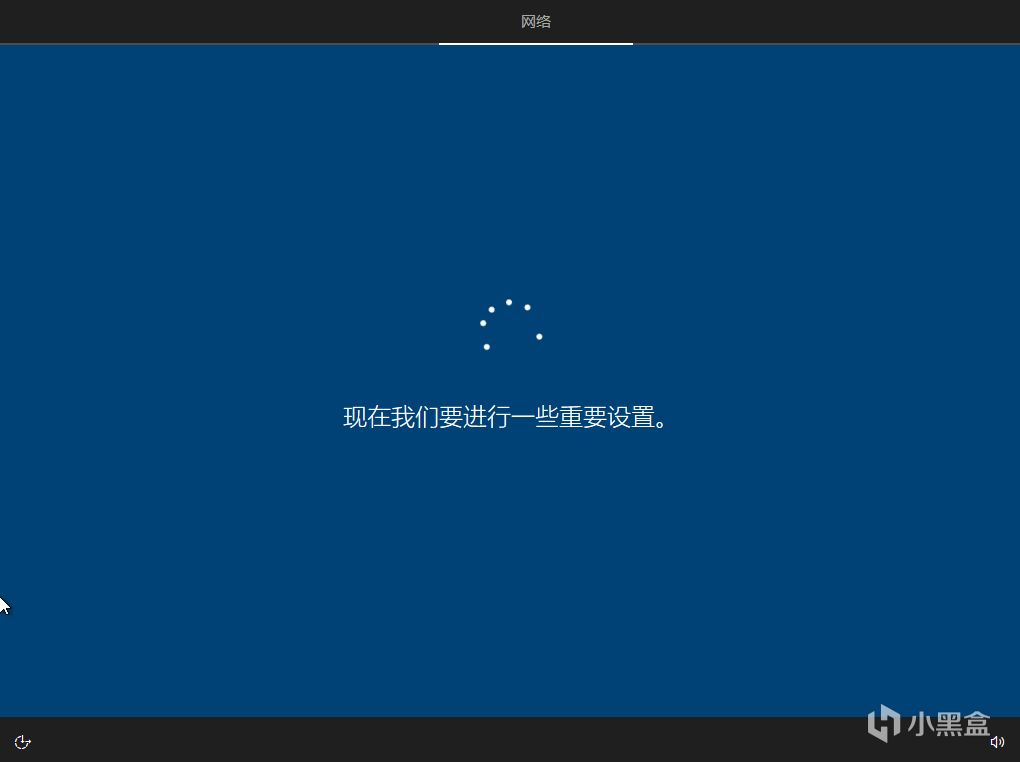
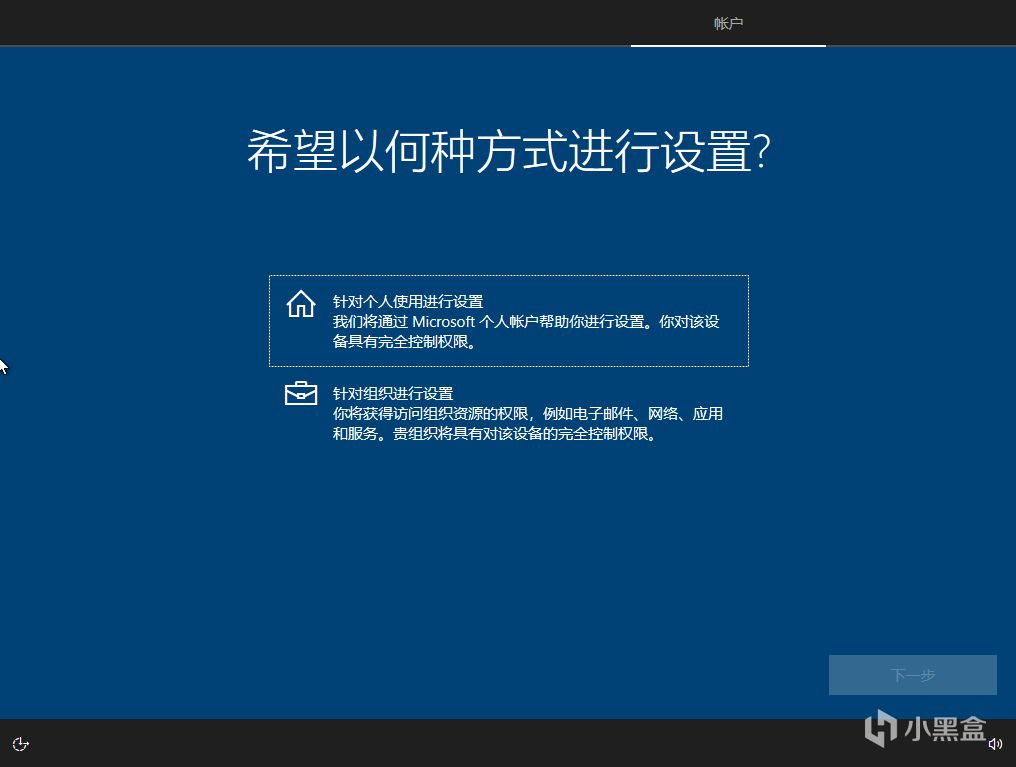
For a long time······還是選擇第一個,針對個人使用進行設置並點擊下一步,進行長時間的再次等待。
到此,看到的這個界面的話,如果是有微軟賬戶的話,直接登錄即可,但是還是需要看網速的哦。也可以點擊脫機賬戶,走本地賬戶進行解包,到系統下在登錄也是可以的哦。再點擊有限的體驗。
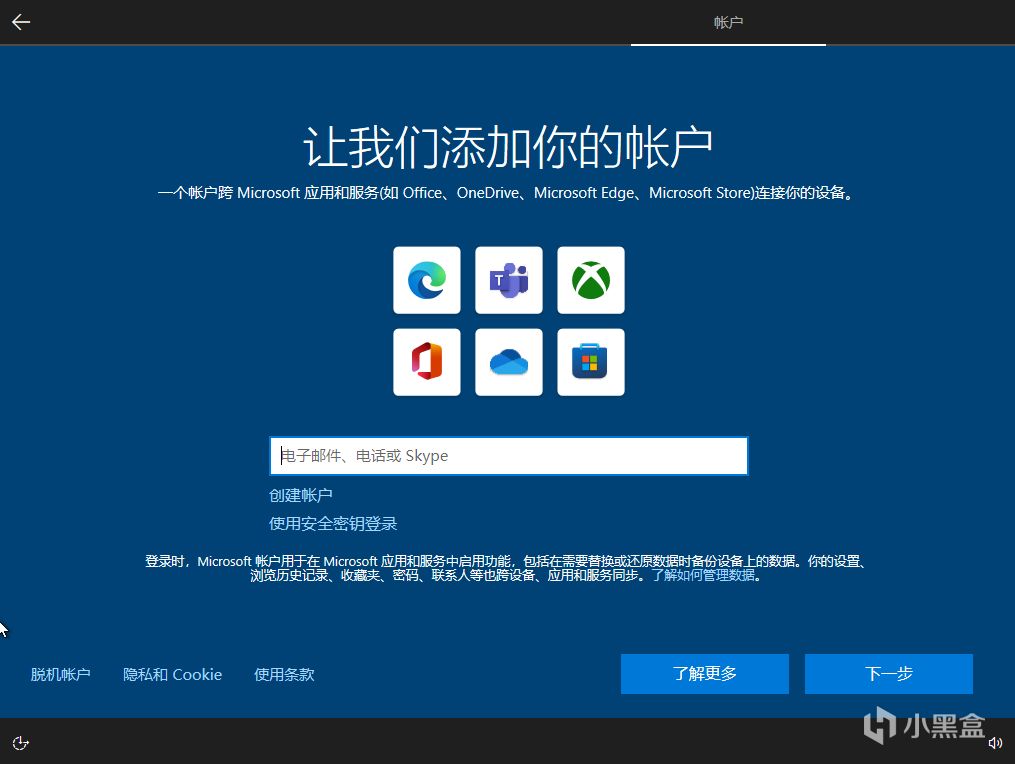
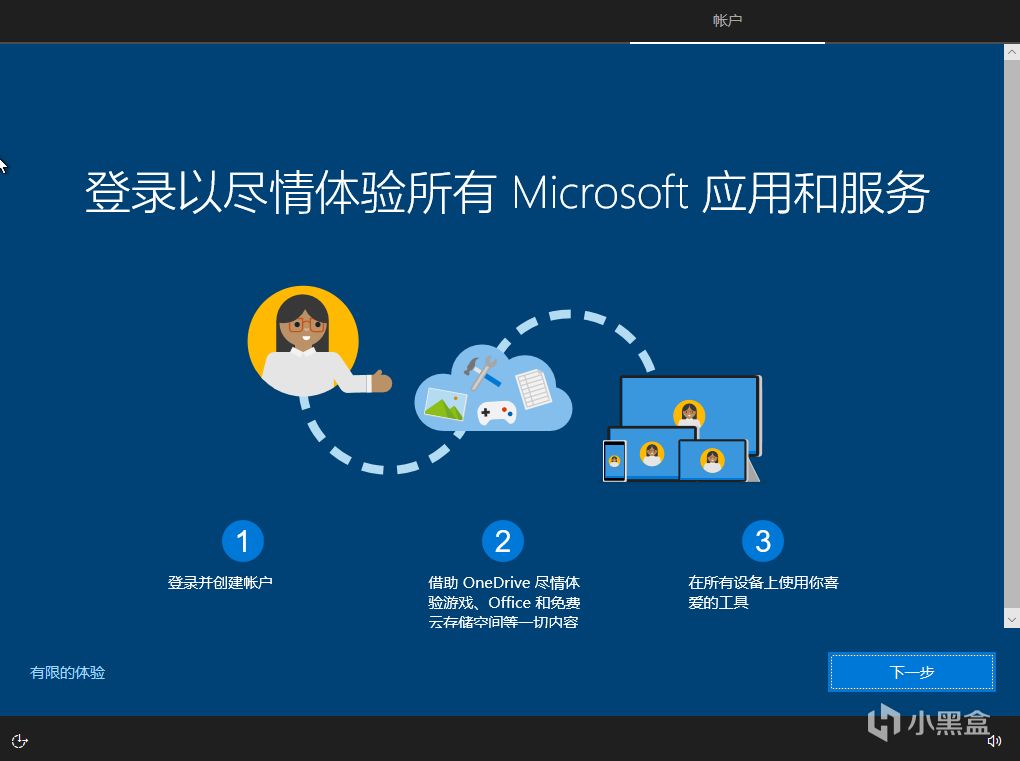
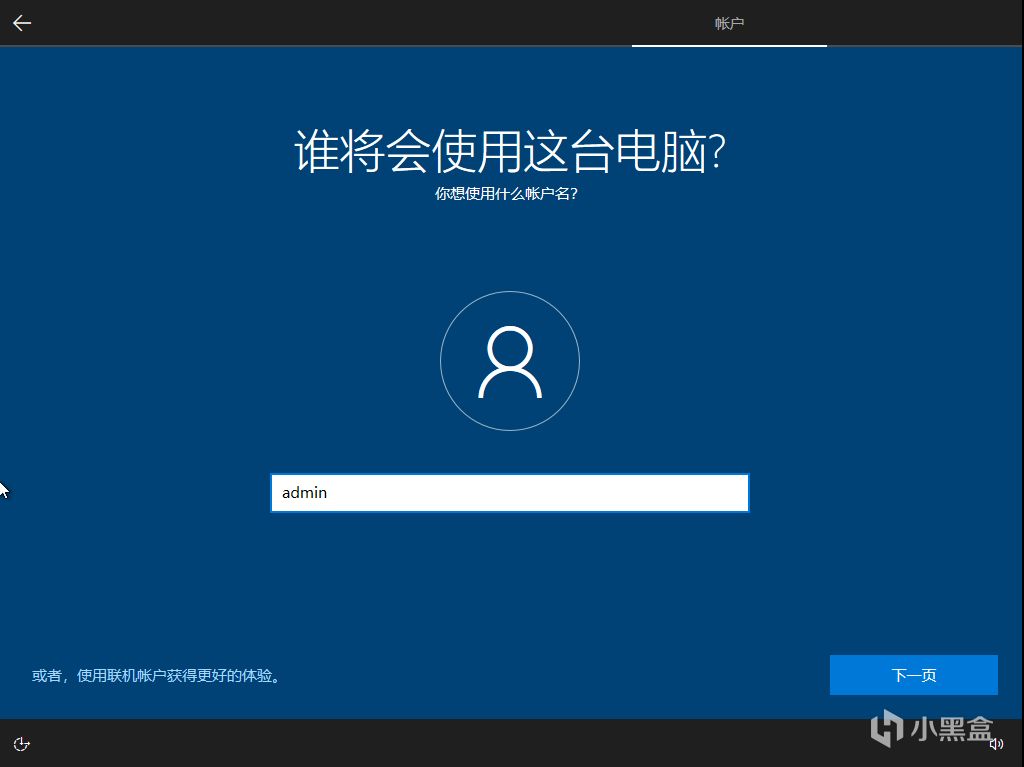
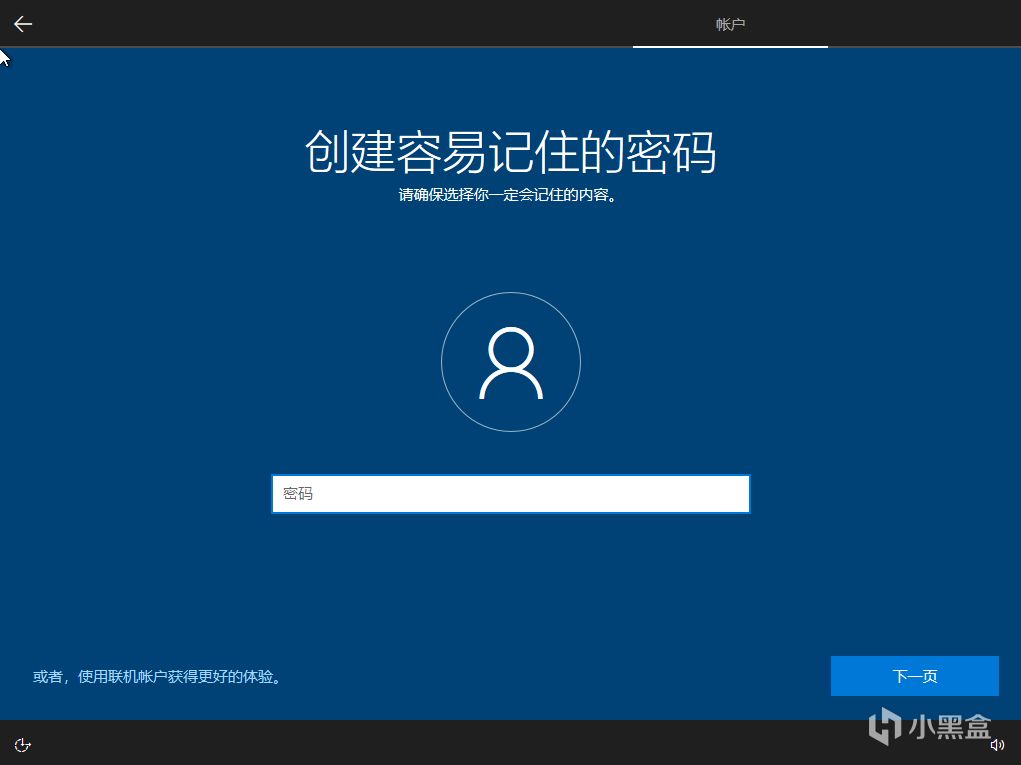
開始輸入你心目中的名稱,並點擊下一頁。這裏以admin進行展示哦,密碼的話也是可以不用設置的哈,然後瘋狂下一步就算結束了。
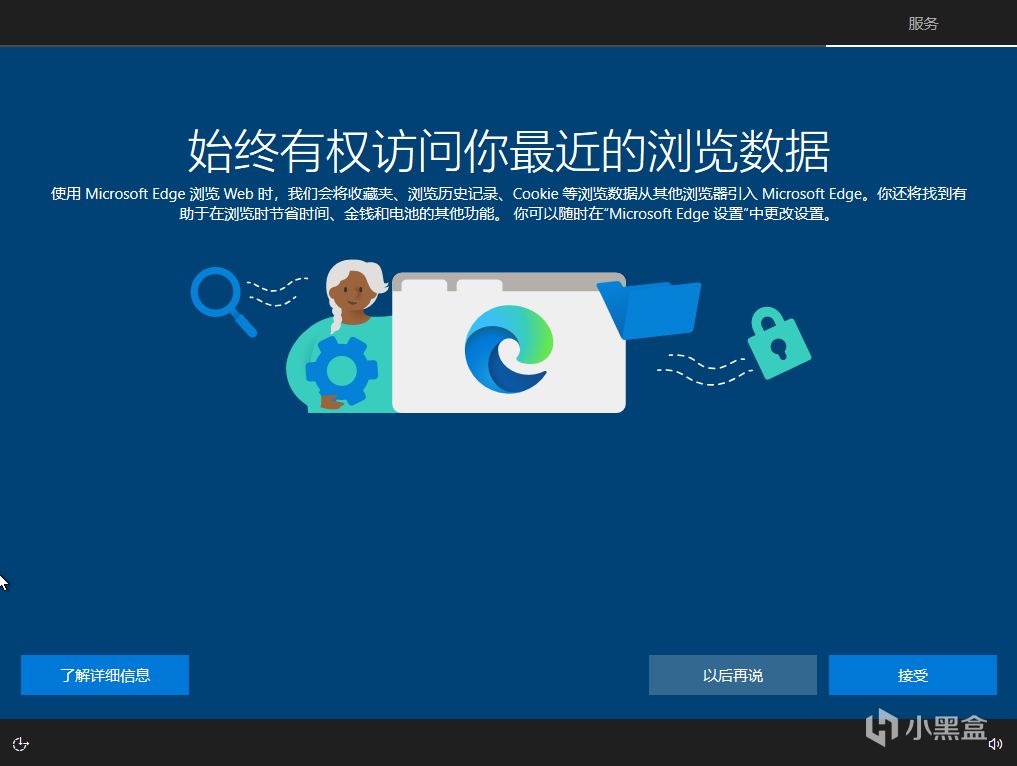
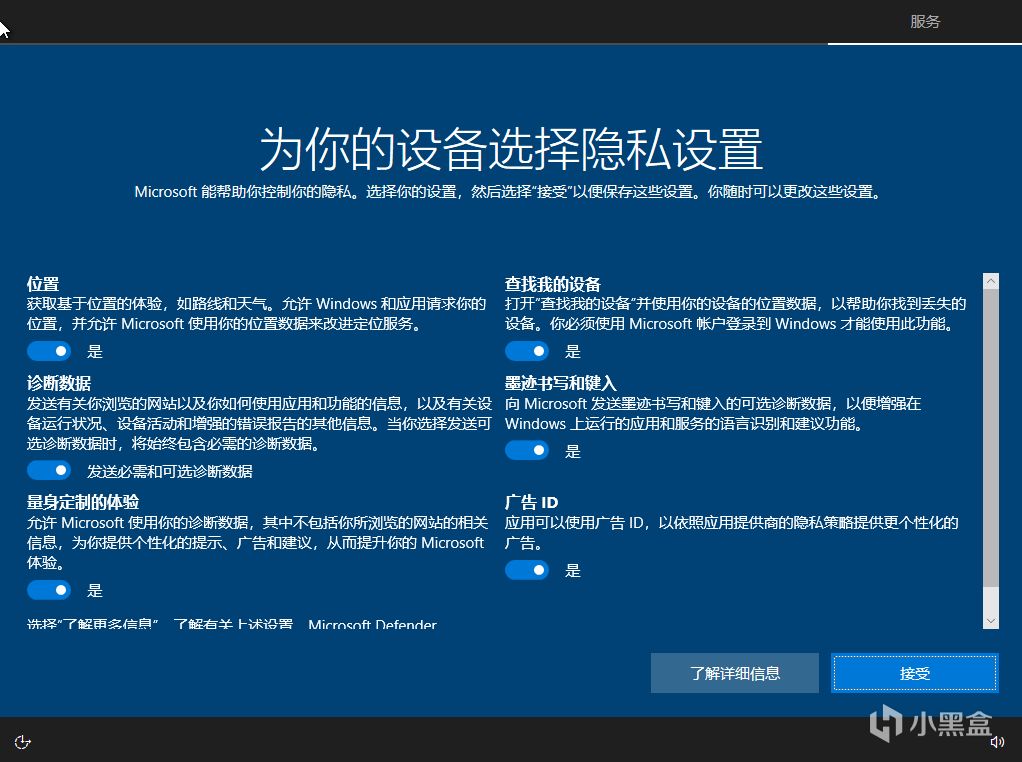
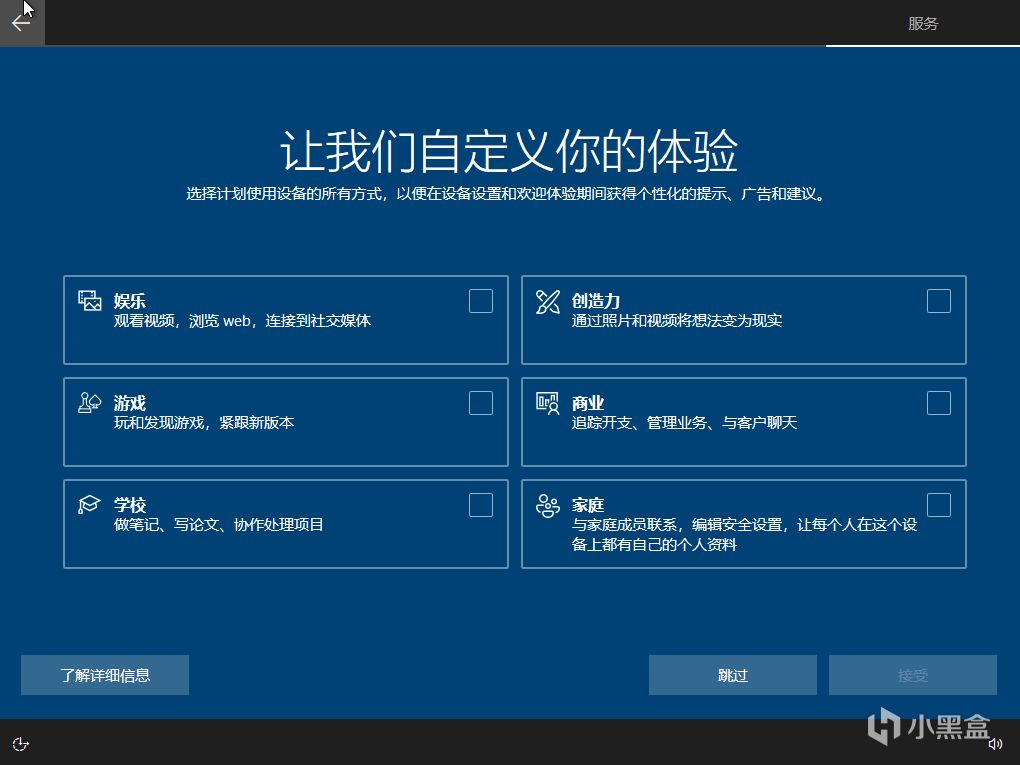
點擊跳過即可哦,當然也可以全都選擇。接着還是下一步。
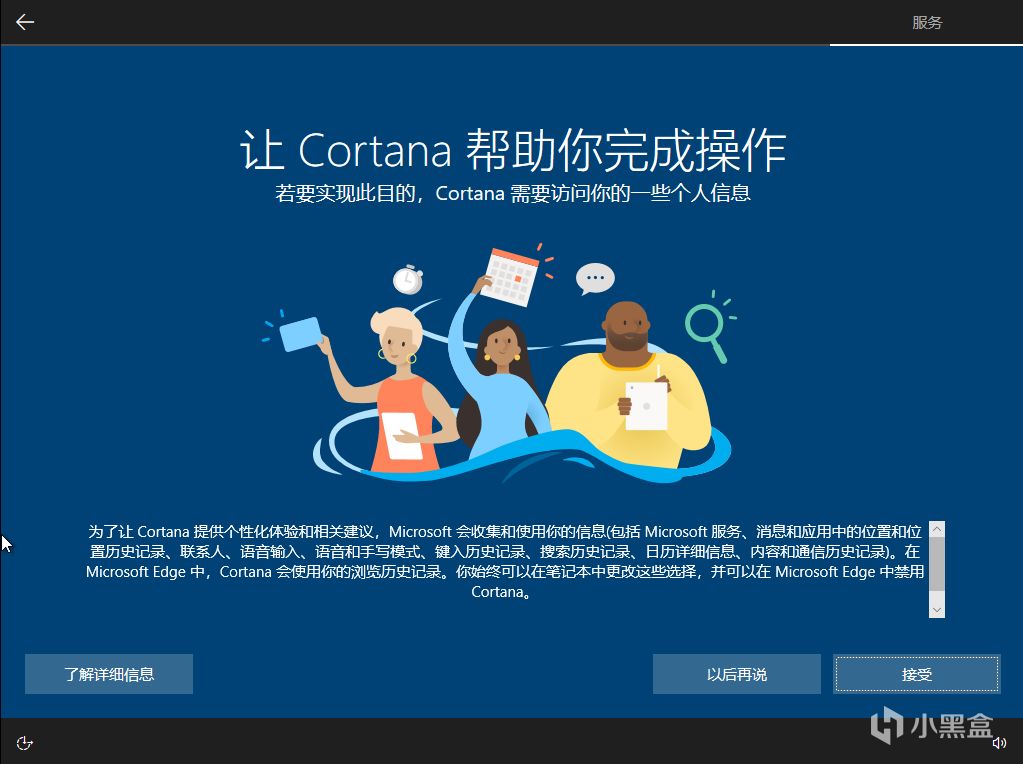
再次進入一小會的等待時間,中間可以刷會手機,時間欻的一下就過去了。再點擊下一步,


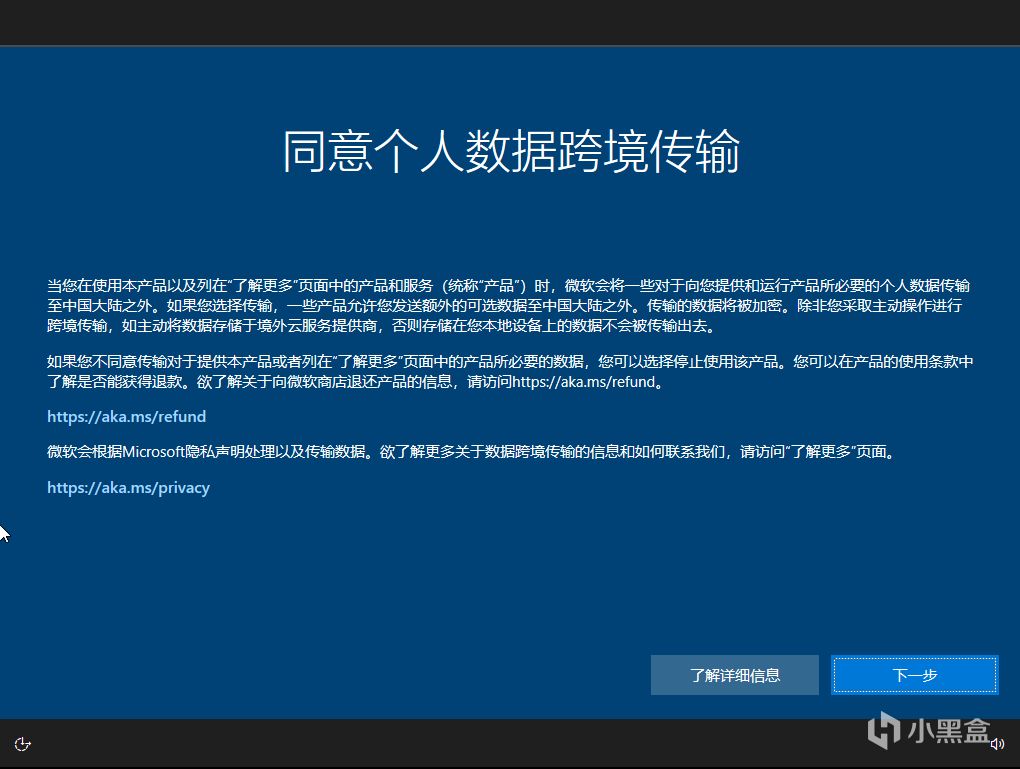
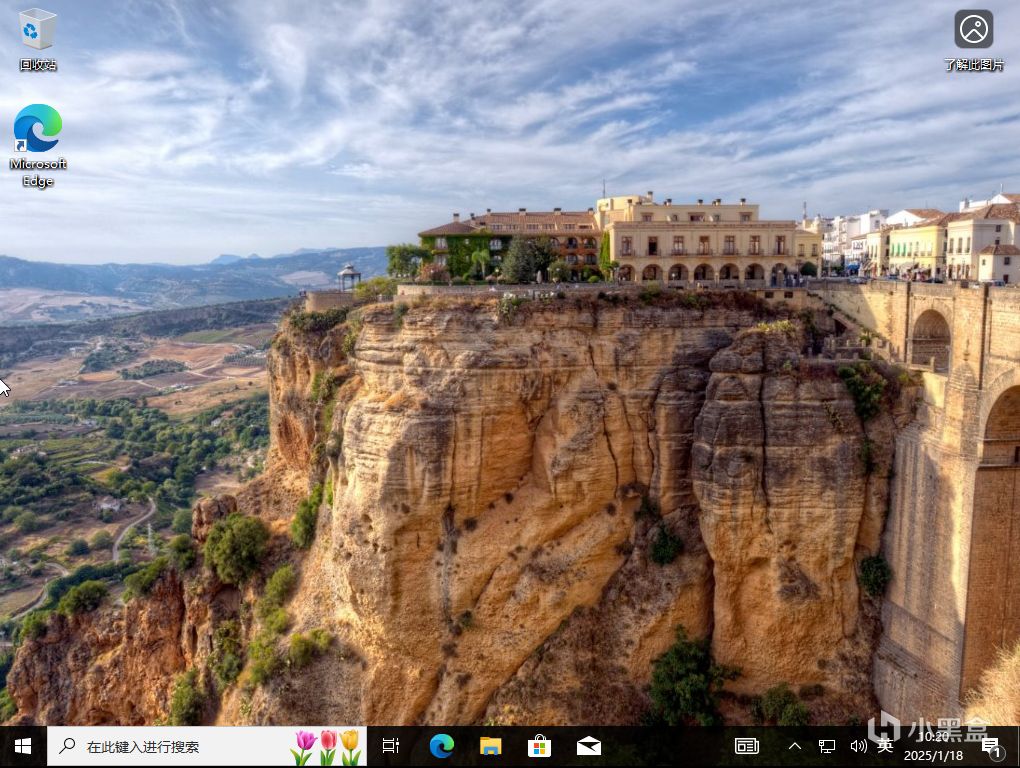
Win10系統就裝完並解包完成了,剩下的就可以到對應配件的官網下載驅動並安裝了哦,當然現在像英偉達官網都做了自動更新驅動的程序,所以可以直接選擇用這個方式直接安裝驅動哦。Win11的解包和Win10也大差不差哦。
但是要注意一點的是,Win11現在解包的話除了必須註冊windows賬戶外,還必須在線更新到最新系統,整個過程用時30分鐘以上。如果想用WIFI進行解包的話系統下沒有集成基礎的對應的WIFI驅動,將無法解包,只能使用WIFI。
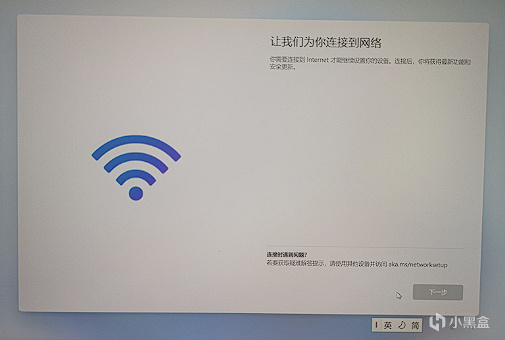
如果網絡不好的話花費的時間就很長並且有概率會觸發“糟糕!你已斷開Internet連接”。沒有圖就先不展示了哦
這種情況是不是感覺Win10會很簡單,不用慌,不用擔心,這邊教你一個小技巧。在Win11解包一開始啥都不用做
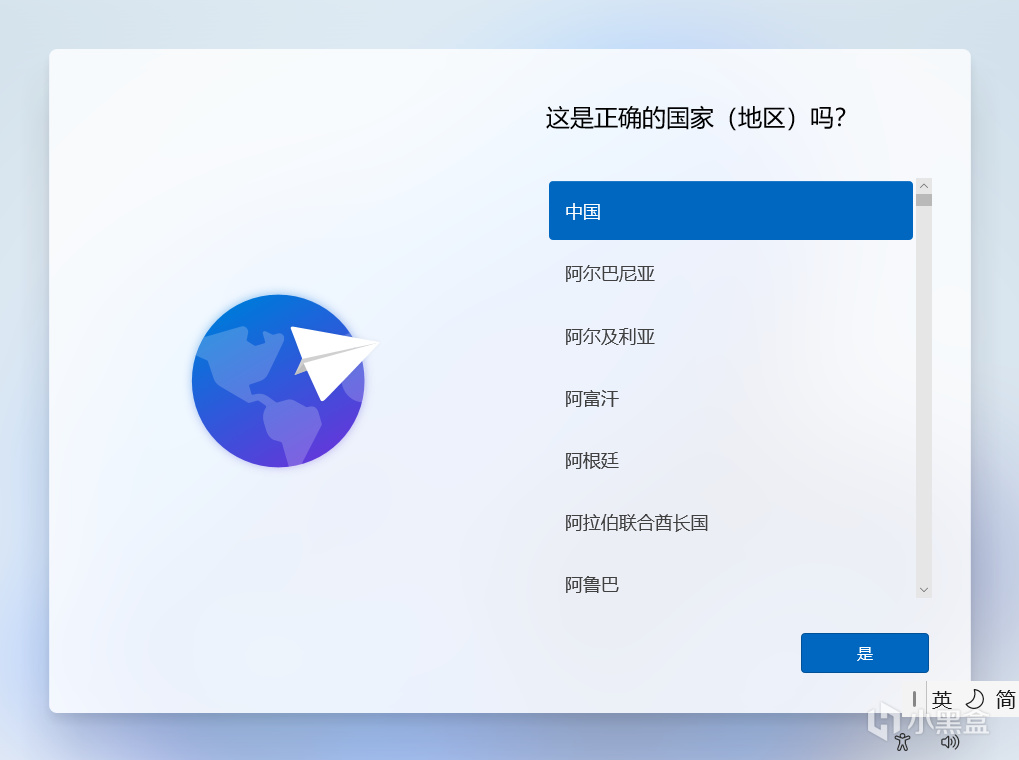
直接一個0幀起手,shift+f10,進入CMD
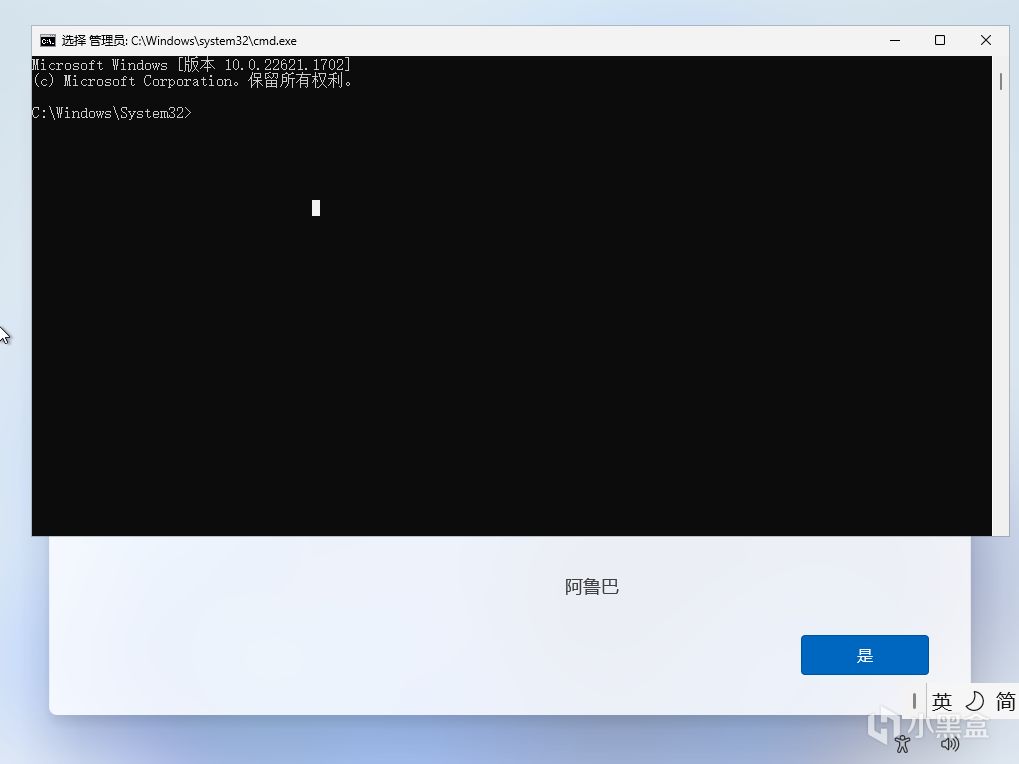
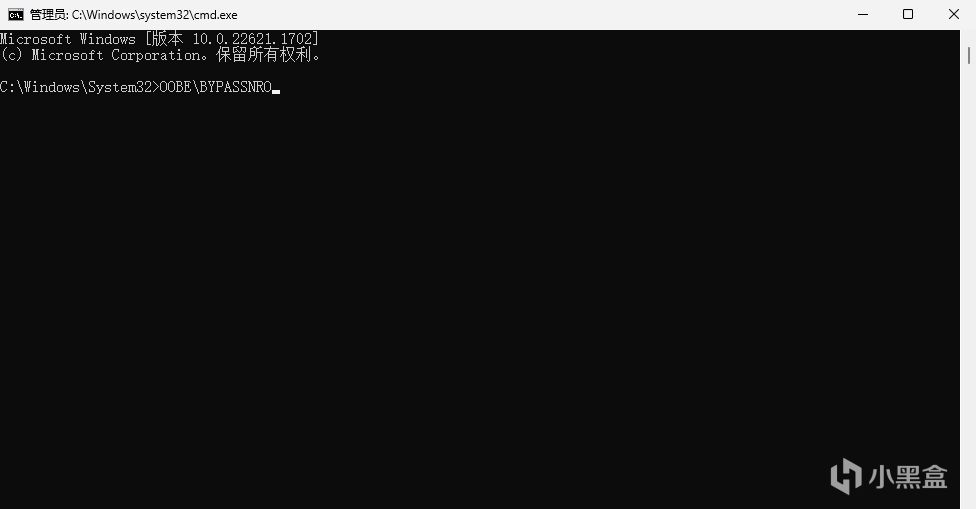
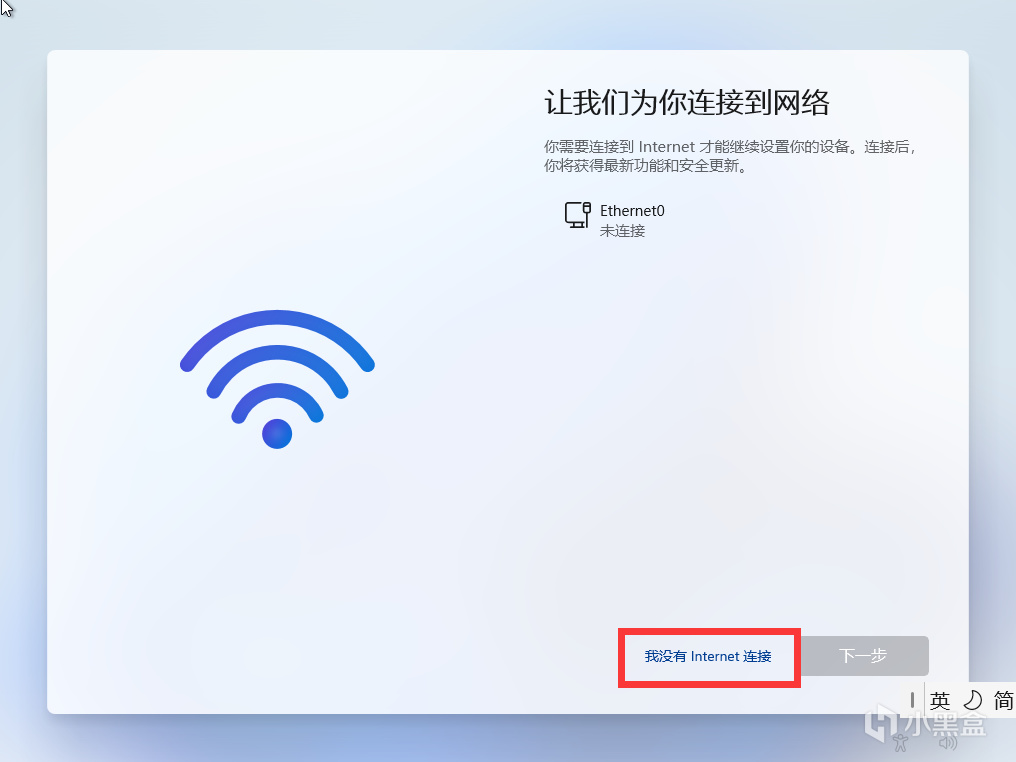
這邊一定要點擊一下哦,然後切換大寫,輸入“OOBE\BYPASSNRO”,回車,等它重啓好之後就可以在聯網界面看到“我沒有Internet連接”的選項了。剩下的話就可以和Win10的解包流程都差不多了哈
四、硬盤分區
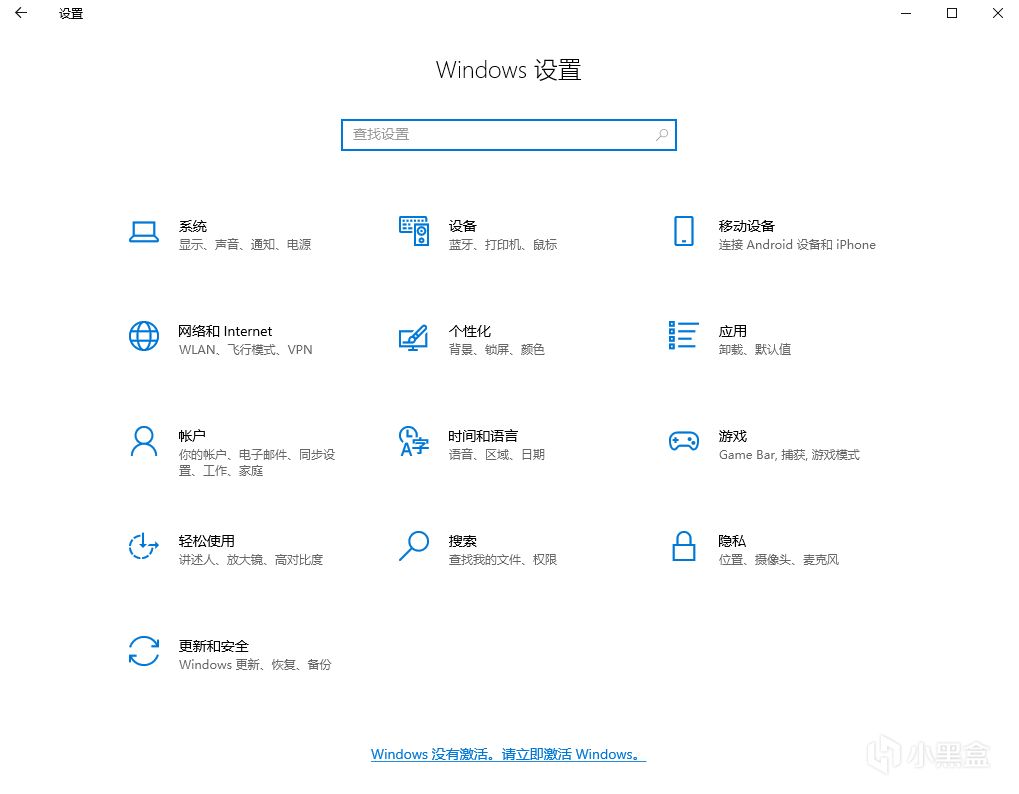
進入系統後,就要開始激活系統了,先把之前沒有插上的網線插上。我們點擊任務欄上Win的圖標,點擊設置,在下面就會有一個“Windows沒有激活。請立即激活Windows。”,點擊進入後,在點擊更改產品密鑰,輸入對應系統版本的密鑰,即可激活完成哦。
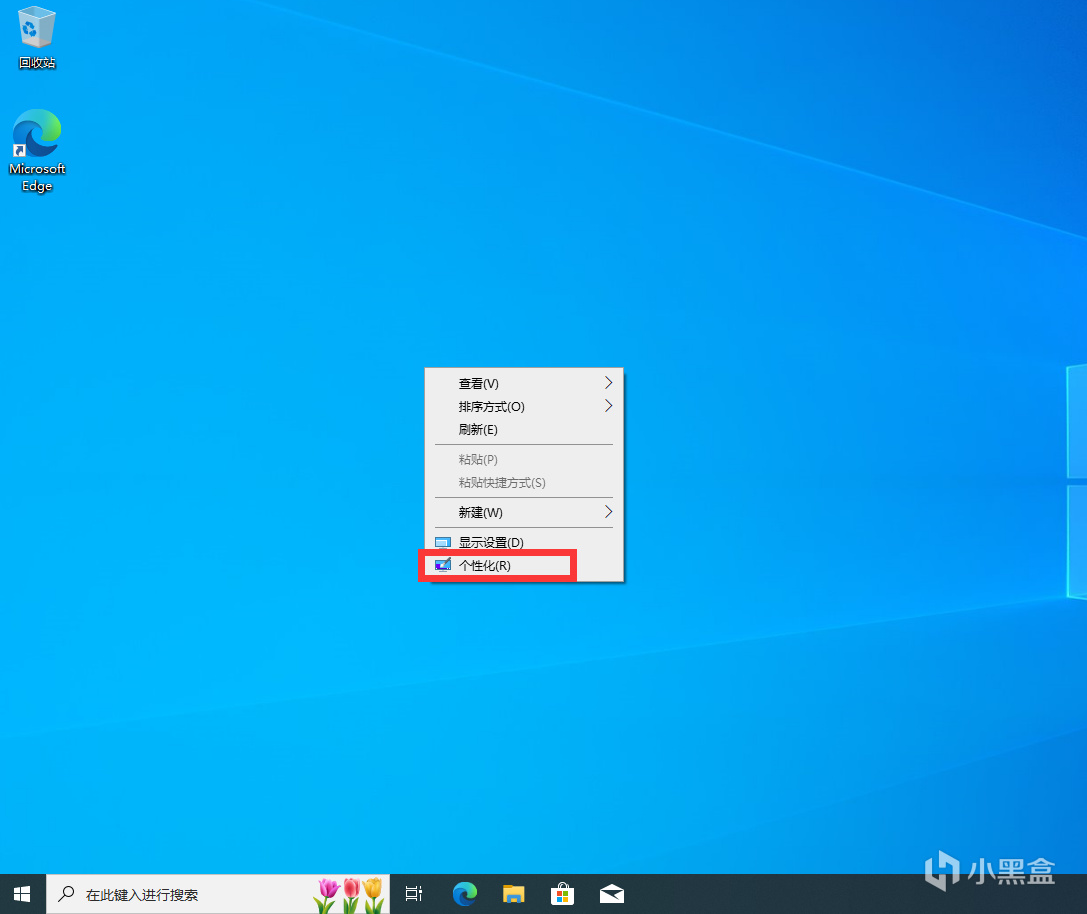
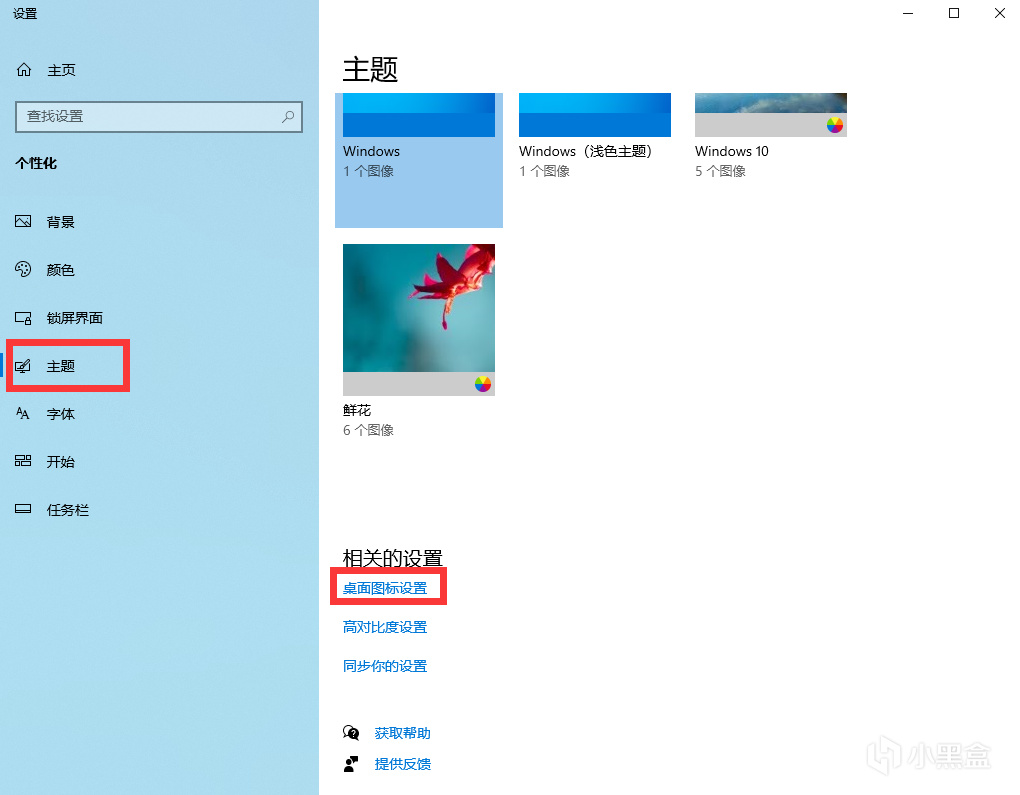
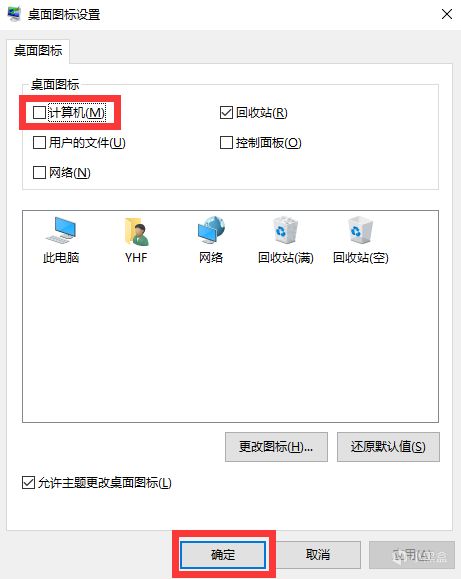
回到桌面,在桌面右鍵個性化,在左側管理頁面點擊“主題”,下翻至相關設置,點擊”桌面系統圖標設置“,點擊進入後,選中計算機,並確認。桌面上就出現此電腦了哦。
還是一樣,回到桌面後,點擊選中此電腦,並右鍵“管理”。
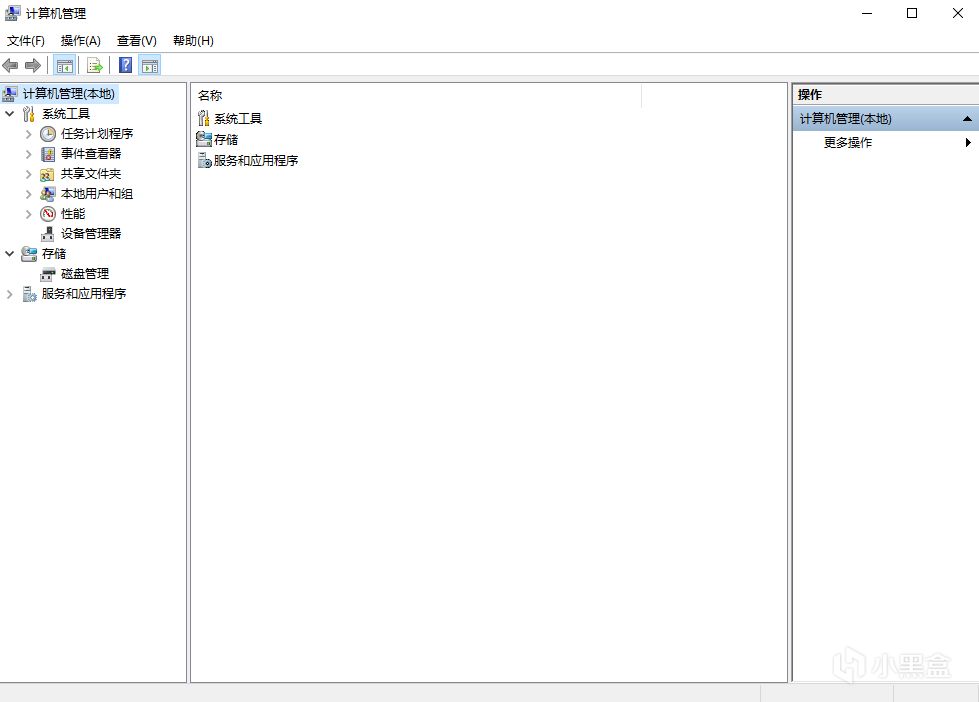
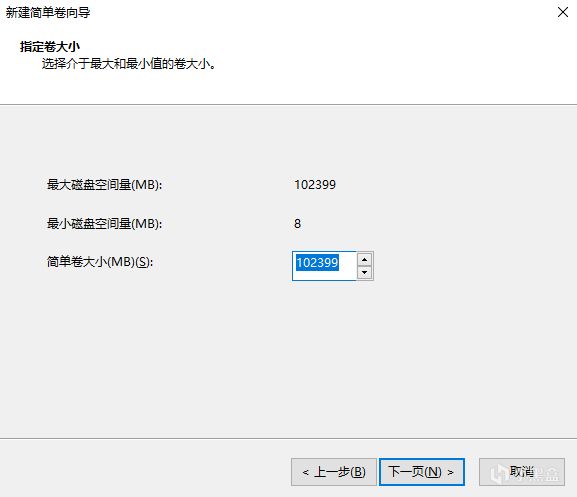
單擊磁盤管理,就可以看到一塊黑色的區域,這就是當時裝系統時預留下來的未分配磁盤,直接右鍵新建卷,用單身20年的手速瘋狂回車,即可創建出新的分區,盤符命名爲DEF以此類推。
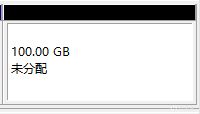
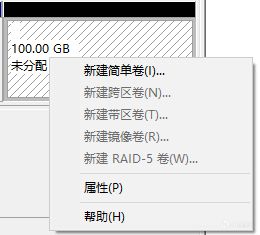
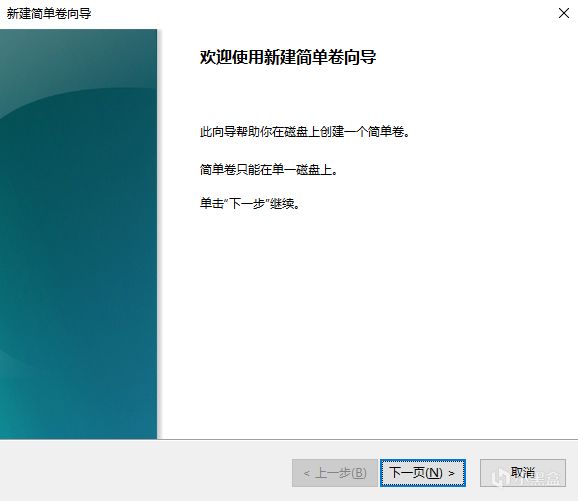
注意,在新建卷區間,第二頁面可以劃分分區的大小。
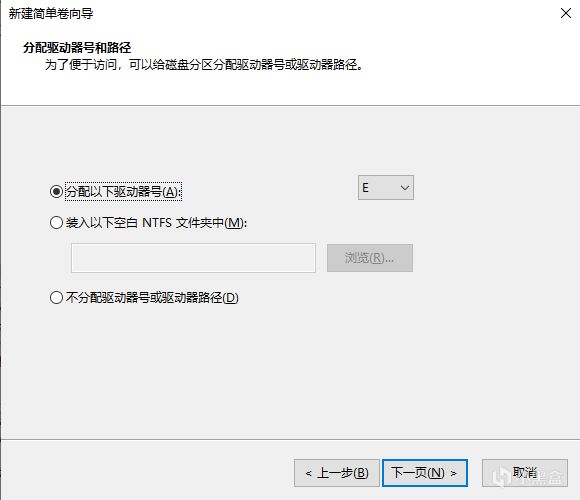
第三頁面可以劃分磁盤盤符,因爲是U盤安裝,現在還是插入U盤的狀態,所以盤符是以E開始排序。安全退出U盤,重新操作上面步驟,即可從D盤符開始。
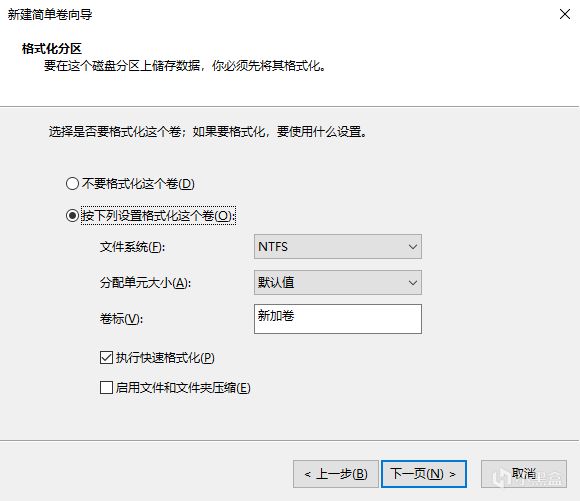
第四頁面可以設置磁盤分區的名稱。
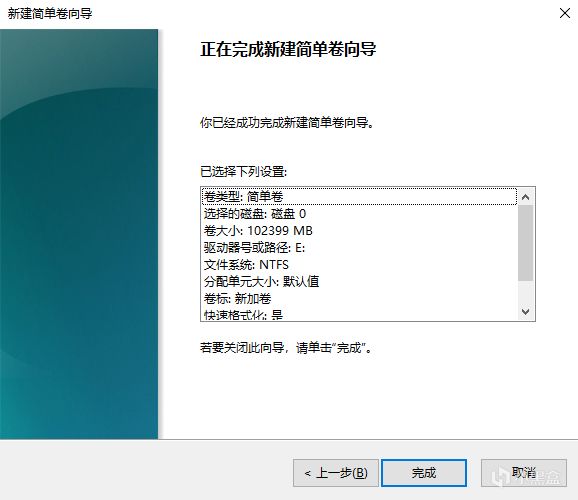
好了,硬盤的設置就結束了,是不是看下來還是很簡單的,各位靚仔有沒有都學費了呢!如果期間還有問題的話都是可以在評論區評論哦。
那咱們就下期再見了哦,拜拜。一鍵三聯別忘了哦 (^_^)

往期文章回顧~
或許可實現6個M2接口!3個還是PCIe5.0的華碩B860小吹雪開箱評測!
【25年1月電腦配置推薦】含5090! 3K-2W! 24套超高性價比裝機配置!
更多遊戲資訊請關註:電玩幫遊戲資訊專區
電玩幫圖文攻略 www.vgover.com