首先說明,本教程僅針對動手能力較強的盒u,無能力的可以聯繫我幫忙更換背景
替換背景需要AE軟件(Adobe After Effects),若無AE可以去網上找免費資源
一.提取你需要替換的背景
靜態背景(動態背景寫了一半放棄了,太麻煩)
1)打開steam,點擊“庫存”
2)點擊steam分類
3)點擊“查看完整大小”

4)將上方網址複製下來
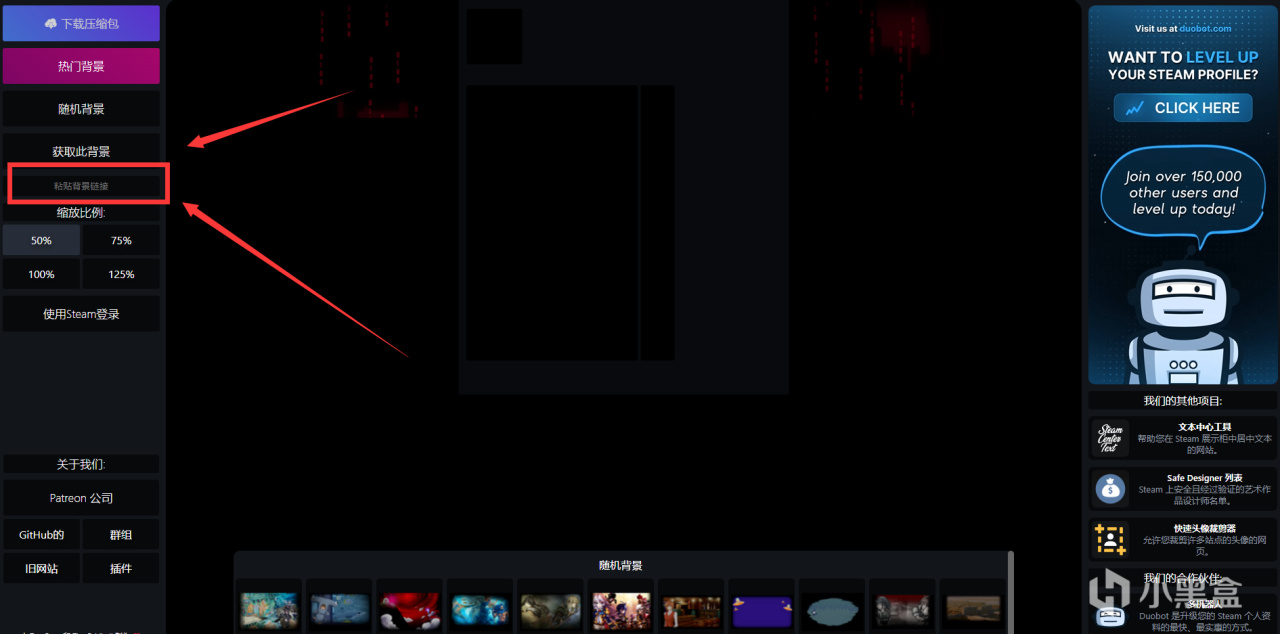
5)打開網站steam.design,將你複製的URL粘貼到紅框內,點擊“下載壓縮包”保存背景
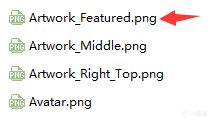
6)解壓壓縮包,箭頭所指就是你需要的圖片
二.打開AE,替換你下載的背景
1)首先下載你需要替換背景的展櫃的aep工程文件(拿第18期舉例)
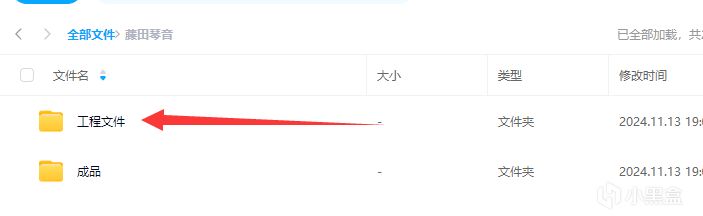
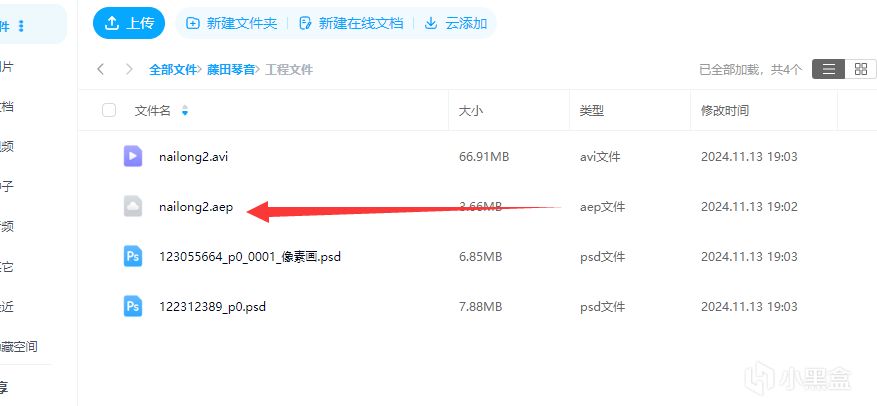
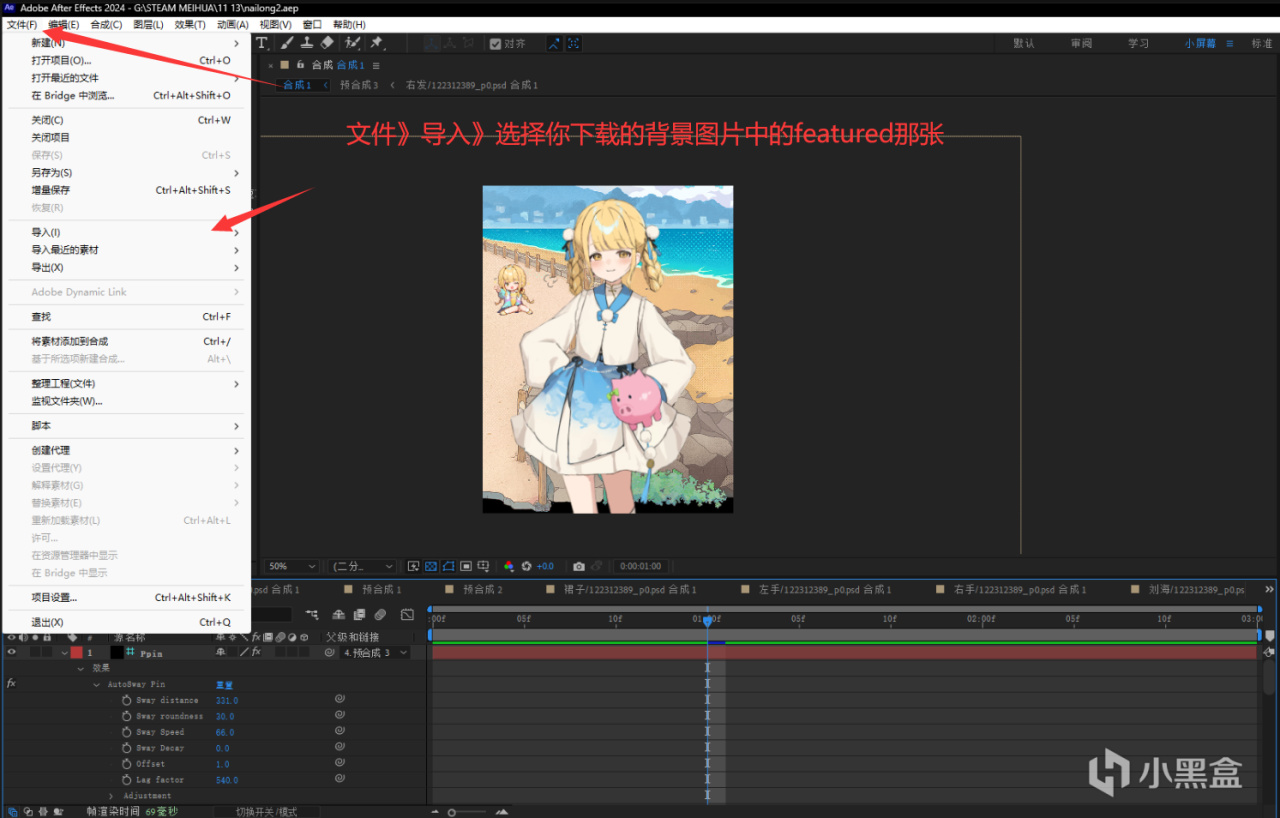
2)打開aep文件,導入背景
3)你導入的那張背景圖片會標白,將其拖到紅框圖片的上方或下方,然後點擊左邊小眼睛隱藏原來的那個背景
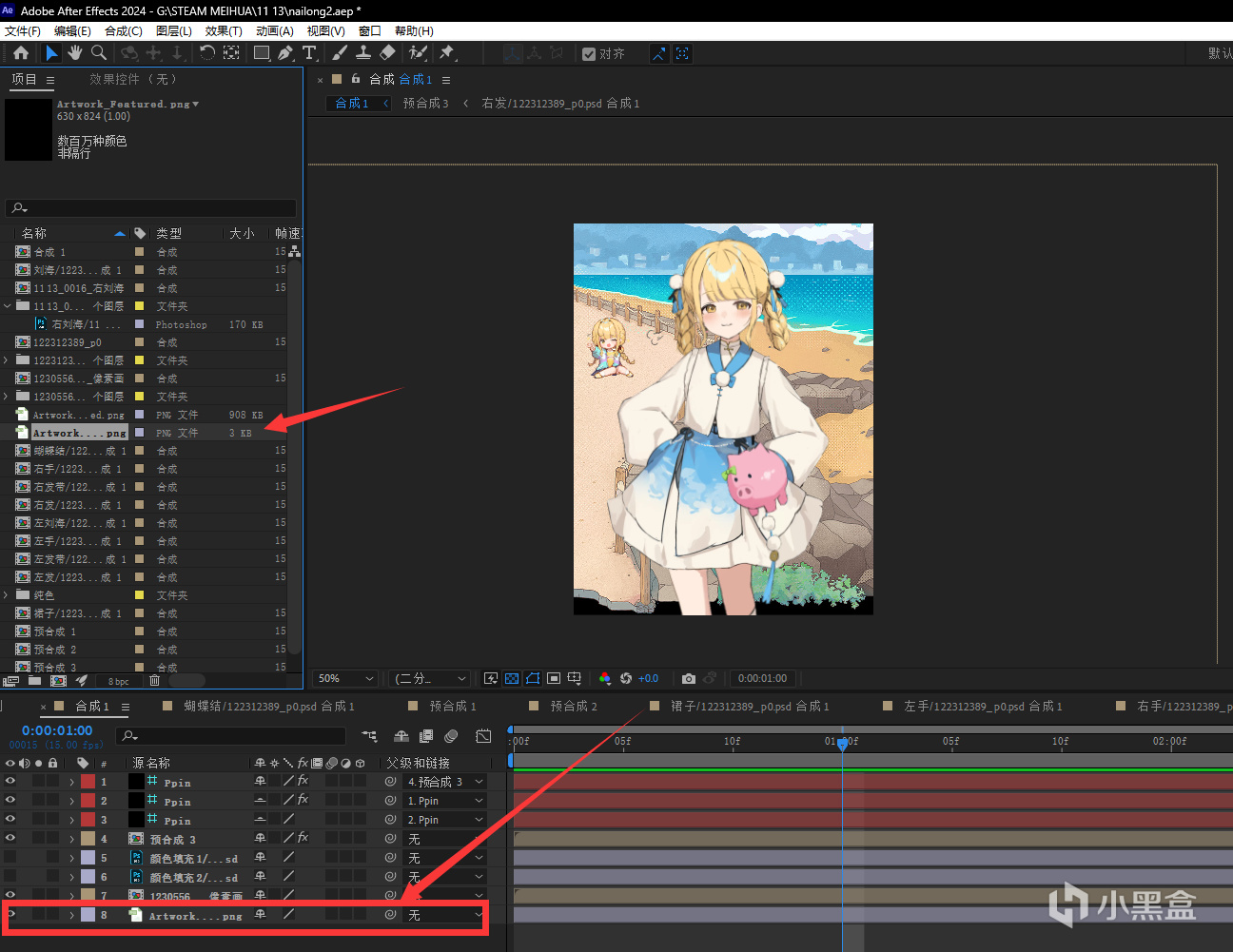
圖3 1
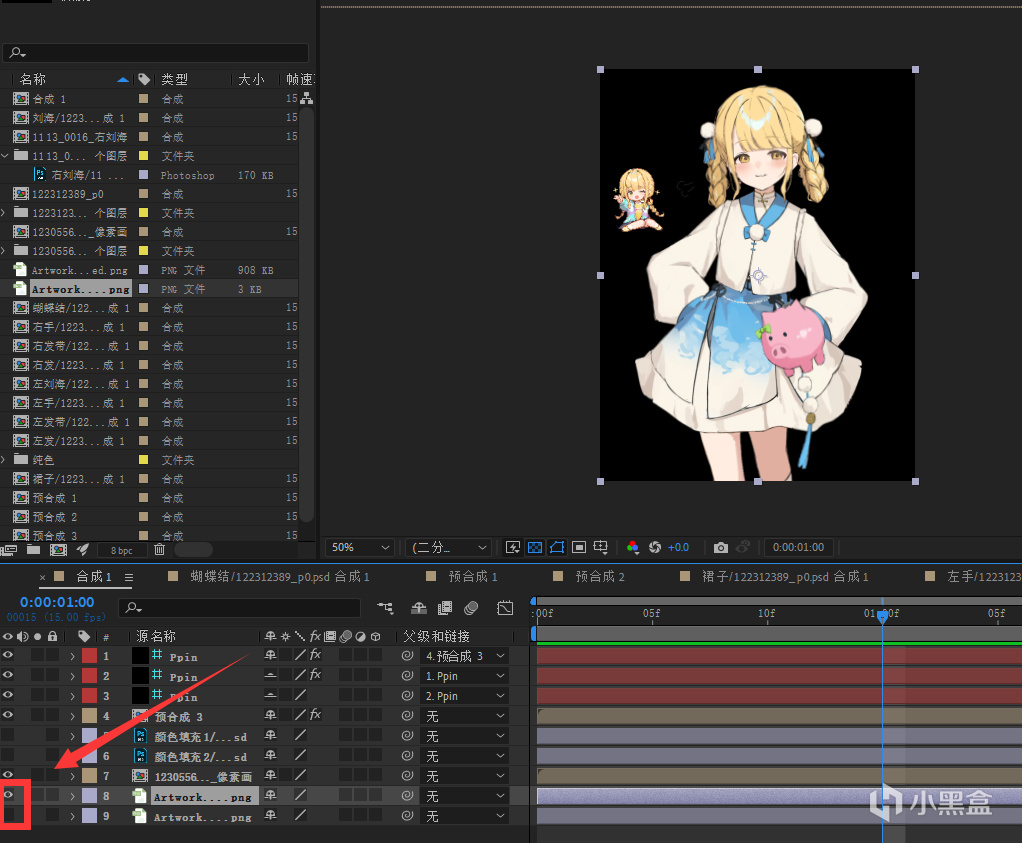
圖3 2
4)左上角文件》導出》添加到渲染隊列
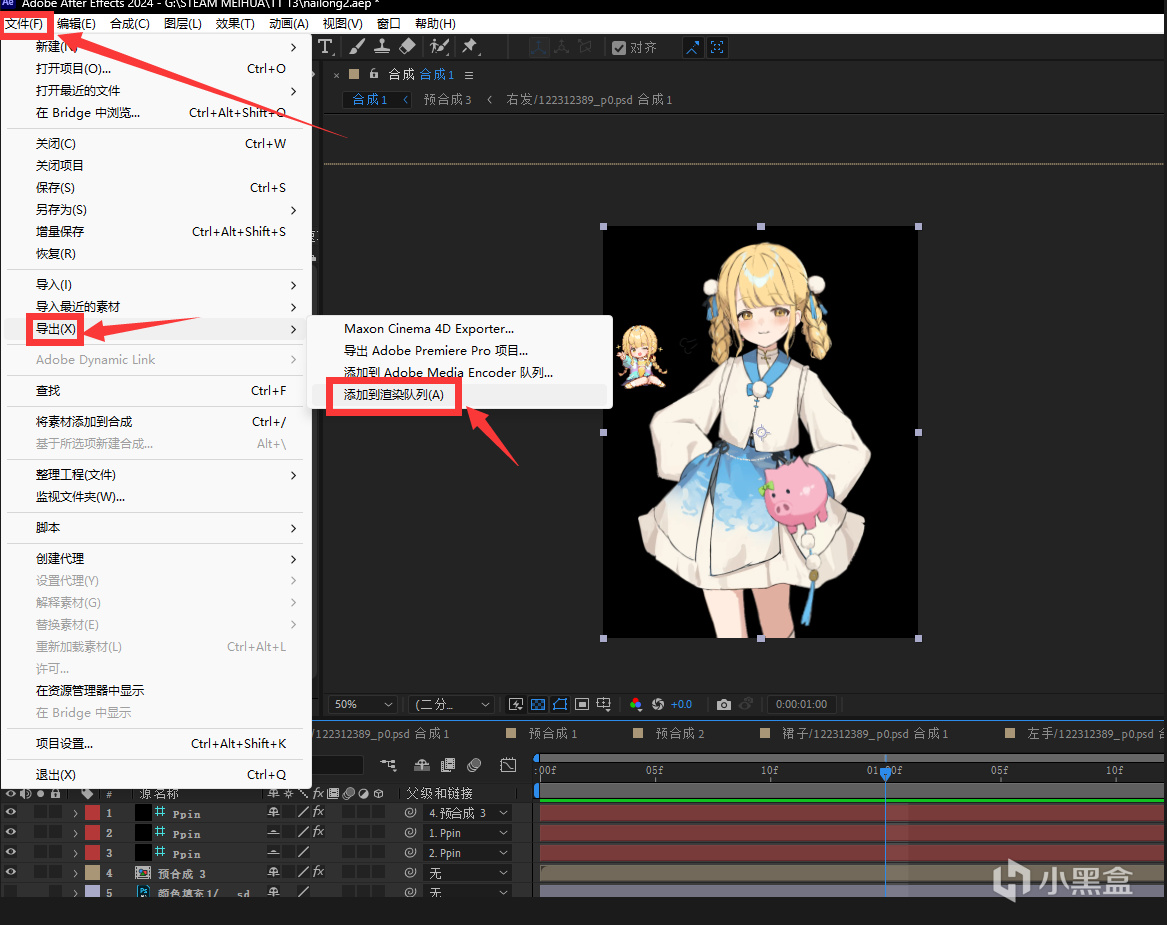
圖4 1
5)進行圖4 1的操作後,在跳轉的渲染設置中點擊輸出模塊的藍字部分,將輸出格式改成AVI,然後確定
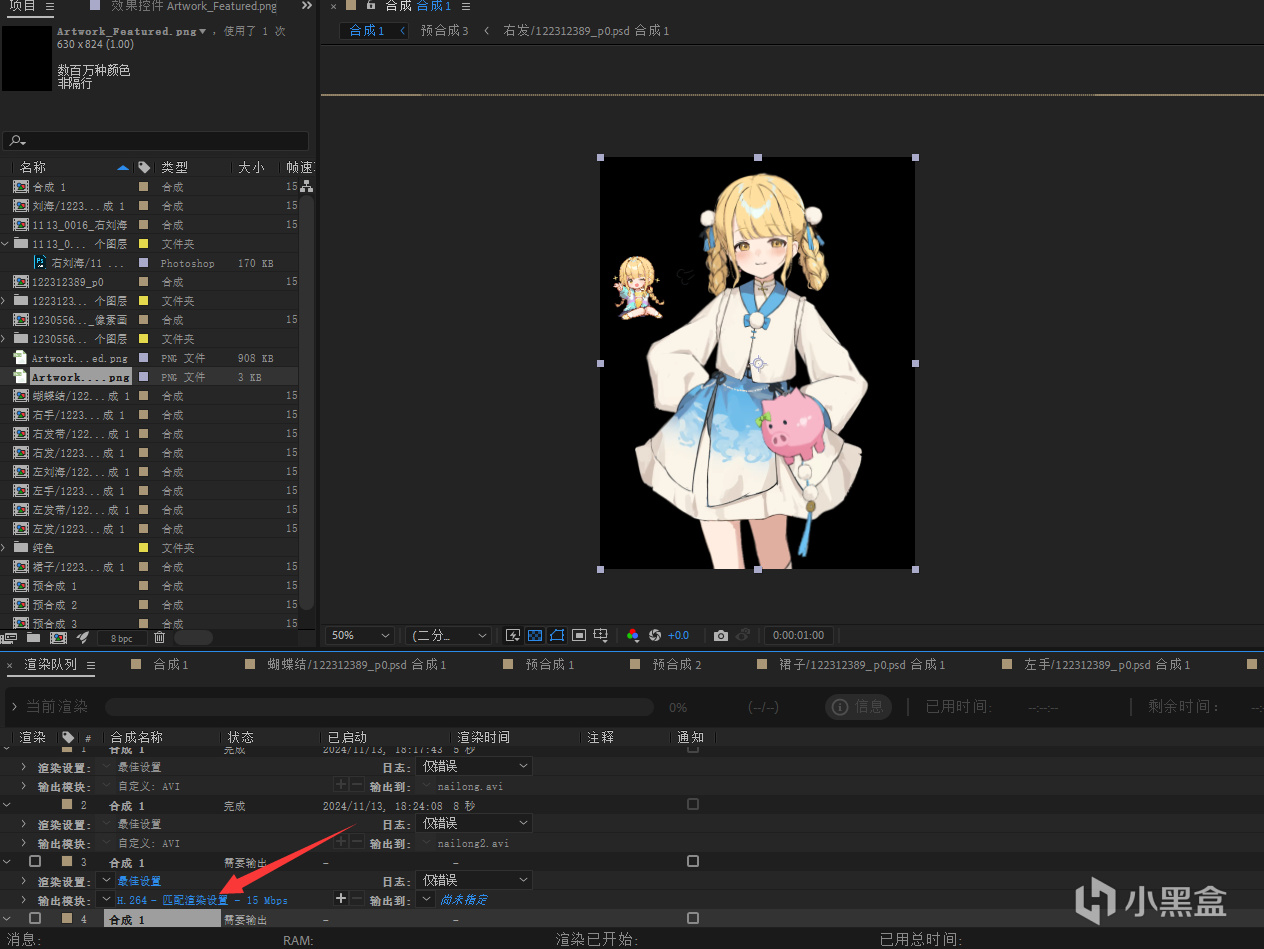
圖5 1
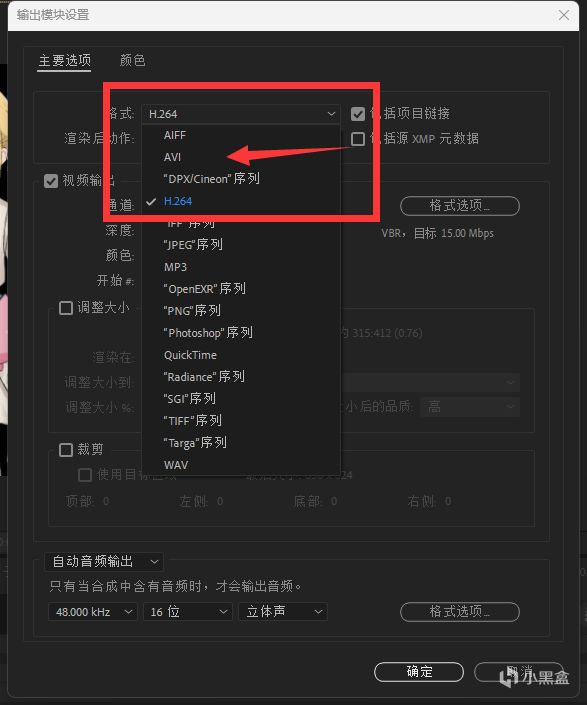
6)選擇輸出位置,然後點擊渲染,等待完成
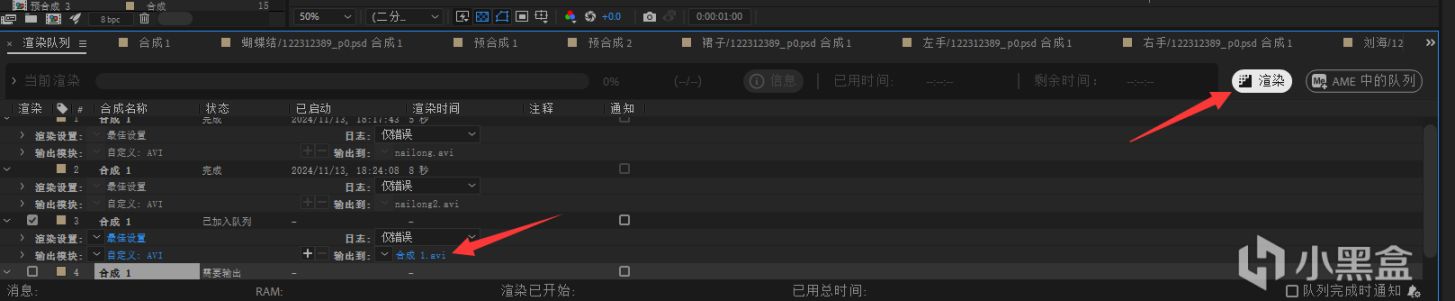
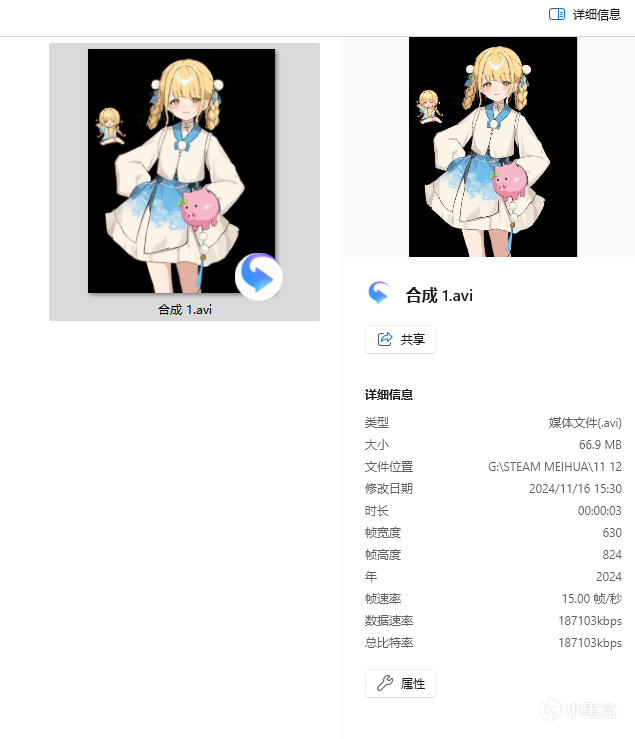
文件夾
三.將你製作出的avi文件轉換爲GIF,然後壓縮到5MB以內
1)進入https://convertio.co/zh/,將avi視頻轉化爲gif格式並保存(www.aconvert.com也行,前面舉例的是我之前用的網站,效果貌似沒aconvert.com好,推薦aconvert.com)
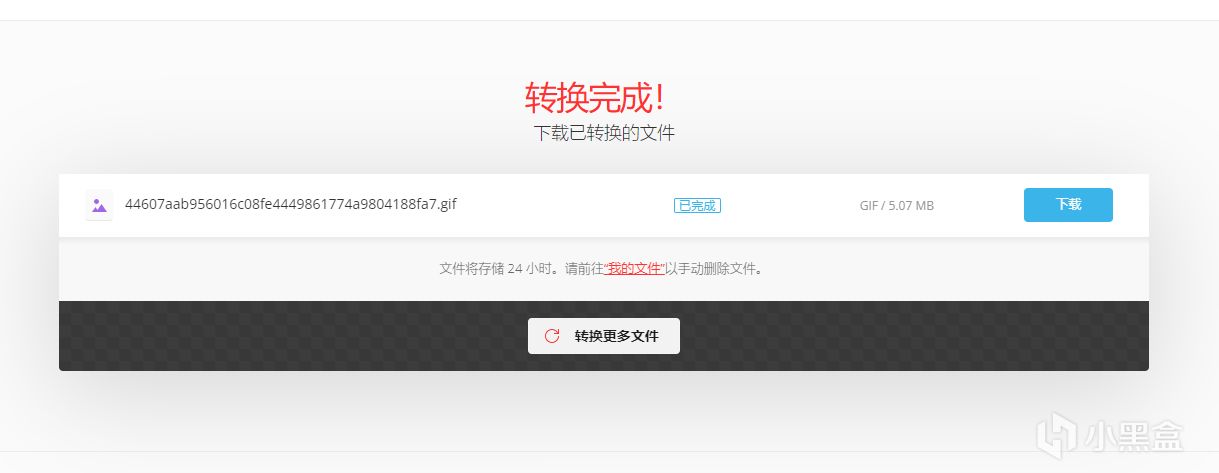
2)進入ezgif.com壓縮gif
選擇Optimize(優化)選項,選擇你的gif,點擊upload
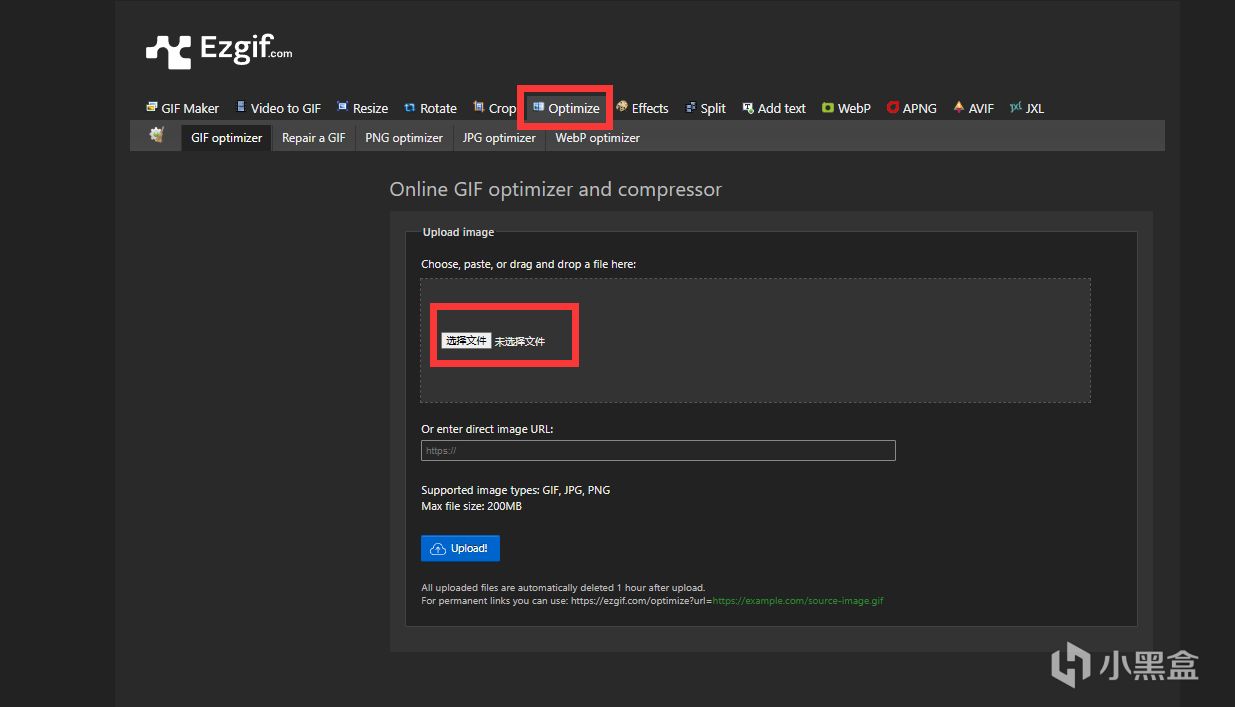
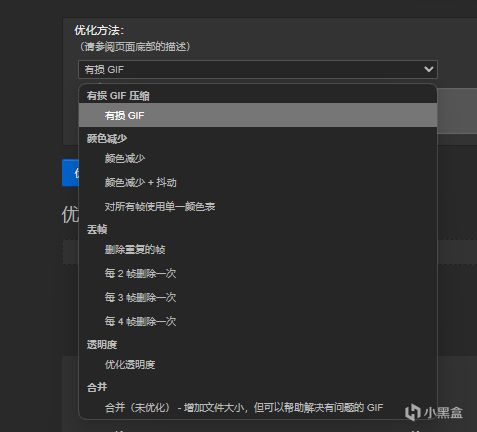
說明:優化透明度→靜止部分越多效果越好,想方便一點不想慢慢調可以直接選擇有損GIF壓縮
將GIF壓縮到5mb以內即可保存
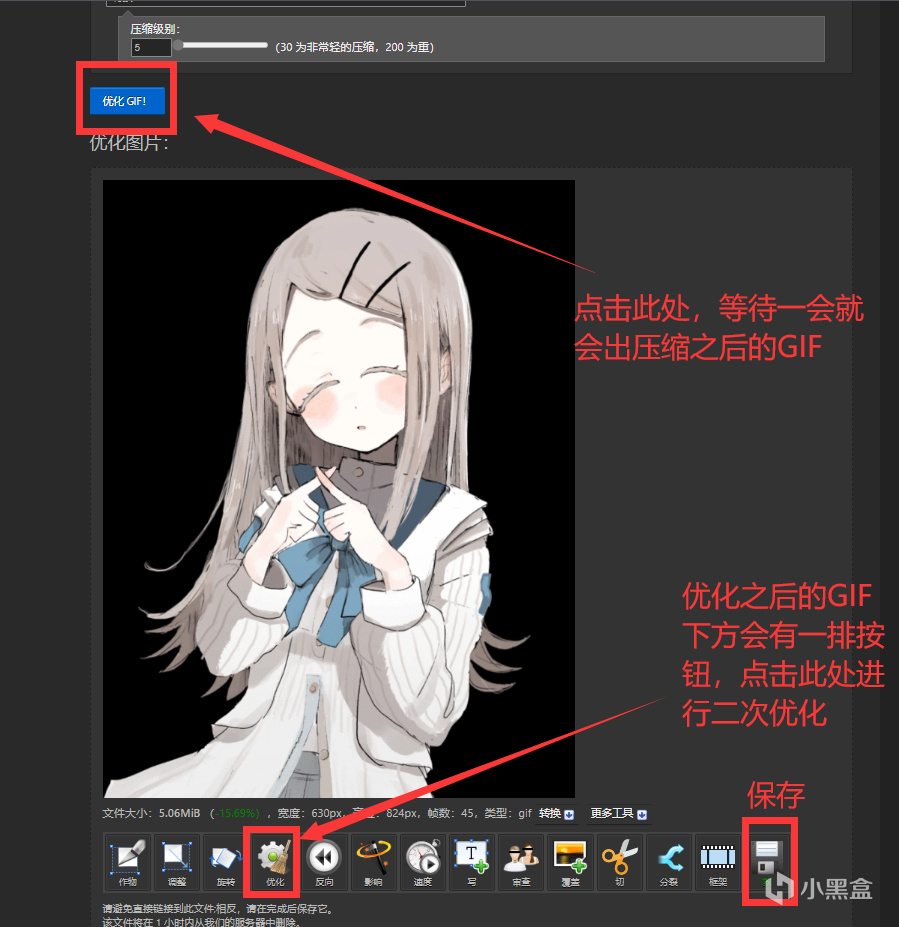
GIF壓縮完畢之後就可以按照我的其他展櫃文章裏的上傳教程進行上傳了
更多遊戲資訊請關註:電玩幫遊戲資訊專區
電玩幫圖文攻略 www.vgover.com