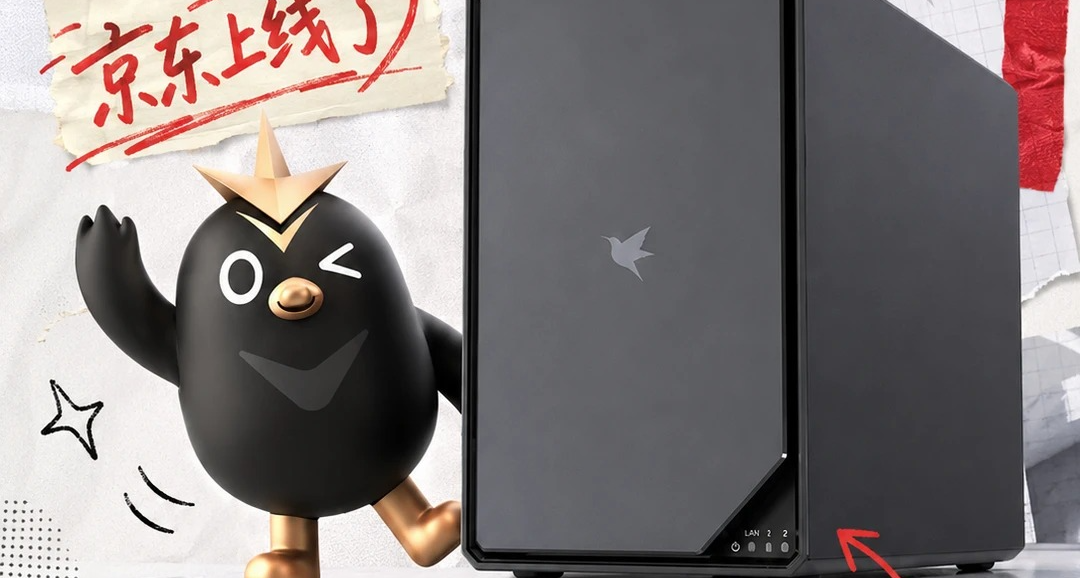
这两年来,迷你主机凭借小巧的机身、极高的性价比和超强的可玩性,越来越受大家关注,而最近国内头部迷你主机厂商铭凡又上架了一款千元级的迷你主机UM480XT。这款小主机总共有两种配置可选,一种是准系统版,售价只要1099元,一种是16GB DDR4 3200+512GB版,售价1550元。
我用的这款是出厂就配了内存和固态的,不过如果追求更高的可玩性,512GB的存储容量稍微有点小,建议直接选择准系统的自己加大容量固态硬盘。
对于千元级的迷你主机来说,单测评性能的话就会少很多趣味性,所以这篇文章除了对铭凡UM480XT开箱测试外,还会分享一下如何在迷你主机安装PVE(Proxmox Virtual Environment ),PVE在资源的调度、虚拟机对硬件资源的利用率、稳定性以及统一管理等方面比一些常见的虚拟主机系统都要强,非常适合用来打造一台汇集Windows、MacOS乃至黑群晖的超强多系统迷你主机,成本只要一千出头,可玩性大大提升。
铭凡UM480XT安装PVE打造超强千元虚拟主机
对于经验丰富的老玩家来说,应该用过很多虚拟主机系统,不过我这次在UM480XT上安装的是PVE 8.0 开源系统,基于Debian和 KVM 技术开发,可以在一台电脑或者服务器上运行Windows、Linux、MacOS、OpenWRT等多种操作系统,很适合用来打造一台AIO万能小主机。
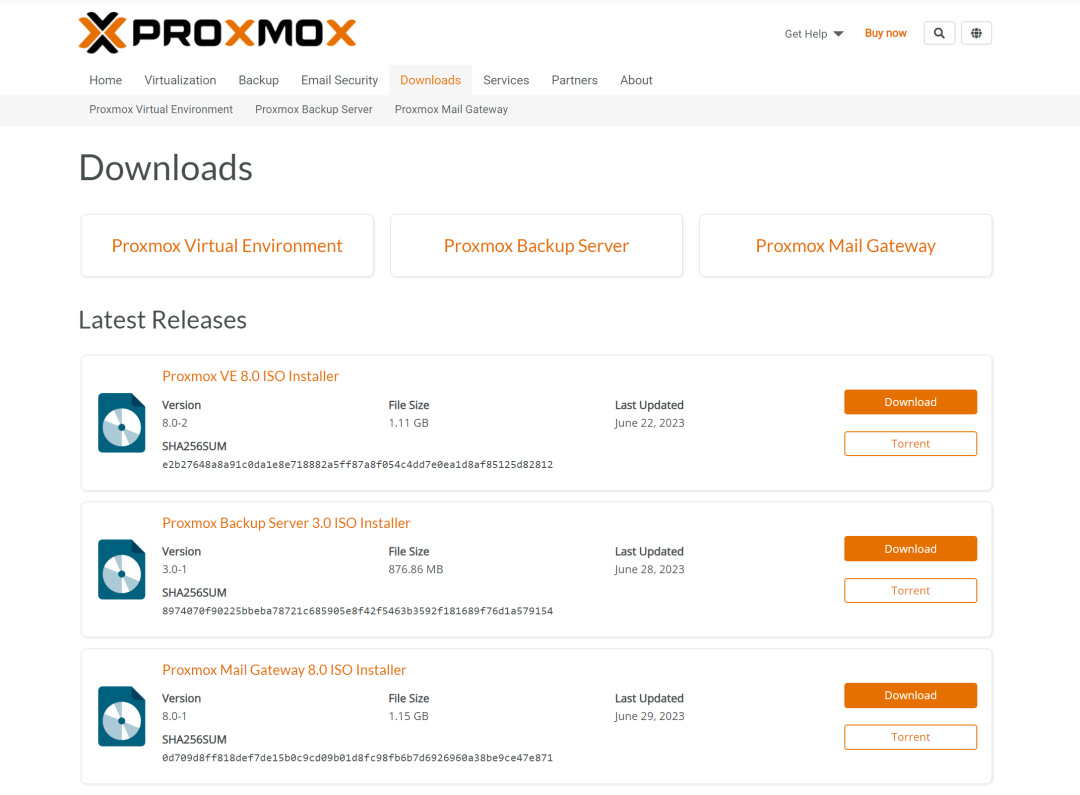
▶下载PVE8.0系统镜像
PVE8.0系统镜像可以直接在官网下载,资源包只有1.11GB,不是特别大,不过直接点击Download的话会唤醒浏览器自带的下载功能,速度不是很快,可以直接把链接复制到迅雷下载。
在系统镜像下载的过程中,可以先做一下准备工作即制作一个启动盘。
▶使用Ventoy制作启动盘
平时给电脑装Windows系统,很多人都会使用一些PE工具,不过这类工具容易夹带私货,导致安装的系统不够纯净,而且很多时候不同的系统镜像需要重新格式化U盘才能成功,非常不好用,所以这里使用的是Ventoy。
使用Ventoy制作启动盘只需要首次格式化,之后把系统镜像拷贝到对应的U盘即可。首先需要到官网下载一个安装包,这里把链接附上→Ventoy多系统启动U盘官网
https://www.ventoy.net/cn/download.html
下载之后解压,找到ventoy2disk.exe双击打开,因为是绿色版,所以不需要安装。
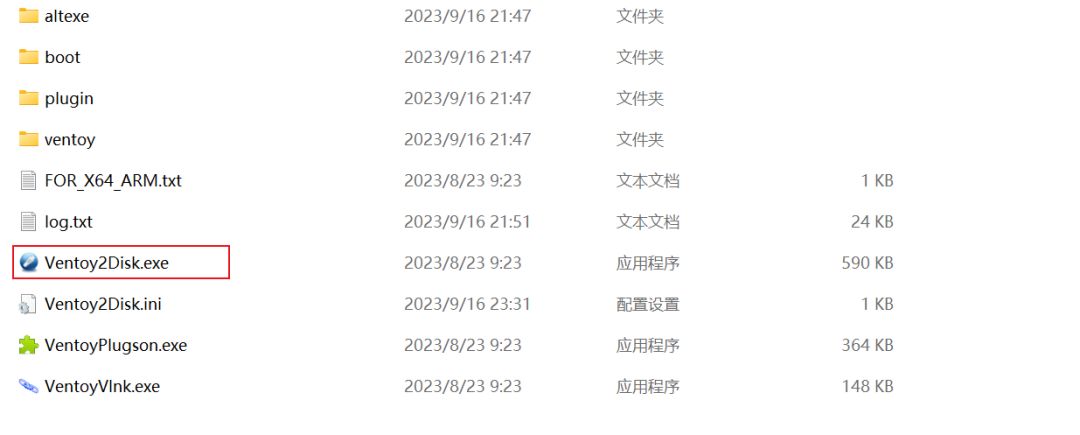
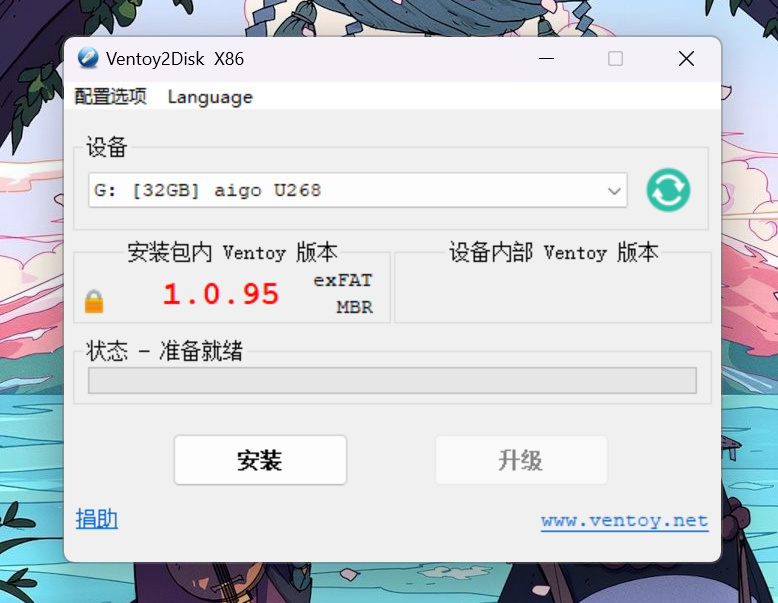
打开之后选择把配置选择的语言设置为中文,选择自己想要制作启动盘的U盘继续点击安装,这里一定要看清楚不要选错了,安装成功之后会有提示。
继续把下载好的PVE镜像复制到制作好的启动U盘中,把启动盘插入铭凡UM480的接口,开机按F7进入引导界面。
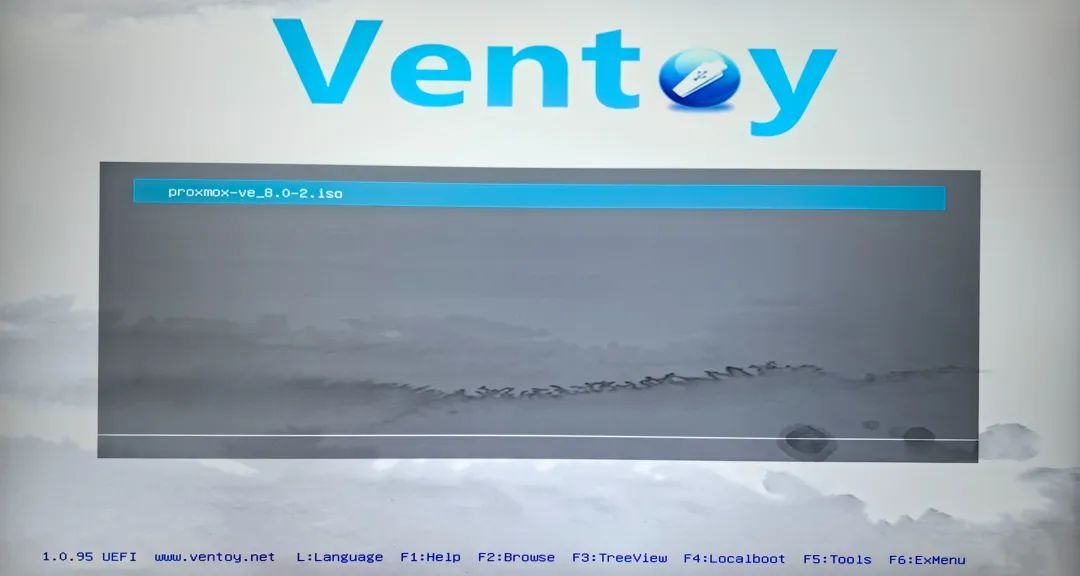
因为这个新做的启动盘只复制了一个PVE镜像,所以引导页面的列表也只有一项,如果有其他镜像系统,会依次显示,按上下键定位,然后回车键开始安装。
▶安装PVE系统
按回车键启动PVE镜像文件,可以看到“graphical”和“Console”两个安装选项,直接定位graphical图形化安装然后按回车键继续。
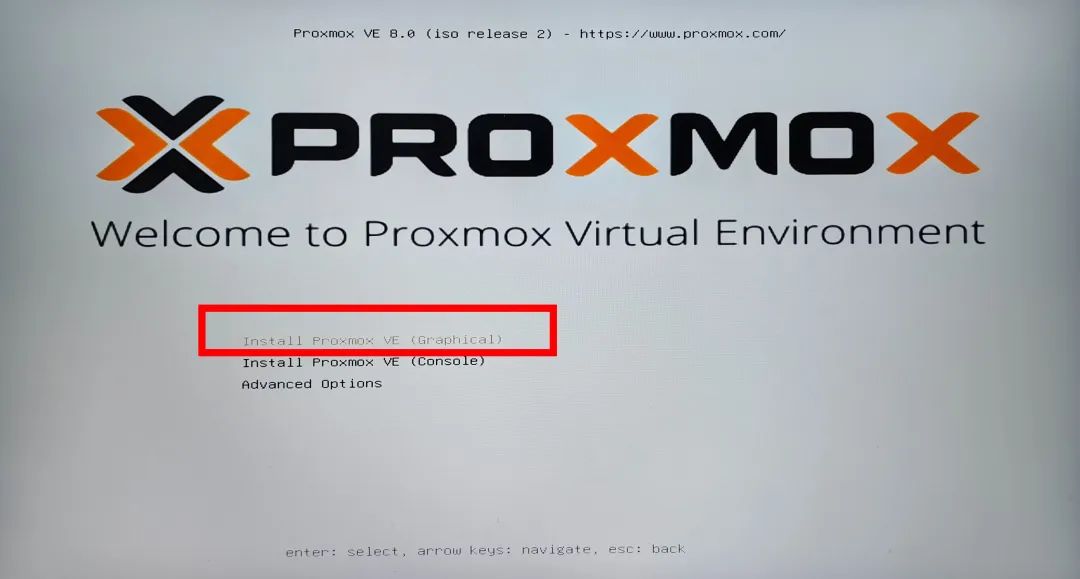
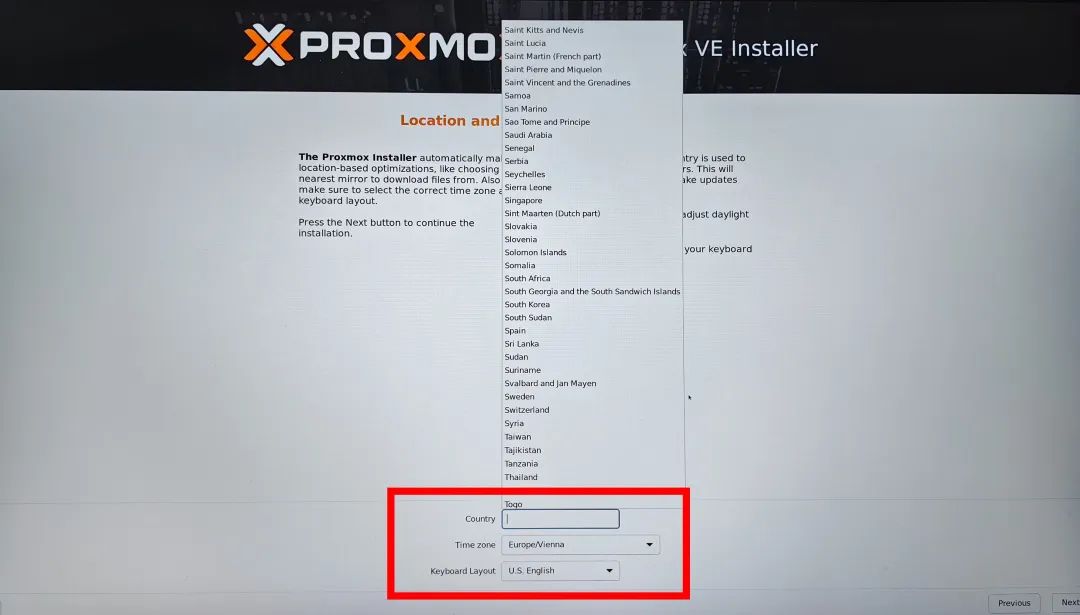
接下来是一些基础的设置,国家选择中国,时区选择上海,语言默认英语。
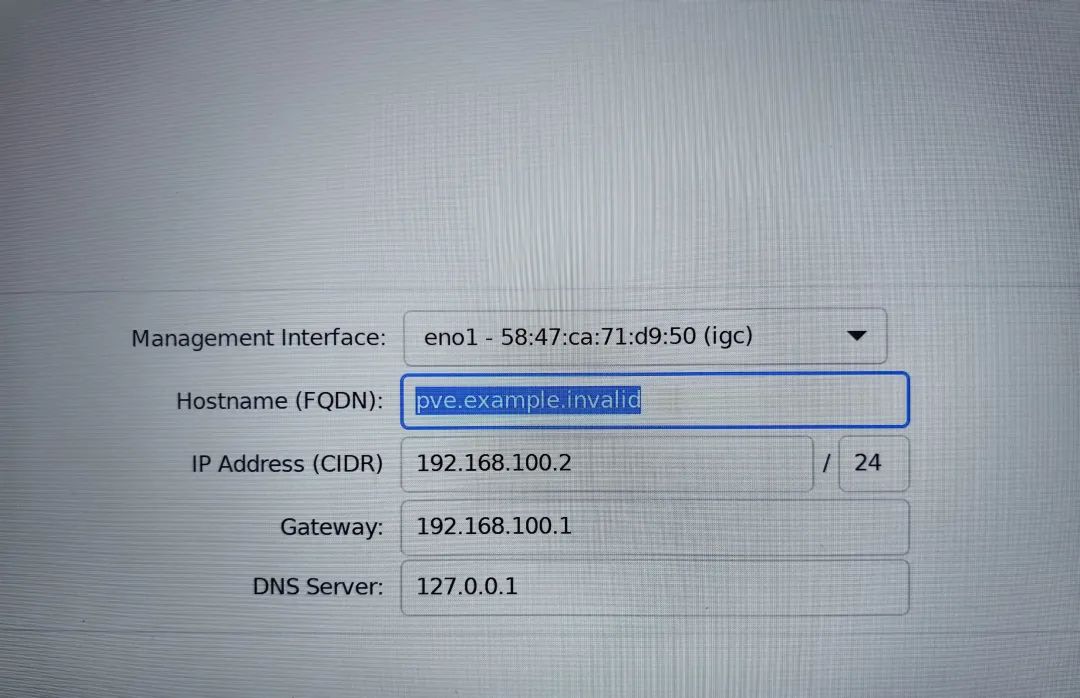
继续下一步,设置域名、IP、DNS等,域名可以根据自己的情况输入,IP、DNS等把铭凡UM480XT连接网线就要可以直接识别。
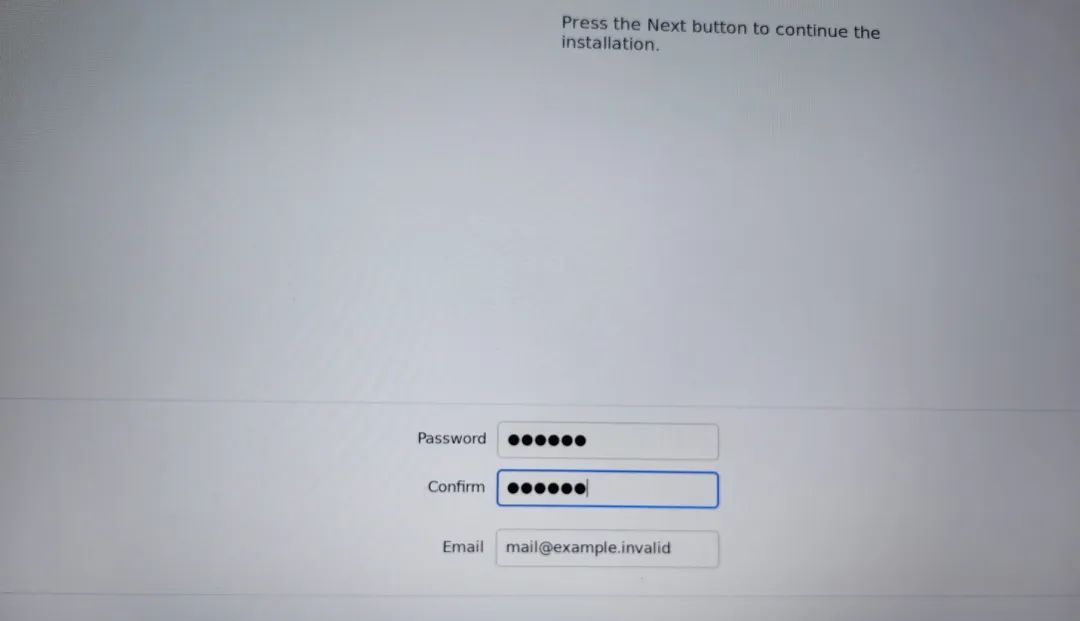
然后再设置账户密码和邮箱,邮箱需要真实的邮箱地址。
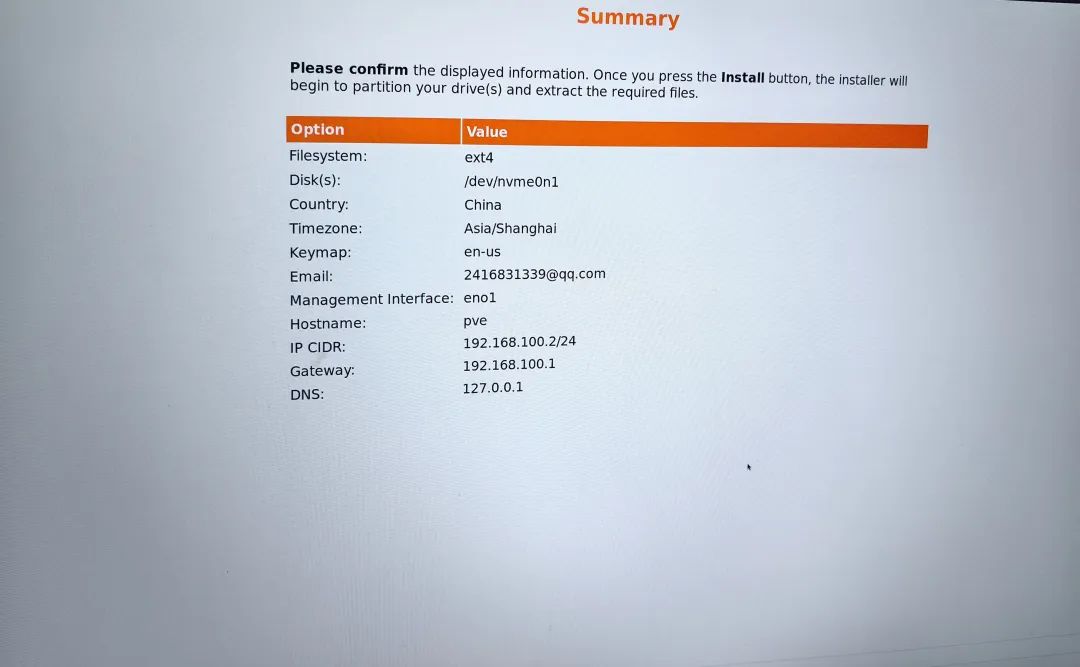
密码邮箱设置好进入下一步会出现信息概要,确认一下是不是,另外记住自己的IP地址,之后登录需要用到,然后点击完成,重启铭凡UM480XT。
重启之后黑色屏幕左上角会出现一段代码及登录的IP地址,端口为8006。在另一台电脑的浏览器输入IP地址加端口,即可进入登录界面,账号为root,密码是安装系统时候设置的密码,为了方便后续操作,可以把语言设置为中文。
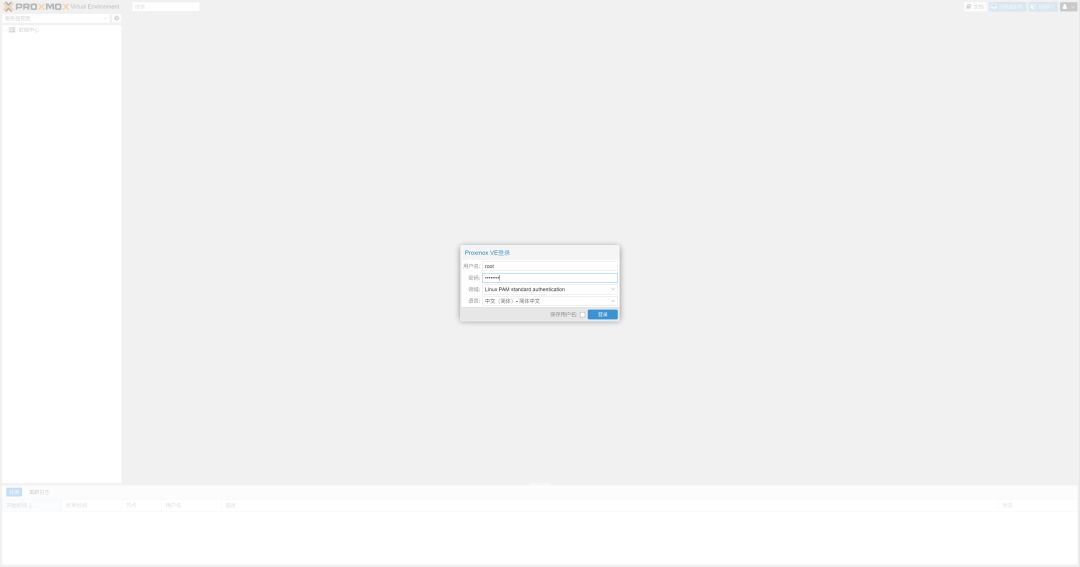
如果IP、密码和网络没问题的话,就可以进入后台管理界面了。
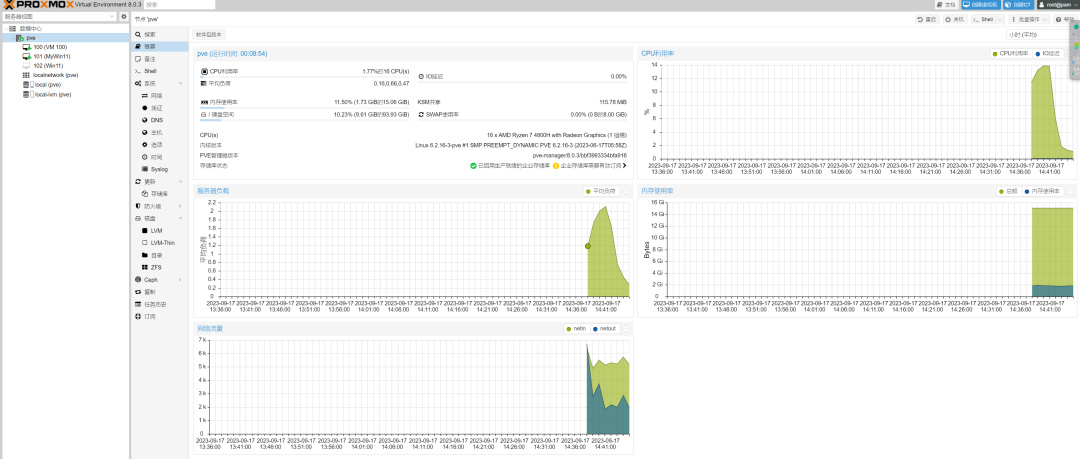
继续展开左侧pve菜单,点击local(pve),在二级菜单里点击ISO镜像,可以看到有一个上传选项,点击之后就可以把下载的ISO镜像上传到后台进行安装。
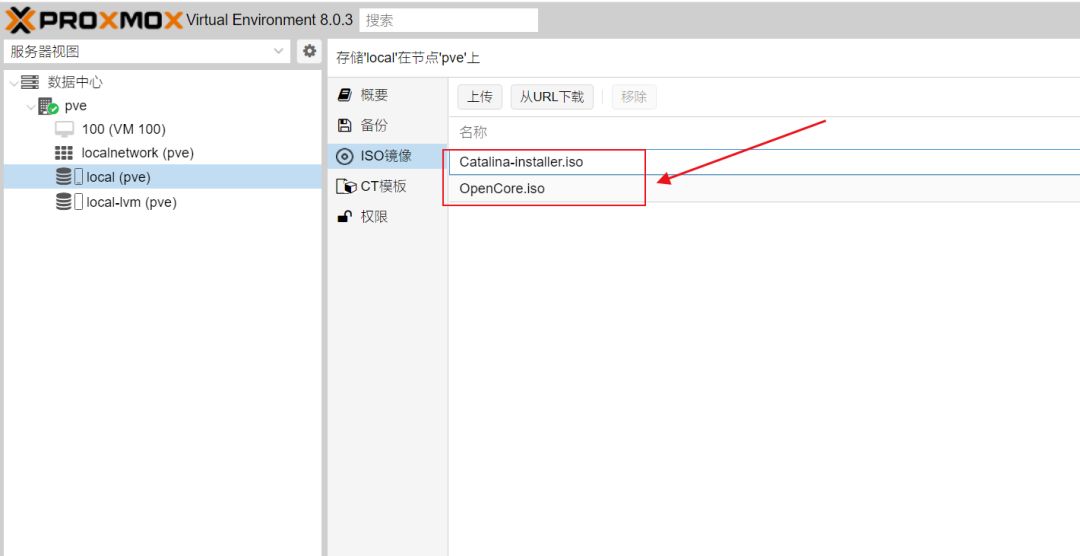
镜像上传成功之后,选择右上角的创建虚拟主机,选择需要创建的镜像文件,根据界面操作就可以添加一个虚拟主机了,各种系统都支持。
更多游戏资讯请关注:电玩帮游戏资讯专区
电玩帮图文攻略 www.vgover.com