第一步
確認您的筆記本/一體機/臺式機
預裝正版Office家庭和學生版
確保電腦有預裝永久授權的正版Office,
才能保證後面的激活呀!
確認方法①
外箱上有大大的貼紙,像這樣:
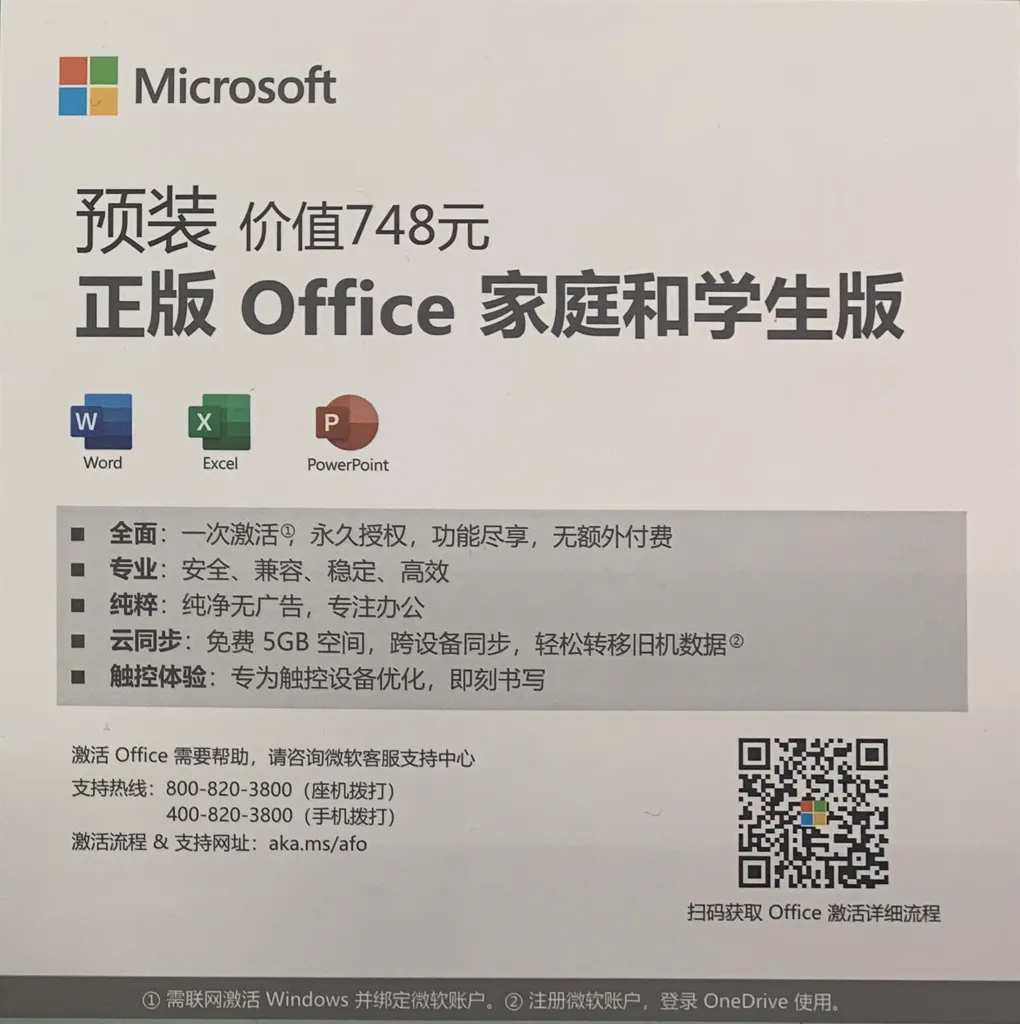
確認方法②
搜索打開 Microsoft Store(微軟應用商店)-庫-設備附帶:顯示可領取的Office軟件
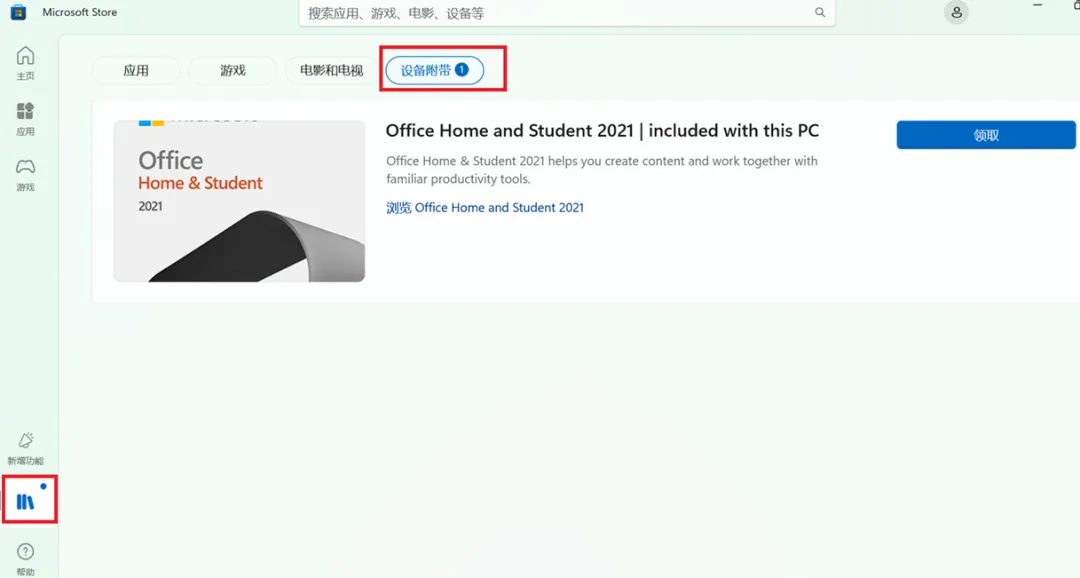
確認方法③
與您購買的經銷商/商家平臺確認是否有預裝了Office
第二步
確認已聯網激活Windows系統
激活Office前應確保Windows已激活
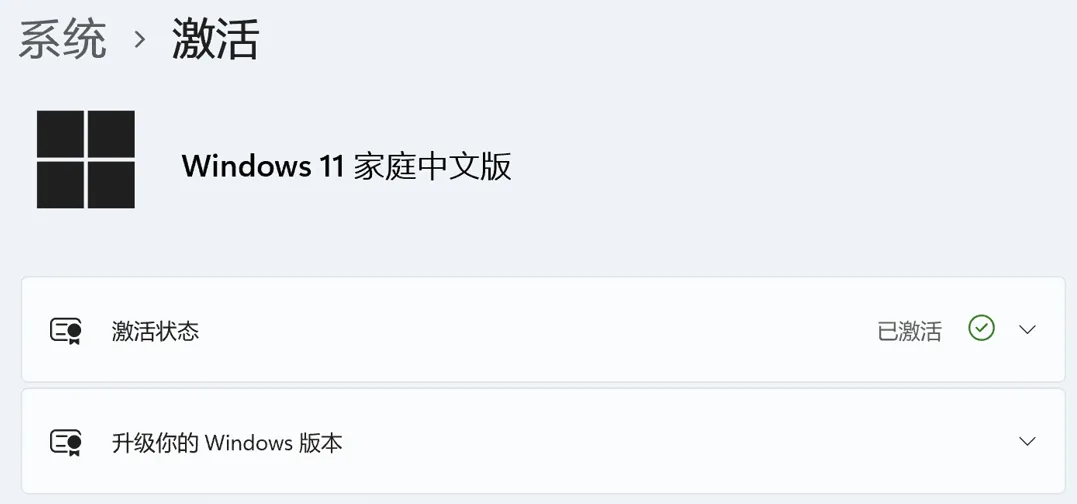
預裝Windows 11系統的電腦在聯網後會自動激活,激活狀態可在【開始-設置-系統-激活】中查看,顯示【已激活】就OK啦!
第三步
確認使用的微軟賬戶未綁定激活過Office
① 若您已有微軟帳戶且未綁定和激活過Office ,可直接使用此賬戶激活Office
打開任意一個Office應用程序,如Word或者Excel。
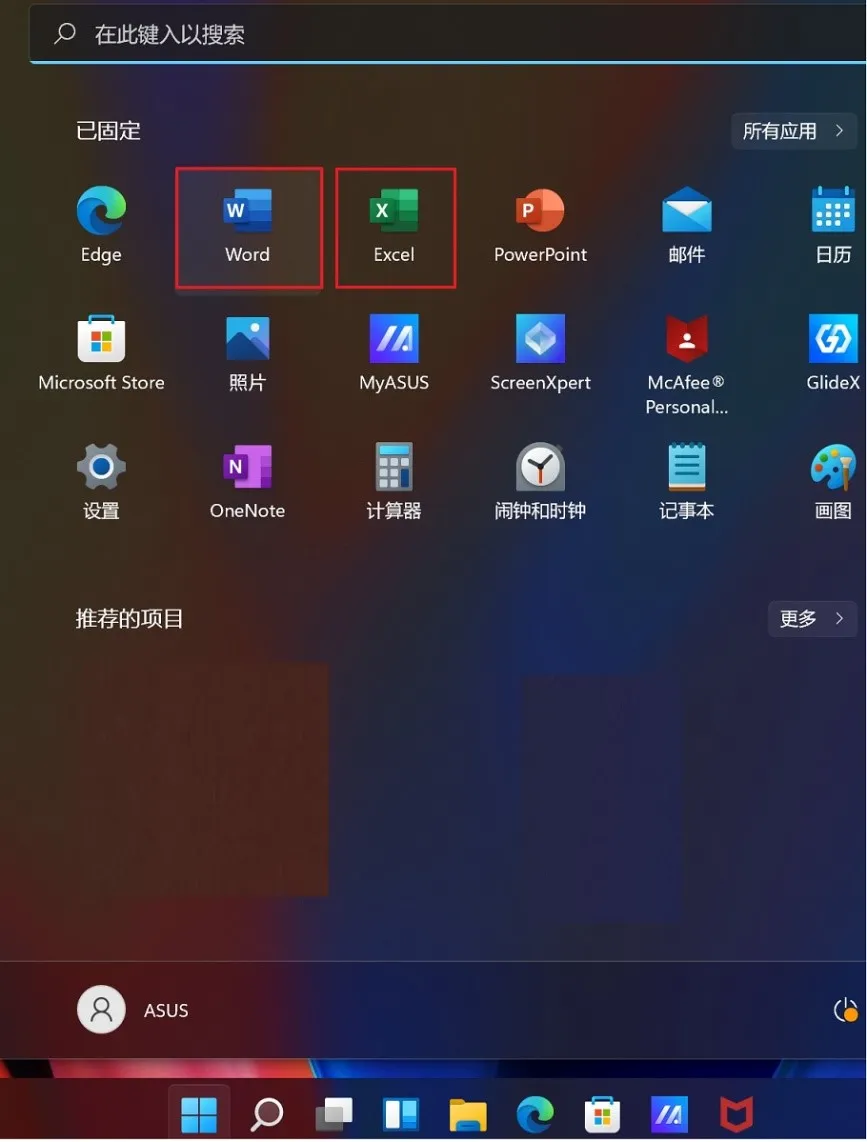
點擊【登錄】,或者點擊右上角的【登錄】圖標。
注意:務必記住該Microsoft帳戶與密碼,否則Office將無法再次啓用。
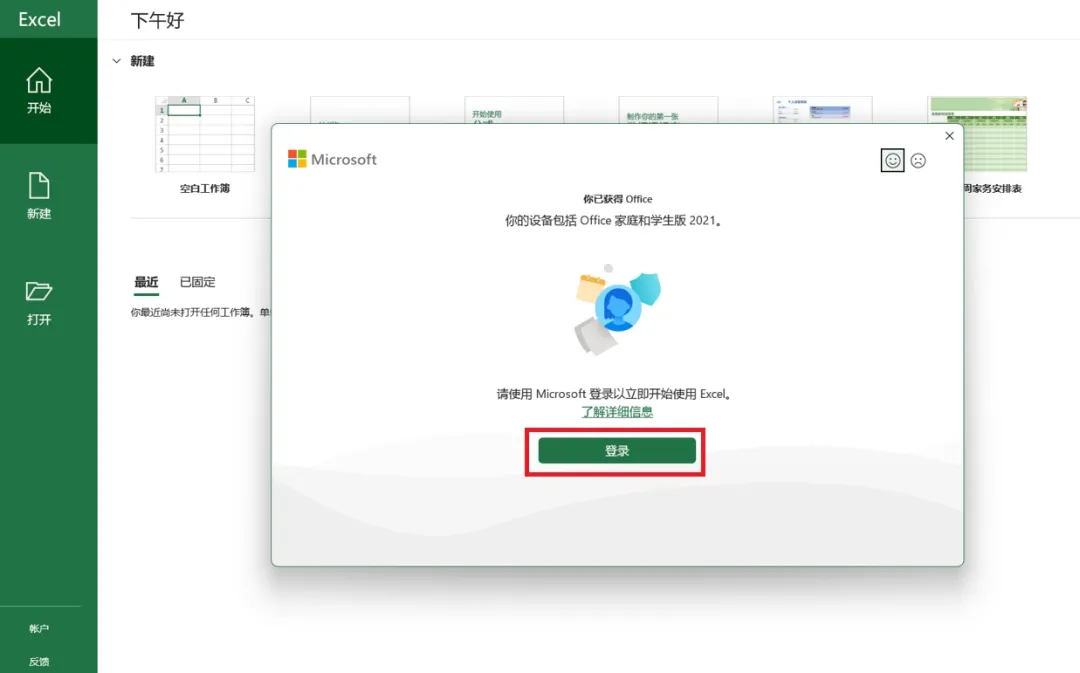
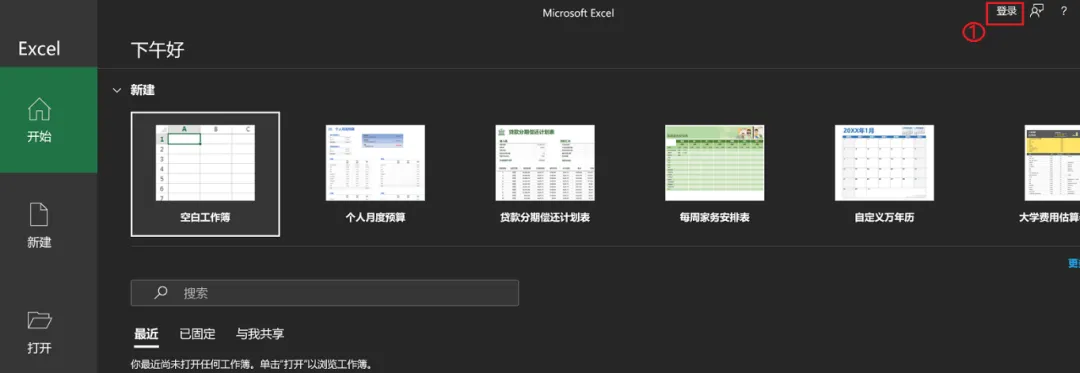
輸入Microsoft帳戶密碼,以激活Office。
② 若您從未註冊過微軟賬戶,請點擊【創建一個】賬戶並按提示操作。
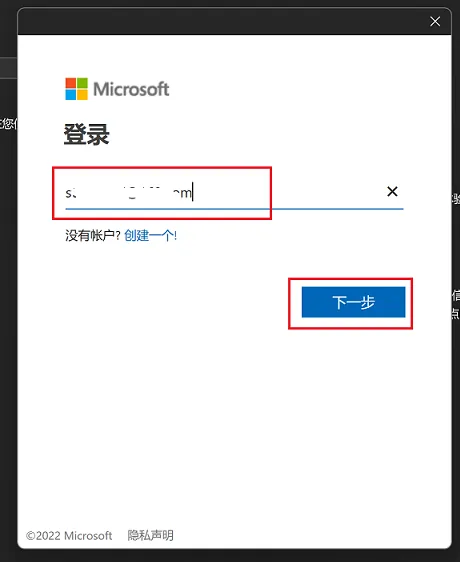
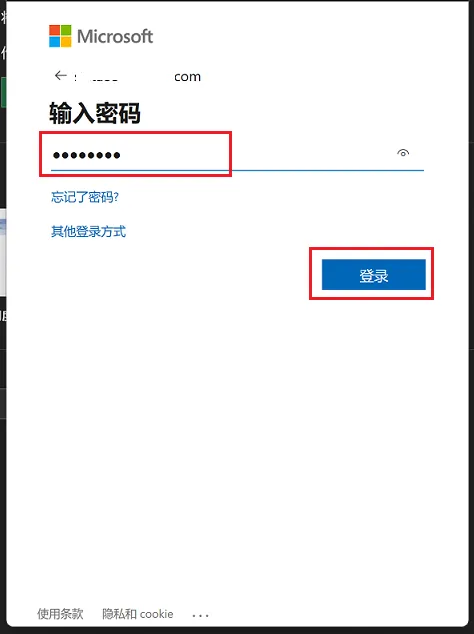
③ 若您已有微軟帳戶且之前已綁定激活過Office
可能會提示Office授權/試用30天,或者此產品已安裝在另一臺電腦上。
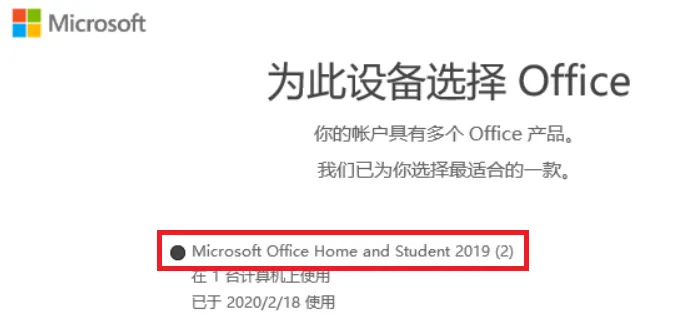
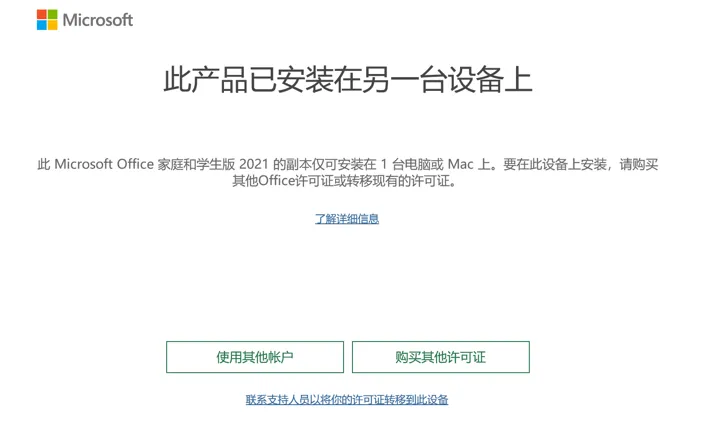
請更換一個未綁定過Office的賬戶登錄,或者【創建一個】新賬戶。
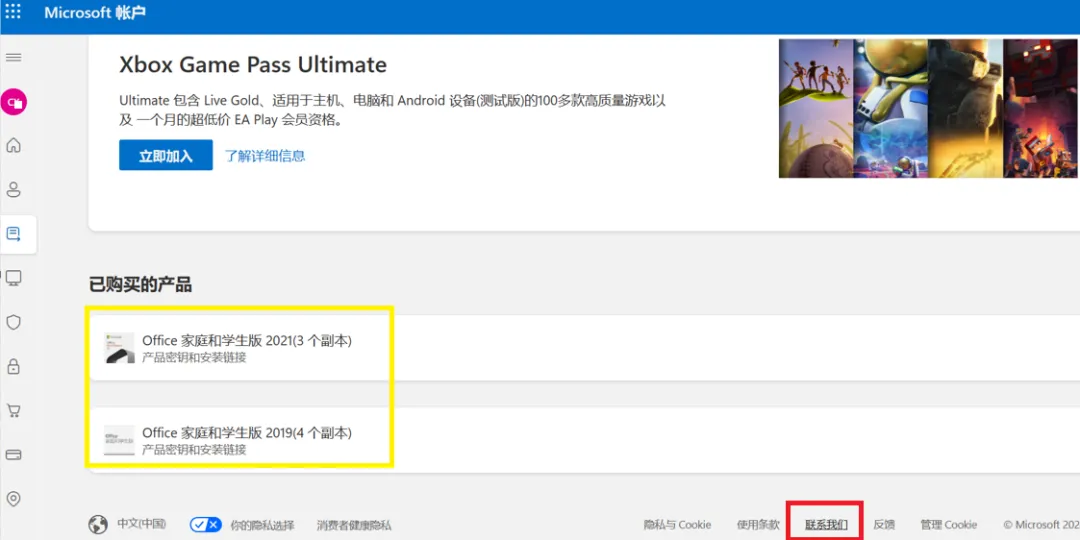
您可以登錄並在Microsoft帳戶頁面中查看已綁定的Office信息。登錄地址(請使用電腦瀏覽器打開):https://account.microsoft.com/
如果仍要使用該賬戶,可以點擊【聯繫我們】尋求微軟客服幫助解綁之前綁定的Office。
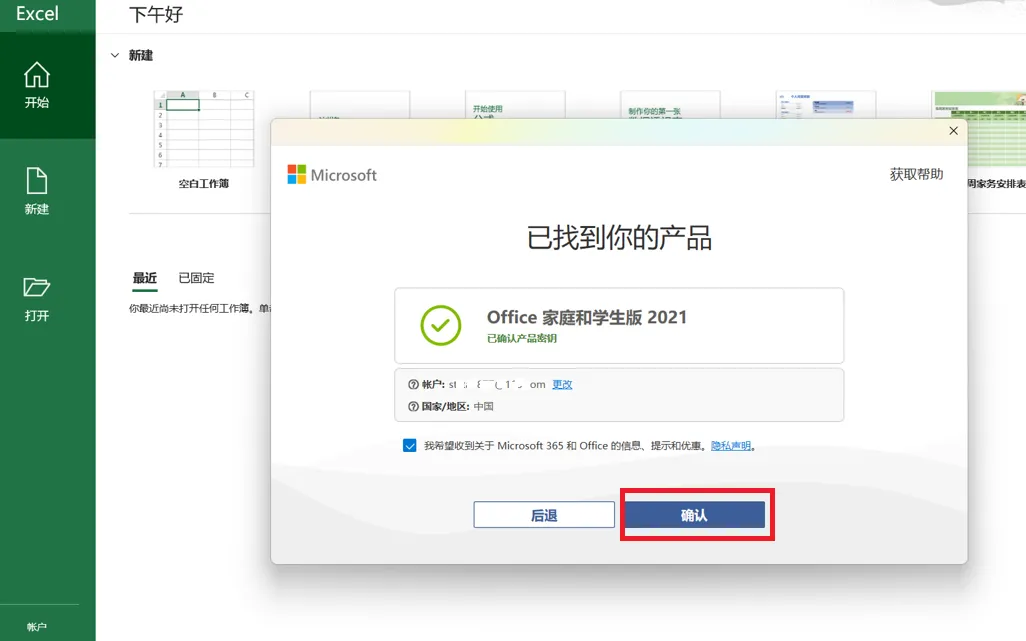
登錄成功後按提示操作,直到顯示將要激活的Office 版本及綁定的Microsoft帳戶,請點選【確認】。
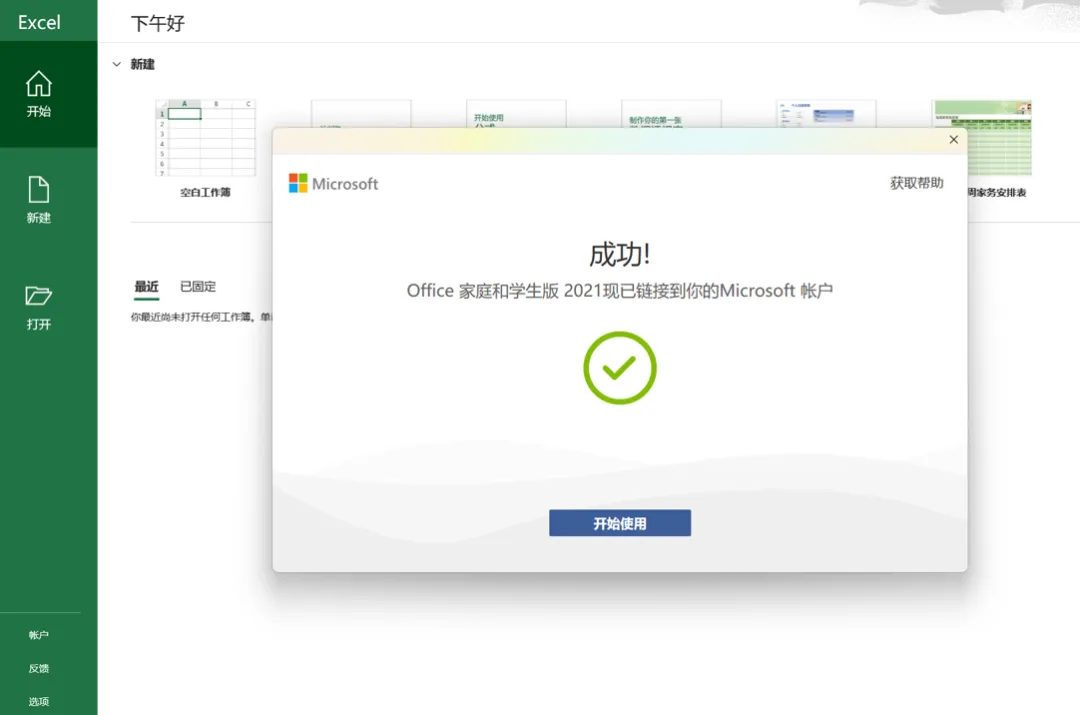
等待激活完成。點擊【開始使用】即可。
第四步
確認Office已更新
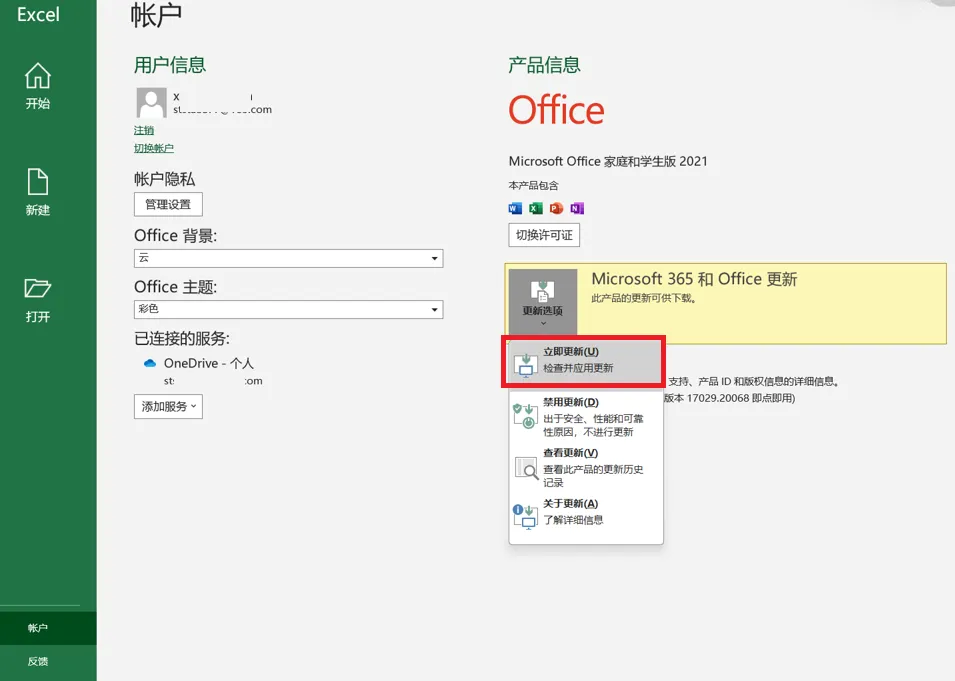
明明成功激活了,Office【帳戶】裏還會顯示“需要激活”,可能是需要更新引起的。
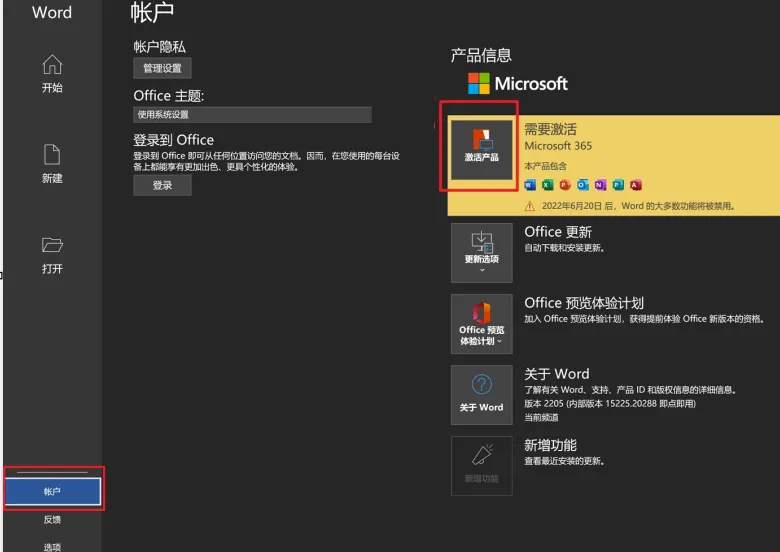
點擊下方【立即更新】,等待片刻並根據提示【關閉】和重啓Office即可。
其實到這一步,99.9%預裝Office
家庭和學生版的電腦已經成功激活了
如果還是無法激活,請再
繼續閱讀直到成功激活~
第五步
通過微軟應用商店兌換Office
如果仍然無法成功激活的話,可試試搜索打開 Microsoft Store(微軟應用商店)-庫-設備附帶,點擊【領取】或者【兌換】Office
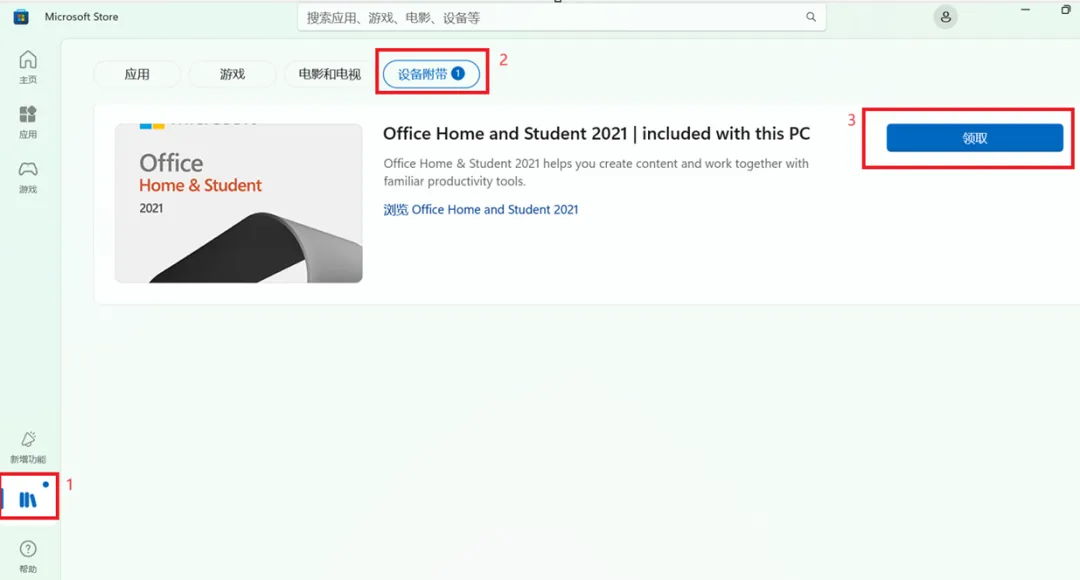
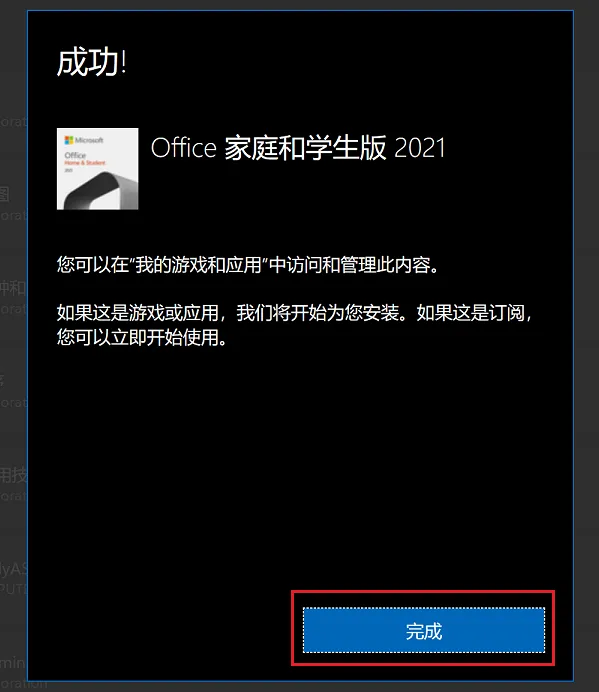
仍是根據提示登錄微軟帳戶和密碼,直到顯示成功並點擊【完成】。
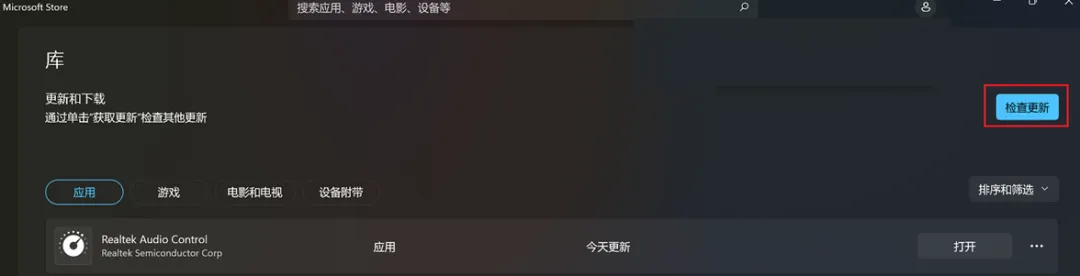
同樣,若仍未激活成功,請在微軟應用商店-庫-點擊右上角【檢查更新】,安裝所有更新之後再重新點擊【領取】。
第六步
運行微軟修復工具
修復工具下載鏈接(請通過電腦瀏覽器打開,若瀏覽器出現風險提示請點擊【…】並選擇【保留】):https://aka.ms/diag_97275
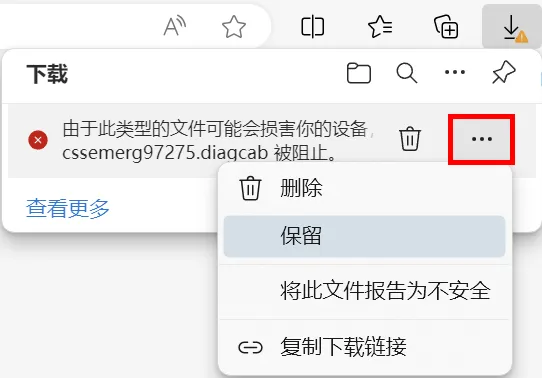
注意:使用該工具後可能會出現延遲, 需要稍後再重新打開Office 2021進行激活。
第七步
更換DNS服務器地址
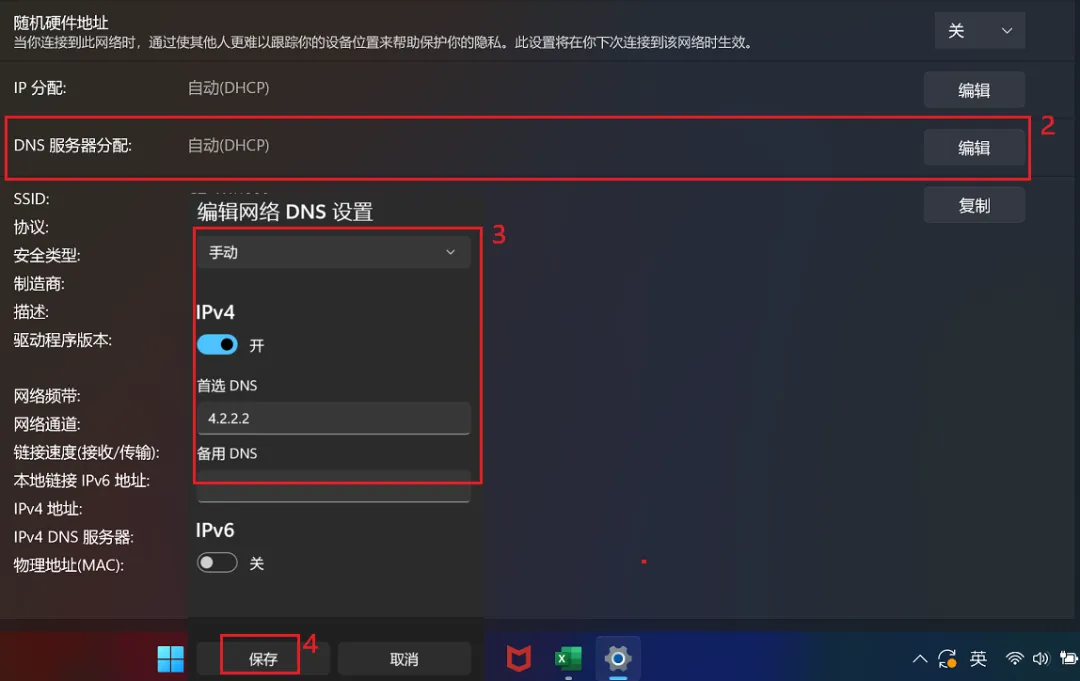
如果Office激活或登錄帳戶頁面白屏轉圈,可能是服務器的原因,可更換網絡、稍等片刻或者將已連接的網絡選擇屬性,DNS服務器分配點選【編輯】,編輯DNS設置選擇【手動】,開啓IPV4,更改DNS爲微軟DNS服務器:4.2.2.1,備用4.2.2.2,等激活成功後再改回去。
最後一步
激活成功但後續丟失
當您的設備經歷了重大更改,如重新安裝系統或更換主板,Office 2021激活可能會丟失。
但不用擔心,您可以通過以下步驟重新激活Office 2021
① 首先,確保您已登錄到該設備當時關聯的Microsoft賬戶。
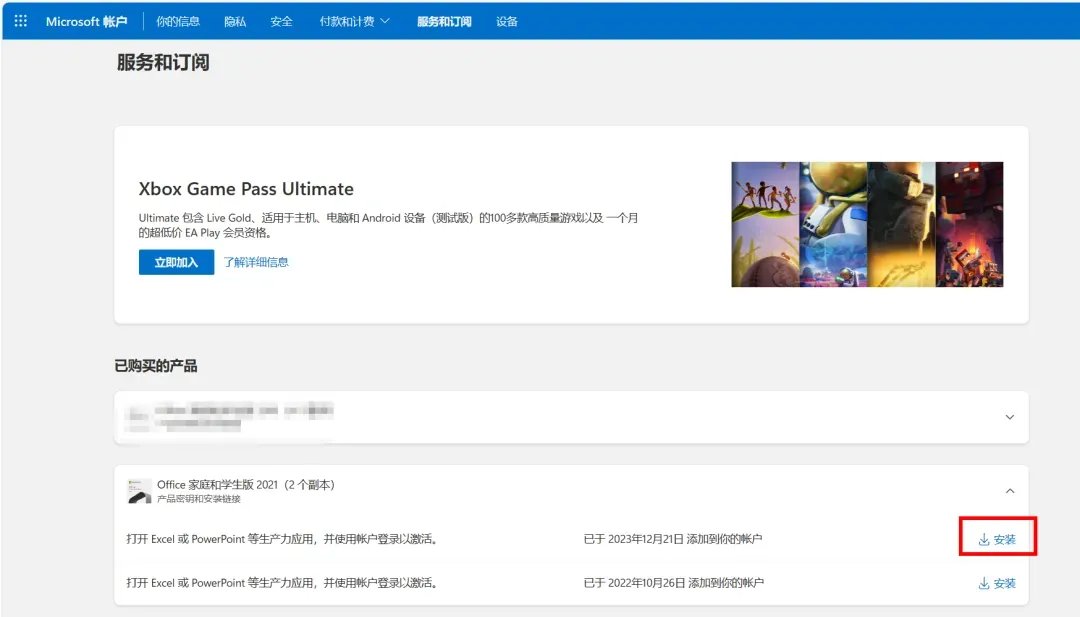
② 然後,訪問微軟賬戶主頁(請通過電腦瀏覽器打開),找到對應的軟件服務,選擇【安裝】即可:https://account.microsoft.com/
END
更多遊戲資訊請關註:電玩幫遊戲資訊專區
電玩幫圖文攻略 www.vgover.com